- 软件介绍
- 软件截图
- 猜你喜欢
nova桌面安卓4.4是一款专为安卓系统打造的经典第三方启动器(Launcher),在安卓4.4(KitKat)时代被誉为“最强原生桌面替代品”。它以极致的流畅度和海量的自定义选项著称——从图标大小、网格密度到过渡动画,几乎每一个视觉元素都可以调整。对于安卓4.4的老设备,nova桌面安卓4.4提供了比系统自带桌面更轻量、更顺滑的操作体验,同时支持手势控制、未读角标、应用抽屉分类等实用功能。无论你是想“复古”还是“焕新”,Nova都能让你的老手机焕发第二春。
怎么换主题(全面换肤与图标包应用)
nova桌面安卓4.4的主题系统非常灵活,支持完整主题包和独立图标包两种方式。以下是详细操作:
应用图标包(改变图标风格):
第一步:从应用商店(如酷安、Google Play)下载您喜欢的图标包(如“Pixel Icon Pack”、“Minimalist”、“MaterialOS”)。
第二步:长按nova桌面安卓4.4主屏幕空白处 → 选择 “桌面设置”(或点击菜单键→Nova设置)。
第三步:在设置中找到 “外观” 或 “主题” → 选择 “图标风格” → 点击 “图标包”。
第四步:在弹出的图标包列表中,选择您刚刚下载的图标包。图标会即时应用,无需重启。
高级调整:在“图标风格”中还可以调整“图标大小”(默认100%,可调至80%~150%)、“图标圆角半径”和“是否显示阴影”。
应用完整主题包(改变全局样式):
部分主题包包含壁纸、图标、桌面布局的一站式方案。
在Nova设置 → “主题”中点击“浏览更多主题”,会跳转至Google Play的主题专区。
下载安装后,在“主题”列表中选择该主题,点击“应用”即可一键换装。
手动换壁纸(配合主题使用):
长按桌面空白处 → 选择“壁纸” → 从“Nova壁纸”、“系统壁纸”或“相册”中选择喜欢的图片。
可分别设置“主屏幕壁纸”和“锁屏壁纸”(需系统支持)。
自定义图标(单个图标替换):
长按桌面上的某个应用图标 → 点击编辑(铅笔图标)→ 点击当前图标 → 从“内置图标集”、“图标包”或“相册”中为这个应用单独更换图标。适合强迫症用户统一风格。
时间怎么设置(状态栏时间与桌面时钟)
nova桌面安卓4.4本身不直接控制系统状态栏时间,但可以通过桌面小部件和系统设置实现时间的显示与定制:
桌面添加时钟小部件:
长按桌面空白处 → 点击 “小部件” → 在列表中找到 “时钟”(系统自带或第三方如“数字时钟”、“Analog Clock”)。
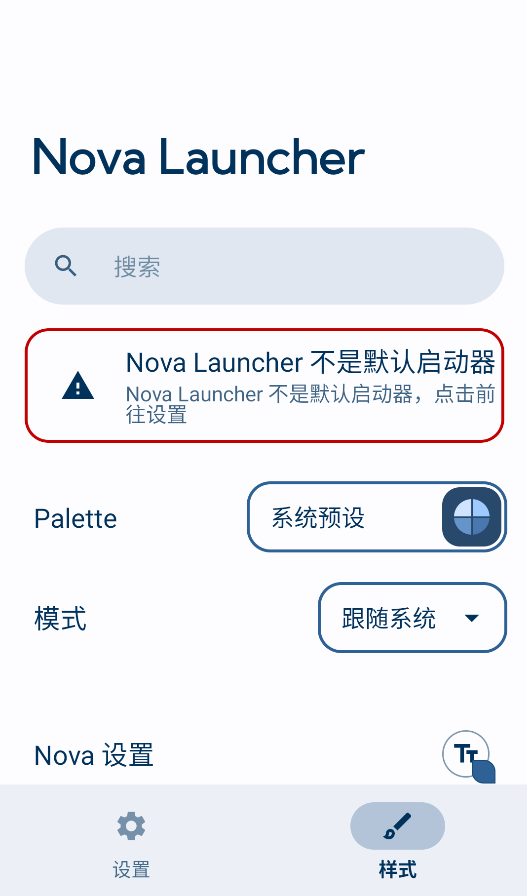
长按该小部件,拖拽至桌面合适位置放置。部分小部件支持点击后调整样式(如数字/模拟、12/24小时制)。
修改状态栏时间格式(系统设置):
nova桌面安卓4.4不控制状态栏,需通过安卓系统设置修改。
进入手机“设置” → “日期与时间” → 勾选“24小时制”(或取消勾选回到12小时制)。
注意:部分安卓4.4定制ROM可能隐藏此选项,可下载“时间格式切换”APP辅助。
使用Nova的“快捷方式”显示时间:
长按桌面 → “快捷方式” → “活动” → 找到“时钟”应用的活动(如“Clock”),可在桌面生成一个点击后打开时钟APP的快捷图标,但不直接显示时间。
第三方时钟小部件推荐:
“Zooper Widget”:高度自定义,可设计任意样式的时间显示。
“DashClock”:支持显示时间、天气、未读消息的综合小部件。
怎么添加应用(应用快捷方式与文件夹管理)
在nova桌面安卓4.4中添加应用有多种方式,可按需选择:
从应用抽屉拖拽添加(最常用):
点击桌面底部中央的 “应用抽屉” 按钮(通常是一排圆点或“所有应用”图标),进入应用列表。
长按您想添加到桌面的应用图标 → 屏幕会返回桌面,继续按住并移动至目标位置 → 松开手指即可放置。
小技巧:拖拽时可将图标重叠至另一个图标上,自动创建“文件夹”。
通过桌面设置添加:
长按桌面空白处 → 选择 “添加应用”(或“快捷方式”)→ 在弹出的应用列表中选择目标应用,点击后图标自动添加至桌面。
添加“快捷方式”(特定功能直达):
长按桌面 → “快捷方式” → 可选择“直接拨号”、“直接短信”、“书签”、“联系人”等,生成对应功能的快捷图标。
批量添加(恢复备份):
若之前使用过Nova的“备份与恢复”功能,可通过恢复备份一次性将所有应用图标恢复到之前的位置。
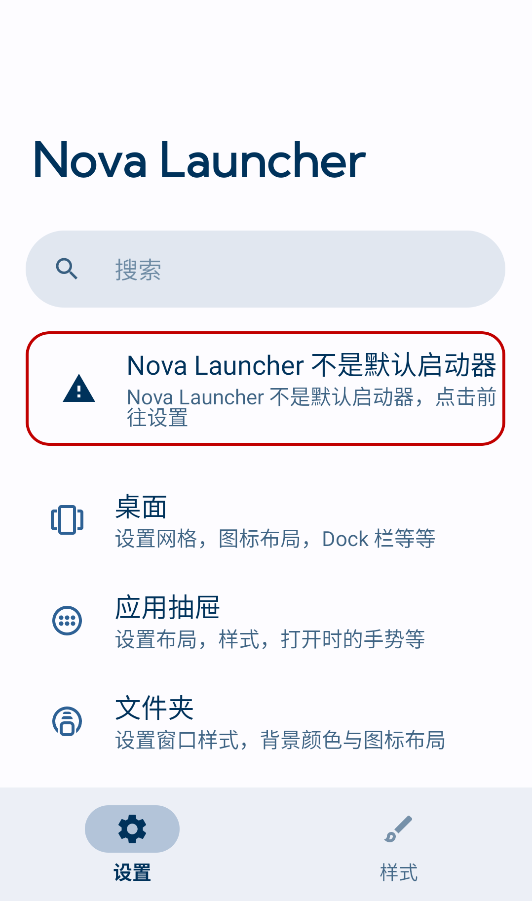
Nova设置 → “备份与恢复” → “恢复” → 选择备份文件。
文件夹管理:
创建:将一个应用图标拖拽至另一个图标上,自动生成文件夹,并可为文件夹重命名。
管理:点击文件夹 → 点击“文件夹名称”可重命名;点击“+”可添加更多应用到文件夹。
文件夹样式:在Nova设置 → “文件夹”中可调整文件夹的背景颜色、圆角、展开动画等。
怎么关闭抽屉(隐藏或禁用应用抽屉)
在安卓4.4时代,nova桌面安卓4.4“关闭抽屉”通常指将应用抽屉隐藏或改为“全部显示在桌面”的模式。以下是完整操作:
隐藏应用抽屉图标:
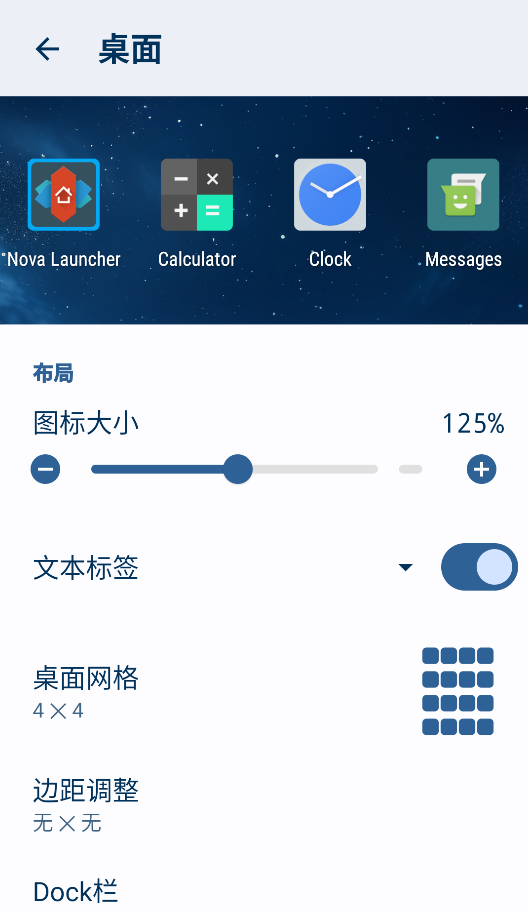
Nova设置 → “抽屉” → 找到 “显示抽屉按钮” 开关,关闭它(灰色状态)。
关闭后,桌面底部中央的抽屉图标将消失,所有应用只能通过“桌面添加”方式使用。
禁用抽屉(使用“单层桌面”模式):
Nova设置 → “抽屉” → 在“抽屉样式”中选择 “无” 或 “单层模式”(部分版本此选项在“桌面” → “桌面模式”中)。
启用后,所有应用将直接铺在桌面上(类似iOS风格),不再有独立的“抽屉”页面。
此模式适合不喜欢“两层结构”的用户,但需注意桌面页面可能较多,建议配合文件夹整理。
抽屉改为“列表”或“卡片”样式:
若不想完全关闭,但想改变抽屉的显示方式,可在Nova设置 → “抽屉” → “抽屉样式”中选择“列表”(垂直滚动)或“卡片”(平铺显示),减少视觉杂乱。
抽屉应用排序与隐藏:
在“抽屉”设置中,选择“抽屉应用排序” → 可按“名称”、“安装时间”或“使用频率”排序。
点击“隐藏应用” → 勾选您不希望显示在抽屉中的应用(如系统预置的“指南针”、“收音机”等),它们将从抽屉中消失但仍可通过搜索找到。
使用“搜索”替代抽屉:
关闭抽屉后,可通过Nova设置 → “手势” → 设置“向上滑动”手势为“打开搜索”,这样在桌面向上滑动即可快速搜索应用,取代抽屉功能。
推荐专题
猜你喜欢
 nova桌面安卓4.435.1MB | 生活服务
 小米桌面官方版7.1MB | 主题壁纸
 nova启动器11.4MB | 系统工具
 天翼云桌面app官网版40.7MB | 系统工具
 日期倒计时插件手机版15.8MB | 生活服务
 Remote Desktop安卓版1.1MB | 系统工具
 x桌面安卓版4.4MB | 主题壁纸
 天翼云桌面通用版42.0MB | 系统工具
 互动桌面宠物软件27.0MB | 系统工具
同类热门
 wallpaper手机版
 奇异社区最新版本
 漫蛙2旧版
漫蛙2旧版 copymanga拷贝漫画
 cc加速器免费版
 555电影官网版
 番茄畅听2025
 海棠搜书2023最新版
 妙鸭相机安卓版
 51影视app
 海棠搜书官网版
 漫蛙manwa3
 绿ar增强版
 金沙壁纸
金沙壁纸 墨鱼旅行
墨鱼旅行 傻瓜英语
傻瓜英语 Seetong
 佳能照片助手
 不背单词
不背单词 元气小组件
元气小组件 拓课云plus
 雨燕投屏
雨燕投屏 剪同款
剪同款 新途天气
新途天气 文字朗读神器
-
 mimu官网版
游戏大小:104.8MB
学习教育 -
 Echo回声app
游戏大小:1.7MB
系统工具 -
 心动小组件app
游戏大小:44.5MB
系统工具 -
 搜多多app
游戏大小:21.3MB
系统工具 -
 小绵羊app
游戏大小:47.2MB
生活服务 -
 360极速搜索引擎
游戏大小:187.9MB
系统工具 -
 出口成章app
游戏大小:429.3MB
学习教育 -
 龙卷风收音机最新版本
游戏大小:7.9MB
系统工具 -
 与熊论道最新版
游戏大小:21.8MB
系统工具 -
 LX画质助手官方版
游戏大小:9.9MB
系统工具 -
 看巴士安卓版
游戏大小:1.4MB
生活服务 -
 问卷星正版
问卷星正版游戏大小:7.5MB
办公软件





