- 软件介绍
- 软件截图
- 猜你喜欢
小米桌面官方版是小米公司为MIUI系统深度定制的核心交互界面,它完美融合了Android原生开放性与MIUI的极致人性化设计。它不仅是启动App的入口,更是一个集成了应用分类管理、智能搜索、动态壁纸引擎及丰富小部件(Widget)的资源中枢。凭借极低的系统内存占用和流畅的120Hz高刷适配,它能让你在多任务处理与个性化装扮之间自由游走。无论是极简商务风,还是赛博朋克炫酷风,小米桌面都能通过丰富的主题生态,让每一次点亮屏幕都成为符合你心意的视觉盛宴。
小部件设置(Widget深度玩法)
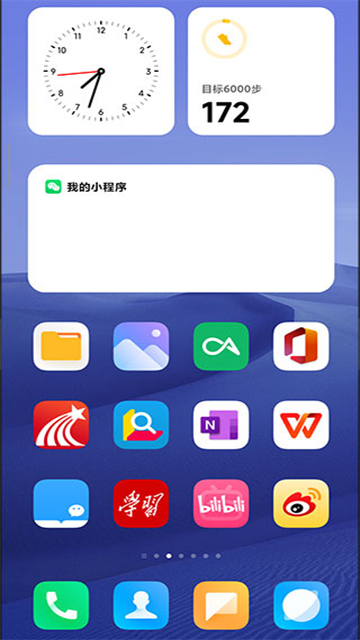
小部件是小米桌面提升信息获取效率的核心工具,设置路径灵活且支持跨屏拖拽。
第一步:呼出小部件菜单
在主屏幕空白处双指捏合(或长按空白区域),屏幕底部会弹出菜单栏,点击右下角的 “添加小部件” 按钮。你也可以从屏幕底部边缘向上滑(触发内容中心),再点击左上角的“小部件”入口。
第二步:浏览与分类筛选
进入小部件中心后,你会发现它们被清晰地分为 “应用小部件”(如微信支付码、支付宝扫一扫)和 “个性小部件”(如天气、时钟、相册)。顶部有搜索框,支持输入关键词快速查找(例如搜索“电量”直接调出电量柱状图)。
第三步:混搭与堆叠(特色功能)
小米桌面支持智能堆叠功能——将两个相同尺寸的小部件拖拽叠放在一起,它们会自动形成一个“堆叠组”。你可以上下滑动这个堆叠组来切换查看不同信息(如日历+天气+待办),极大节省屏幕空间。长按堆叠组还可调整顺序或删除某个卡片。
第四步:尺寸调整与透视模式
添加成功后,长按小部件边缘会出现拖拽锚点。你可以将其从2x1拉伸至4x2等任意比例。部分系统小部件(如时钟)支持“透视模式”——即小部件会半透明化,透出下方的壁纸纹理,视觉层次感更强。
搜索怎么关闭(彻底消灭搜索栏)
MIUI桌面的搜索框(通常在桌面顶部或负一屏顶部)虽然方便,但部分用户觉得它破坏整洁感。关闭方式分为两种场景:
场景一:关闭桌面顶部的“全局搜索”横幅
在主屏幕空白处双指捏合,进入桌面编辑状态。
点击右下角的 “设置” (齿轮图标)。
在设置菜单中找到 “桌面搜索框” 选项,将右边的开关点击关闭。此时,桌面顶部原本显示“搜索”的白条就会立即消失,图标会上移填补空缺。
场景二:关闭负一屏顶部的搜索栏
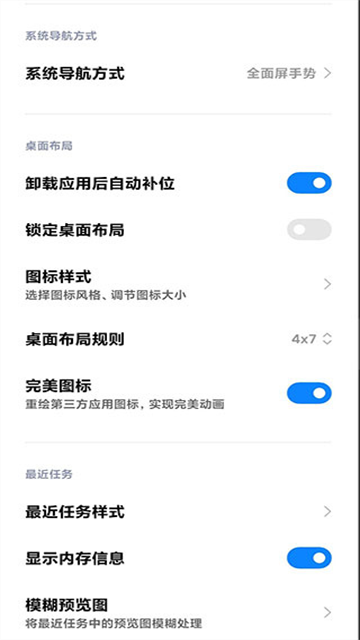
负一屏(智能助理)顶部的搜索栏与桌面搜索是联动开关,但也支持独立关闭:
滑到最左边的负一屏(智能助理)界面。
滑到底部点击 “设置” (或点击右上角头像进入个人中心)。
找到 “搜索” 或 “快捷功能” 选项,将“显示搜索框”的开关关闭即可。
彻底杜绝误触(进阶):如果你担心在应用抽屉里误触搜索,可以在“设置 -> 桌面 -> 应用抽屉模式”中,将布局由“按字母排序”改为“按颜色排序”,并关闭“搜索框常驻”选项。
壁纸怎么更换(静态/动态/超级壁纸)
小米桌面提供了三层壁纸体系,从静态图片到3D息屏联动,设置方法各有乾坤。
方法一:通过相册设置(最基础)
打开系统自带的“相册”App,选一张你喜欢的图片。点击左下角的“更多”菜单(三个点),选择 “设置为壁纸”。此时系统会弹出预览界面,你可以通过双指缩放调整图片的裁剪位置,点击“应用”即可。这里可选择“设为锁屏”、“设为主屏”或“全部应用”。
方法二:通过主题壁纸App(官方资源池)
在桌面上找到 “主题壁纸” App(小熊猫图标)。进入后点击底部的 “壁纸” 栏目。这里不仅有海量高清在线壁纸,还有分类榜单(如“动态”、“星空”、“动漫”)。点击一张喜欢的预览图,点击“下载”并“应用”,即可一键替换。
方法三:超级壁纸(MIUI招牌特色)
这是小米桌面的杀手锏。在“主题壁纸”App中,顶部Tab切换到 “超级壁纸”。这里有“地球家园”和“火星陨石”等3D场景。设置后,解锁屏幕、滑动桌面时,壁纸会有流畅的3D旋转透视特效,且息屏显示(AOD)会同步展示星球轮廓。超级壁纸支持“轻触预览”功能,长按预览图可直接感受陀螺仪带来的视差效果。
方法四:轮播壁纸(自动换新)
在“主题壁纸”App的“壁纸”页面,点击右上角的“轮播”图标。你可以设定“每次解锁更换”或“定时更换”(如每小时),并筛选喜欢的分类(如“风景”或“萌宠”)。系统会自动从云端下载新壁纸,让你的桌面永不重复。
时间日期天气显示怎么设置(桌面时钟小部件调校)
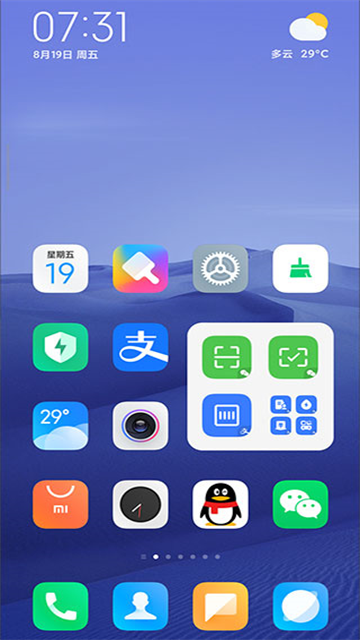
桌面上的时间、日期和天气并非固定文字,而是由“小部件”提供的信息流。要对其进行精细调校,请按以下步骤操作:
第一步:调整现有时钟样式(无需重设)
如果你桌面上已有默认的时钟天气小部件,长按该小部件,点击弹出的 “编辑” 按钮(铅笔图标)。此时会进入样式选择界面,你可以左右滑动切换不同的表盘样式(如数字简约、指针复古、翻页钟)。同时,点击“天气来源”可手动选择“中国天气网”或“彩云天气”作为数据源,提高本地天气预报准确率。
第二步:更换显示信息(增加/删减数据)
在编辑状态下,点击 “自定义” 或 “附加信息” 选项。你可以勾选让小部件额外显示:
实时空气质量(AQI):显示PM2.5数值和污染等级颜色条。
当天的最高/最低气温:以小字形式显示在日期旁边。
农历日期:自动将公历转换为“腊月初八”等传统农历格式,方便查看节气。
第三步:重新添加全新的时钟天气组合
如果你误删了桌面时钟,或者想要一个不同尺寸的版本:
在主屏幕空白处双指捏合,点击“添加小部件”。
在列表中找到 “时钟” 或 “天气” 分类。
这里有多种尺寸组合供你挑选:
4x2 大尺寸:显示完整日历、天气动画(晴雨动态效果)和详细风力风向。
2x1 小尺寸:仅显示时间+日期,适合放在最顶部作为点缀。
1x1 胶囊型:只显示一个数字时钟,极简风格。
第四步:开启“动态天气效果”
在桌面设置中(双指捏合->设置),打开 “动态天气图标” 开关。开启后,即使你使用的是静态壁纸,桌面上的天气小部件会根据当前天气(比如下雨)在图标上飘落微小的雨滴动画,不占内存却充满趣味。
推荐专题
猜你喜欢
 nova桌面安卓4.435.1MB | 生活服务
 小米桌面官方版7.1MB | 主题壁纸
 nova启动器11.4MB | 系统工具
 天翼云桌面app官网版40.7MB | 系统工具
 日期倒计时插件手机版15.8MB | 生活服务
 Remote Desktop安卓版1.1MB | 系统工具
 x桌面安卓版4.4MB | 主题壁纸
 天翼云桌面通用版42.0MB | 系统工具
 互动桌面宠物软件27.0MB | 系统工具
同类热门
 wallpaper手机版
 奇异社区最新版本
 漫蛙2旧版
漫蛙2旧版 copymanga拷贝漫画
 cc加速器免费版
 555电影官网版
 番茄畅听2025
 海棠搜书2023最新版
 妙鸭相机安卓版
 51影视app
 海棠搜书官网版
 漫蛙manwa3
 绿ar增强版
 金沙壁纸
金沙壁纸 墨鱼旅行
墨鱼旅行 傻瓜英语
傻瓜英语 Seetong
 佳能照片助手
 不背单词
不背单词 元气小组件
元气小组件 拓课云plus
 雨燕投屏
雨燕投屏 剪同款
剪同款 新途天气
新途天气 文字朗读神器
-
 mimu官网版
游戏大小:104.8MB
学习教育 -
 Echo回声app
游戏大小:1.7MB
系统工具 -
 心动小组件app
游戏大小:44.5MB
系统工具 -
 搜多多app
游戏大小:21.3MB
系统工具 -
 小绵羊app
游戏大小:47.2MB
生活服务 -
 360极速搜索引擎
游戏大小:187.9MB
系统工具 -
 出口成章app
游戏大小:429.3MB
学习教育 -
 龙卷风收音机最新版本
游戏大小:7.9MB
系统工具 -
 与熊论道最新版
游戏大小:21.8MB
系统工具 -
 LX画质助手官方版
游戏大小:9.9MB
系统工具 -
 看巴士安卓版
游戏大小:1.4MB
生活服务 -
 问卷星正版
问卷星正版游戏大小:7.5MB
办公软件