- 软件介绍
- 软件截图
- 猜你喜欢
天翼云桌面通用版是中国电信依托天翼云骨干网络推出的虚拟桌面服务,将计算与存储资源集中在云端,用户可通过任何设备随时随地接入专属Windows/Linux桌面环境。它采用VDI架构,数据不落地本地,确保企业信息安全;支持USB外设重定向、高清视频播放、多屏显示等高级功能。通用版面向日常办公、软件开发、客服坐席等场景,提供按需付费、分钟级交付的灵活模式,是替代传统PC的云上办公解决方案。
使用方法
第一步:获取客户端与账号
企业管理员会为你开通云桌面账号,通过短信或邮件收到 接入地址(域名/IP)、用户名、临时密码。
访问天翼云官网“云桌面”产品页,下载对应操作系统的客户端(Windows/macOS/Linux/Android/iOS),或直接使用 Web浏览器(推荐Chrome/Edge,需安装HTML5插件)。
第二步:配置连接参数
打开客户端,点击“新建连接”或“添加服务器”,输入管理员提供的接入地址(如 desktop.ctyun.cn:8443)。
选择协议类型:天翼云桌面通用版通常使用 VDI协议(默认)或 PCoIP(高清场景)。
第三步:登录云桌面
输入用户名(格式可能为 企业简称\用户名 或直接 用户名)和密码。
如需多因素认证,按提示输入短信验证码或动态令牌(企业开启该功能时)。
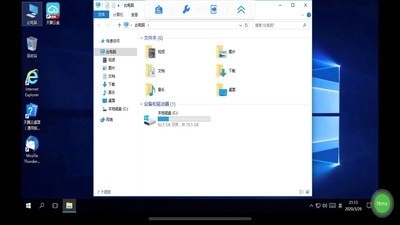
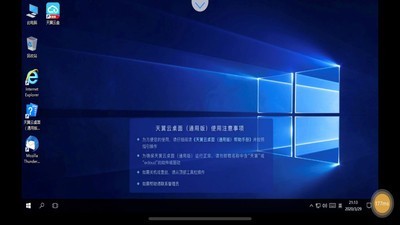
登录成功后,客户端窗口会显示远程云桌面系统界面,操作方式与本地电脑完全一致。
第四步:使用本地资源映射(可选)
在客户端设置中开启“磁盘映射”,将本地电脑的文件夹共享到云桌面内(显示为网络盘符,如 Z:)。
开启“USB重定向”后,U盘、打印机、加密狗等设备可直接在云桌面中使用。
注意:首次使用USB设备需在云桌面内安装驱动(部分设备需要管理员授权)。
密码忘了怎么办
天翼云桌面通用版的密码由企业管理员统一管理(非个人自助找回),正确流程如下:
1. 联系企业云桌面管理员
公司内部通常有IT管理员或天翼云项目负责人,向其申请重置密码。
需要提供身份验证信息(如工号、姓名、部门等),管理员会在 天翼云管理控制台 → “云桌面” → “用户管理” 中为你重置密码。
2. 自助重置(仅限已绑定手机/邮箱的企业)
在客户端登录界面点击 “忘记密码” 链接(需企业开启自助服务功能)。
输入用户名,系统会向绑定的手机号或邮箱发送验证码。
输入验证码后设置新密码(需符合复杂度要求:8-20位,包含大小写字母+数字+符号)。
注意:该功能依赖企业配置,多数政企用户默认关闭自助重置,需走管理员流程。
3. 通过自助服务台重置(天翼云Web端)
在浏览器中打开管理员提供的 用户自助服务门户 地址(通常为 https://桌面接入地址:8443/self)。
点击“重置密码”,输入用户名和注册手机号后4位,系统会发送短信重置链接。
重要提醒:如果以上方式均无法操作,请勿尝试暴力破解,连续5次输错密码会导致账户锁定30分钟,必须由管理员解锁。
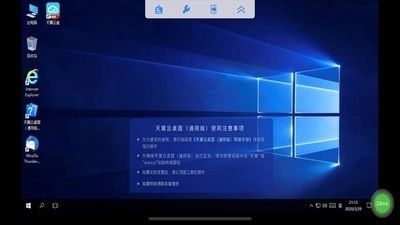
怎么退出
退出云桌面不等于关机,只是断开远程连接,云端桌面会继续运行(保留所有未保存的文件)。提供两种退出方式:
方式一:正常断开连接(推荐)
Windows云桌面:点击开始菜单 → 点击用户头像图标 → 选择 “断开”(不要选“注销”,断开后再次登录可恢复之前的工作状态)。
Linux云桌面:点击右上角系统菜单 → 选择你的用户名 → “断开连接”。
快捷键:按下 Ctrl+Alt+Shift+Q(Windows客户端默认组合键),直接断开并返回到登录界面。
方式二:强制退出(当云桌面卡死时)
直接关闭客户端窗口,点击右上角“X”,在弹出的提示框中选择 “断开连接”。
如果客户端无响应,在任务管理器中结束“天翼云桌面客户端”进程,云桌面后台会自动检测到会话中断并保留当前状态。
注意:退出后不会影响云桌面内正在运行的程序(如正在下载文件或编译代码),重新登录后一切如故。
退出后如何重新登录:再次打开客户端,点击已保存的连接配置,输入密码即可恢复之前的桌面会话(无需重新加载系统)。
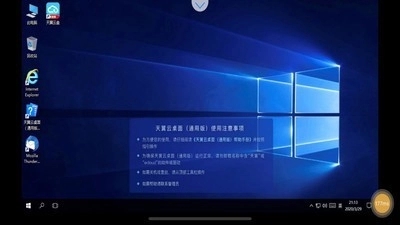
怎么关机
关机操作会关闭云端虚拟机,所有未保存的数据将丢失(类似物理机关机)。请务必先保存工作内容。
方法一:通过云桌面系统内部关机(最标准)
Windows云桌面:点击“开始”菜单 → 电源按钮 → 选择 “关机”。
Linux云桌面:点击右上角系统菜单 → 电源图标 → “Shut Down”。
系统会弹出确认框:“关机后将停止计算资源计费,是否继续?”点击“是”。
方法二:通过客户端菜单关机
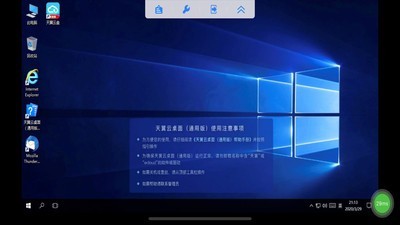
在客户端窗口顶部菜单栏,点击 “桌面” → “关闭虚拟机”(部分版本称为“关机”)。
客户端会向云端发送关机指令,云桌面系统会执行正常关机流程(关闭所有应用)。
方法三:通过Web控制台强制关机(当云桌面无响应时)
管理员或拥有自助操作权限的用户,登录 天翼云官网 → 进入“云桌面控制台”。
在桌面列表中找到自己的桌面,点击右侧 “操作” → “强制关机”。
警告:强制关机相当于拔电源,可能导致文件损坏或系统异常,仅作为最后手段。
关机后的注意事项:
计费规则:天翼云桌面通用版通常按 vCPU/内存/存储 计费,关机后仍会收取存储费用(系统盘和数据盘),但计算资源(CPU/内存)不再计费。
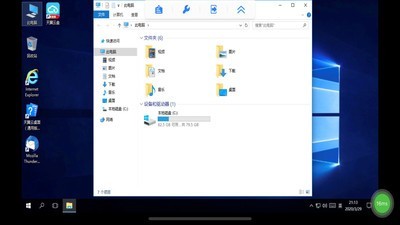
开机:再次登录客户端时,系统会自动启动已关机的桌面(启动过程约30秒-2分钟,取决于镜像大小)。
数据持久性:关机后云桌面的系统盘和个人数据盘内容完全保留,不会丢失。
推荐专题
猜你喜欢
 nova桌面安卓4.435.1MB | 生活服务
 小米桌面官方版7.1MB | 主题壁纸
 nova启动器11.4MB | 系统工具
 天翼云桌面app官网版40.7MB | 系统工具
 日期倒计时插件手机版15.8MB | 生活服务
 Remote Desktop安卓版1.1MB | 系统工具
 x桌面安卓版4.4MB | 主题壁纸
 天翼云桌面通用版42.0MB | 系统工具
 互动桌面宠物软件27.0MB | 系统工具
同类热门
 wallpaper手机版
 奇异社区最新版本
 漫蛙2旧版
漫蛙2旧版 copymanga拷贝漫画
 cc加速器免费版
 555电影官网版
 番茄畅听2025
 海棠搜书2023最新版
 妙鸭相机安卓版
 51影视app
 海棠搜书官网版
 漫蛙manwa3
 绿ar增强版
 金沙壁纸
金沙壁纸 墨鱼旅行
墨鱼旅行 傻瓜英语
傻瓜英语 Seetong
 佳能照片助手
 不背单词
不背单词 元气小组件
元气小组件 拓课云plus
 雨燕投屏
雨燕投屏 剪同款
剪同款 新途天气
新途天气 文字朗读神器
-
 mimu官网版
游戏大小:104.8MB
学习教育 -
 Echo回声app
游戏大小:1.7MB
系统工具 -
 心动小组件app
游戏大小:44.5MB
系统工具 -
 搜多多app
游戏大小:21.3MB
系统工具 -
 小绵羊app
游戏大小:47.2MB
生活服务 -
 360极速搜索引擎
游戏大小:187.9MB
系统工具 -
 出口成章app
游戏大小:429.3MB
学习教育 -
 龙卷风收音机最新版本
游戏大小:7.9MB
系统工具 -
 与熊论道最新版
游戏大小:21.8MB
系统工具 -
 LX画质助手官方版
游戏大小:9.9MB
系统工具 -
 看巴士安卓版
游戏大小:1.4MB
生活服务 -
 问卷星正版
问卷星正版游戏大小:7.5MB
办公软件