- 软件介绍
- 软件截图
- 猜你喜欢
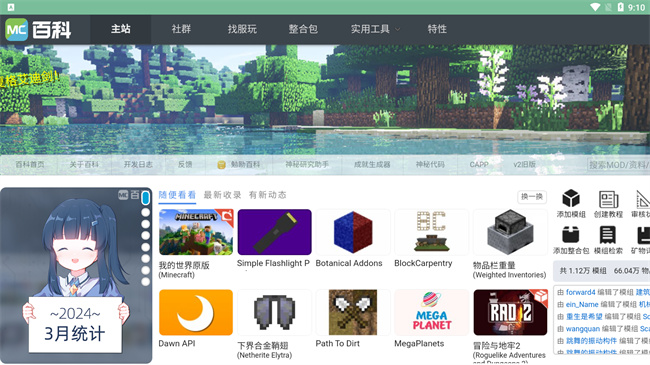
mc百科官网版(MC百科)是国内最专业、最权威的中文《我的世界》模组百科全书,自创立以来致力于收录全网最完整的模组、整合包及资源包数据。它并非简单的下载站,而是一个由玩家与作者共同维护的开放知识库。无论你是寻找新玩法、查阅神秘时代的研究笔记,还是学习如何制作模组,这里都有详尽的教程和活跃的讨论氛围。网站界面清晰,分类逻辑严谨,支持强大的筛选与搜索功能,是每一位MC进阶玩家不可或缺的“藏宝图”与“技术手册”。
MC百科怎么使用(核心功能与操作指南)
掌握以下几个核心版块,你就能轻松玩转MC百科:
精准搜索(核心入口):首页顶部的搜索框是最高频使用的工具。直接输入模组名称(支持中英文,如“暮色森林”或“Thermal Expansion”),系统会智能联想并跳转。如果你想找特定类型的物品(如“所有能发电的机器”),可以使用顶部的“物品/方块”分类搜索,并配合左侧筛选栏按MOD来源或属性过滤。
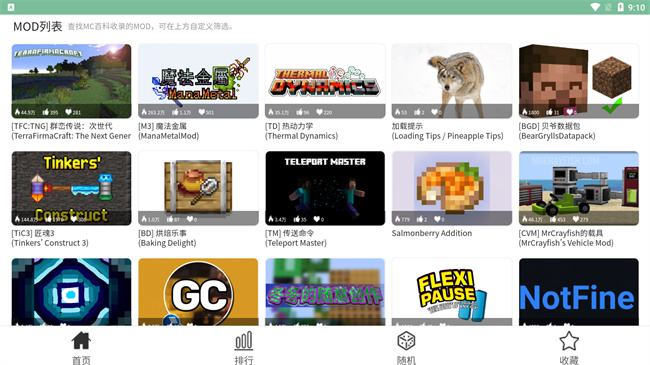
模组浏览与发现:点击导航栏的“模组”,你可以看到按“最新”、“热门”或“下载量”排序的列表。左侧的分类筛选极其强大(如冒险、科技、魔法、农业),能帮你快速定位感兴趣的类型。每个模组主页都包含简介、前置模组要求、关联资料以及版本支持情况。
资料树与合成表:进入某个模组页面后,核心区域是“资料”列表(即物品/方块/生物大全)。点击具体物品,你会看到它的合成配方(工作台或机器加工)、用途(作为合成材料参与什么)以及详细注解。这是你玩游戏时最常查询的功能。
整合包专区:如果你不想一个个装模组,可以点击导航栏的“整合包”。这里收录了国内外的优秀整合包,每个包页面都附带了详细的安装教程、配置要求以及专属的讨论区。
怎么发布/投稿模组(为百科添砖加瓦)
MC百科支持玩家提交新模组资料和编辑现有条目。请注意:这里是资料编辑,并非提供模组文件下载的“上传空间”(文件仍需去CurseForge或MC百科下载页获取)。发布新模组的流程如下:
登录与权限:首先确保你已登录账号。新注册用户需要先在“个人中心”完成一些基础资料的编辑任务(如修改几个物品错别字),以此来获得“编辑员”或更高的“模组添加”权限(这是为了防止恶意灌水)。
提交新模组申请:在模组列表页的右上角,找到“添加模组”按钮(或类似的“+添加”图标)。点击进入严谨的提交表单。
填写详细信息(重点):你需要按照要求填写:
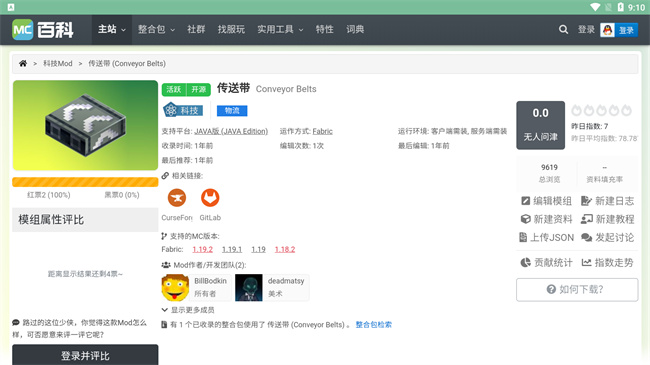
模组名称(官方英文名)与中文译名。
模组封面(清晰图标)与简介(简述核心玩法)。
模组类型(科技/魔法等)、加载器(Forge/Fabric)和模组链接(必须贴上CurseForge或Modrinth的官方原址,以证明来源)。
审核与等待:提交后,页面会进入“审核队列”。网站的管理员和资深编辑会核查你填写的信息是否属实、格式是否规范。审核通过后,该模组便会正式收录进百科,你将成为该模组的“主要编辑者”,拥有后续更新资料的权限。
怎么找光影(着色器/Shaders)
MC百科里的“光影”通常归属于“资源包”或“着色器”分类。寻找高质量光影的步骤如下:
精准定位分类:在首页顶部导航栏点击“资源包”,或者直接在搜索框下方选择分类为“着色器”(Shader)。
利用强力筛选:进入资源包列表后,利用左侧的“筛选”功能极致细化你的需求:
按核心玩法:勾选“着色器”。
按清晰度:选择适配你的显卡级别(如低配、中配、高配、极致)。
按风格:挑选写实风(SEUS)、卡通风格(BSL)、梦幻风(Complementary)或是仿《塞尔达》风格。
查看详情与下载指引:点击你心仪的光影包(如“Complementary Shaders”)。百科页面内通常不会直接提供下载文件,但会给出“MOD下载”或“原贴地址”的跳转按钮,引导你去作者在CurseForge或GitHub的发布页下载(尊重版权)。同时,页面上会有详尽的“安装说明”,告诉你如何将压缩包放入 .minecraft/shaderpacks 文件夹,以及在游戏视频设置中切换。
社区评价参考:别忘了看下方评论区,玩家们通常会反馈该光影在特定显卡下的帧数表现和配置兼容性问题,极具参考价值。
怎么登录(注册及多端通行证)
MC百科的登录体系已与主流的MC社区打通,登录步骤非常便捷:
PC网页端登录:
点击官网右上角的“登录”按钮。
当前百科主要支持“网易通行证”登录(因为国内许多玩家使用网易版),也支持通过“爱发电”扫码登录(方便赞助者)。
如果你是老玩家或原百科用户,也可以使用“用户名/邮箱 + 密码”的传统方式登录。若忘记密码,点击“找回密码”通过绑定邮箱重置即可。
注册新账号:
如果你没有账号,点击登录框下方的“立即注册”。按照要求填写有效的电子邮箱、设置用户名和密码。提交后,系统会发送一封验证邮件到你的邮箱,点击验证链接即可激活账号。
登录后的权益:
登录后,你可以收藏常用的模组页面(便于追踪更新),编辑资料获得经验值,并在“个人中心”查看自己的编辑贡献记录、消息通知和收藏夹。登录状态还能让你在评论区拥有“已认证”标识,发言更具可信度。
推荐专题
-
 好用的系统工具软件
简介:好用的系统工具软件是一个汇集了各类实用系统工具软件的资源专题。在这个专题中,你可以找到许多功能强大、操作简便的系统工具软件,帮助你优化电脑或手机的性能,提升系统运行效率。无论是清理垃圾文件、安全管理、磁盘整理还是驱动更新等,这里都有适合你的软件。
猜你喜欢
 海马助手安卓版20264.3MB | 射击动作
 万能搜索器app18.0MB | 射击动作
 mc百科官网版9.9MB | 射击动作
 腾讯会议app221.0MB | 射击动作
 引力圈最新版
 航旅纵横app官方版2026
 游戏空间软件
 蓝河工具箱旧版本
 盖世游戏模拟器官网版
 Wa插件app
-
 围观天气2026最新版
游戏大小:29.2MB
射击动作 -
海马助手安卓版2026
游戏大小:4.3MB
射击动作 -
 欧欧游戏app
游戏大小:9.6MB
射击动作 -
 小鹤双拼官网版
游戏大小:6.9MB
射击动作 -
 x空间最新版本
游戏大小:34.8MB
射击动作 -
 英语翻译官app
游戏大小:92.4MB
射击动作 -
 想唱就唱软件
游戏大小:60.0MB
射击动作 -
 天翼校园2026手机版
游戏大小:26.4MB
射击动作 -
万能搜索器app
游戏大小:18.0MB
射击动作 -
 巧克力换电app
游戏大小:76.2MB
射击动作 -
 花瓣测速app官方版
游戏大小:21.4MB
射击动作 -
 作业帮软件
作业帮软件游戏大小:51.3MB
射击动作





