- 软件介绍
- 软件截图
- 猜你喜欢
腾讯会议app是腾讯云旗下一款主打高清音视频、便捷协作的云会议工具,致力于打破地域限制,让沟通更高效。它界面清爽、操作简单,哪怕你是第一次使用也能快速上手。无论是职场中的跨国商务洽谈、销售团队的项目复盘,还是学校的线上课堂、个人的亲友聚会,它都能提供稳定流畅的沟通体验。它支持手机、电脑、平板及小程序等多端无缝接入,并深度整合了微信、企业微信生态,让你随时随地都能一键轻松入会,是当下远程协作与在线交流不可或缺的得力助手。
腾讯会议app怎么使用(基础使用流程)
作为新用户,你可以通过以下几步快速开启首次会议:
下载与注册:在手机官方应用商店或电脑浏览器搜索“腾讯会议app”下载安装。打开App后,点击“注册/登录”,建议优先选择“微信登录”或手机号一键注册,省时省力。
登录与入会:登录主界面后,你会看到三个核心按钮——加入会议、快速会议和预定会议。
会前调试:首次进入会议前,系统会提示你授权使用摄像头和麦克风。建议先进入一个“快速会议”进行设备测试,点击左下角的“静音”和“开启视频”图标,检查语音和画面是否正常,确保正式会议时不出差错。
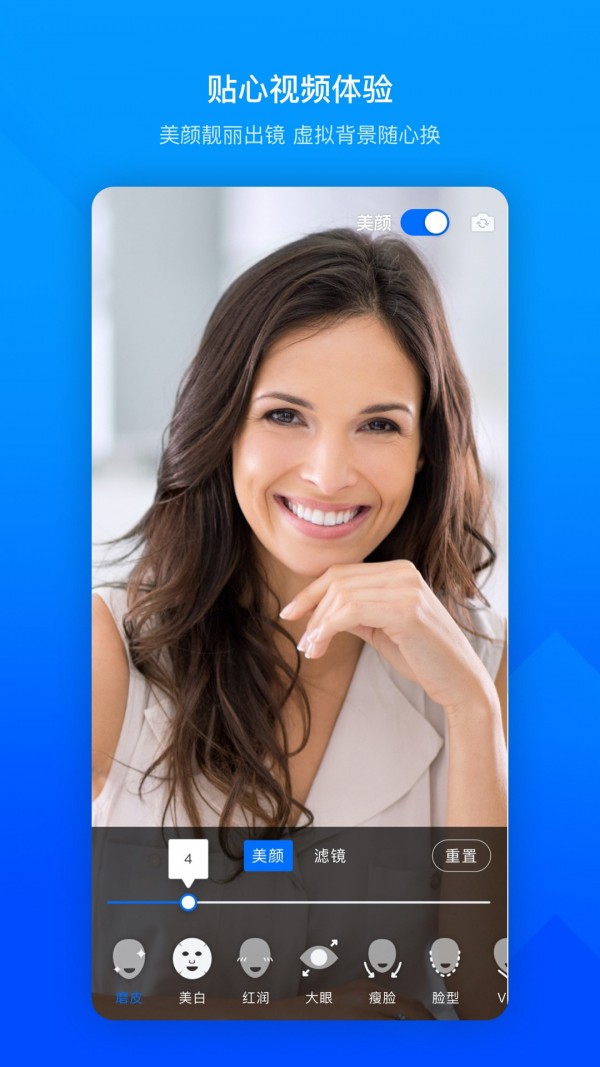
会议中操作:会议进行时,底部工具栏提供了核心控制项:静音/取消静音、开启/关闭摄像头、共享屏幕、查看成员以及更多(内含聊天、录制、美颜等设置)。
结束会议:会议结束后,点击右下角的“结束会议”按钮,选择“结束全部会议”或“离开会议”(后者将主持权移交他人)。
怎么共享屏幕(详细步骤与技巧)
共享屏幕是演示PPT、展示文档或操作教程的核心功能,操作非常简单:
发起共享:在会议界面底部找到并点击“共享屏幕”按钮(绿色图标)。如果是首次使用,App会申请悬浮窗或录制权限,请务必点击“允许”或“立即开始”。
选择共享内容:弹出窗口会提供多种选项:
共享白板:适合临时板书或画草图,所有参会成员可同时标注。
共享某款App(仅限手机):仅展示你指定的某个应用界面,避免切换时暴露手机通知或桌面隐私。
共享整个屏幕:展示手机或电脑的全部操作界面(电脑端可勾选“共享电脑声音”,便于播放视频或音乐伴奏)。
高级功能与权限:点击屏幕上方悬浮的“腾讯会议app”小图标,选择“新共享”可无缝切换共享内容;选择“暂停共享”可暂时冻结画面。作为主持人,你还可以在“成员管理”中设置“仅允许共享”权限,或指定某位成员进行共享。
结束共享:点击屏幕上的“结束共享”按钮(电脑端在顶部工具栏,手机端在底部),即可恢复普通视频通话状态。
怎么看回放(会议录制与观看指南)
会议回放依赖于会前或会中的录制功能,观看途径因录制类型而异:
云录制回放(最常用):
只有会议主持人或拥有录制权限的成员,在会议中点击“更多” > “录制” > “云录制”才会自动存储。
会议结束后,录制文件会加密传输至你的“个人中心”。请登录腾讯会议app官网或打开App,点击头像进入“个人主页” > “录制”或“我的录制”,即可看到所有云录制文件。
点击视频文件即可在线播放,还支持生成分享链接和提取密码,方便发给未参会成员观看(可设置观看有效期和权限)。
本地录制回放:
如果你在开会时点击的是“本地录制”,文件会保存在你的电脑或手机本地存储中(通常在“文件管理”或“TencentMeeting”文件夹下),需通过本地播放器打开。
无录制权限怎么办?
如果会议没有录制,那就没有回放。建议会前主动联系主持人确认是否开启录制。部分企业版账号支持自动录制,可询问公司管理员。
怎么发起会议(三种发起方式详解)
你可以根据会议场景的紧急程度,选择以下三种发起方式:
方式一:快速会议(即时开会)
适用场景:临时讨论、突发沟通、个人测试。
操作:登录App首页,直接点击“快速会议”(电脑端称“发起会议”)。系统会立即创建一个会议室,并生成一个会议号和会议链接。点击界面下方的“邀请”按钮,通过微信、企业微信或复制链接发送给同事,对方点击即可秒入会。
方式二:预定会议(正式预约)
适用场景:跨部门例会、有外部客户的商务洽谈、需要完整会前通知的正式会议。
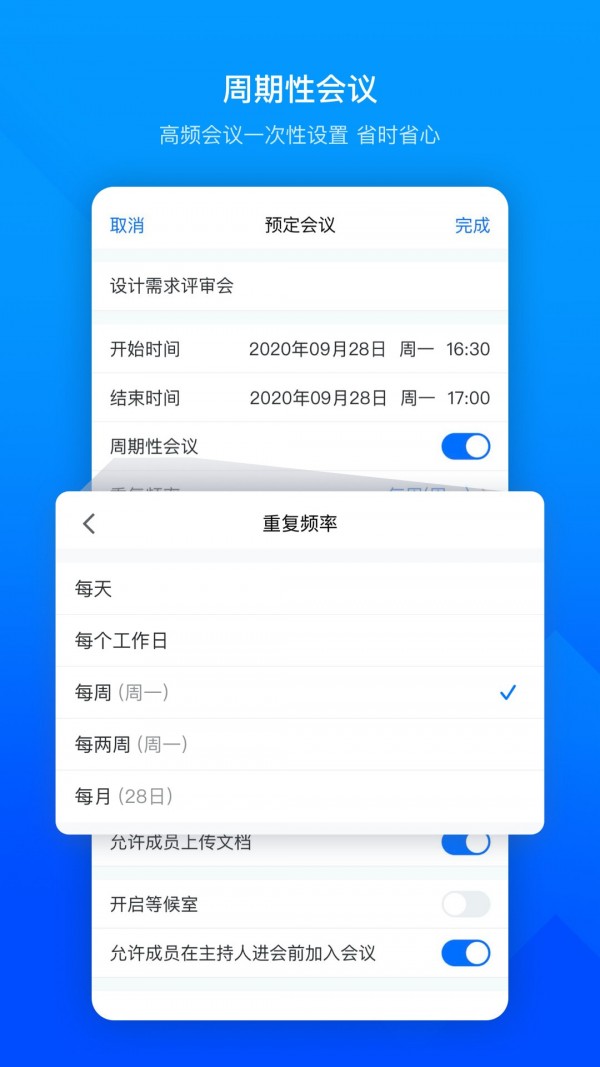
操作:点击首页的“预定会议”,进入设置页。你需要填写会议主题、开始/结束时间、密码(可选,建议设置)。在“开启”选项中,强烈建议勾选“入会成员麦克风静音”和“开启会议录制”(自动云录制)。点击“完成”后,系统生成详细的邀请卡片,将其复制发送给参会人即可。
方式三:从日历/微信直接发起(生态联动)
微信/企业微信联动:在企业微信的日程中绑定腾讯会议app,发送日程时自动附带线上入会链接。
手机日历:在手机系统日历中新建事件,点击“添加附件”或“位置”选择“腾讯会议app”,即可快捷设置并自动提醒参会者。

推荐专题
-
 好用的系统工具软件
简介:好用的系统工具软件是一个汇集了各类实用系统工具软件的资源专题。在这个专题中,你可以找到许多功能强大、操作简便的系统工具软件,帮助你优化电脑或手机的性能,提升系统运行效率。无论是清理垃圾文件、安全管理、磁盘整理还是驱动更新等,这里都有适合你的软件。
猜你喜欢
 海马助手安卓版20264.3MB | 射击动作
 万能搜索器app18.0MB | 射击动作
 mc百科官网版9.9MB | 射击动作
 腾讯会议app221.0MB | 射击动作
 引力圈最新版
 航旅纵横app官方版2026
 游戏空间软件
 蓝河工具箱旧版本
 盖世游戏模拟器官网版
 Wa插件app
-
 围观天气2026最新版
游戏大小:29.2MB
射击动作 -
海马助手安卓版2026
游戏大小:4.3MB
射击动作 -
 欧欧游戏app
游戏大小:9.6MB
射击动作 -
 小鹤双拼官网版
游戏大小:6.9MB
射击动作 -
 x空间最新版本
游戏大小:34.8MB
射击动作 -
 英语翻译官app
游戏大小:92.4MB
射击动作 -
 想唱就唱软件
游戏大小:60.0MB
射击动作 -
 天翼校园2026手机版
游戏大小:26.4MB
射击动作 -
万能搜索器app
游戏大小:18.0MB
射击动作 -
 巧克力换电app
游戏大小:76.2MB
射击动作 -
 花瓣测速app官方版
游戏大小:21.4MB
射击动作 -
 作业帮软件
作业帮软件游戏大小:51.3MB
射击动作





