- 软件介绍
- 软件截图
- 猜你喜欢
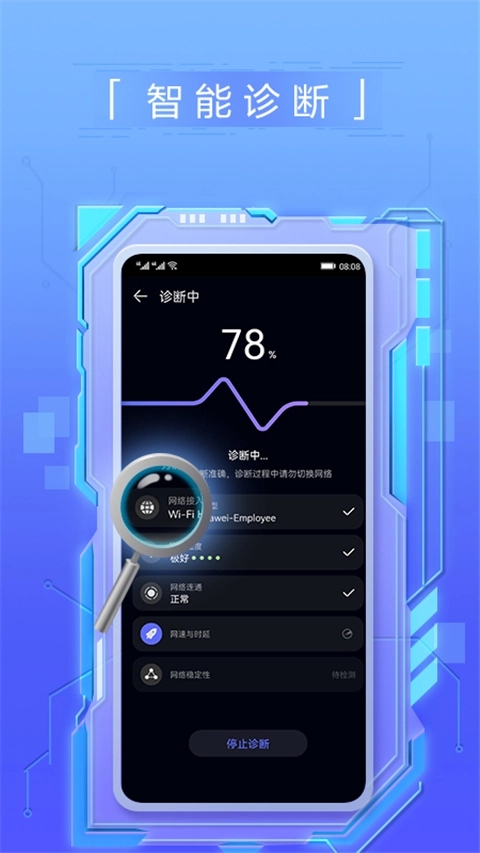
花瓣测速app官方版是华为技术有限公司推出的一款免费、无广告的专业级网络测速与诊断工具,致力于为普通用户与极客玩家提供最透明、最全面的网络质量评估。它依托华为云在全球部署的海量服务器节点,能够精准测量宽带的上下行速率、网络抖动与丢包率。区别于同类竞品,其核心优势在于深度集成了Wi-Fi信号质量分析、基站信息查询及网络地图诊断功能,能直观呈现网络瓶颈所在,是排查家庭网络故障与优化移动信号的得力助手。
怎么不显示速度(关闭实时网速浮窗)
很多用户在使用花瓣测速时,会发现手机状态栏或屏幕边缘出现了一个实时显示网速的数字浮窗。如果你觉得这个浮窗遮挡视线或不想让它一直显示,可以通过以下方式关闭:
在测速结果页面关闭:完成一次测速后,在结果显示页面的右上角或底部,通常会有一个“悬浮窗”或“显示实时网速”的开关按钮。将其点击切换为灰色/关闭状态,浮窗会立即消失。
在App设置中全局关闭:点击App主界面右下角的“我的”或“设置”(齿轮图标),进入设置页面。找到“实时网速显示”或“状态栏网速”选项,将其关闭即可。此后,即使你退出App再打开,也不会再自动弹出浮窗。
通过手机系统设置彻底禁止(安卓通用):如果你的花瓣测速版本较旧,找不到上述开关,可以进入手机的“设置” → “应用管理” → 找到“花瓣测速” → 点击“权限管理” → 找到“显示悬浮窗”或“出现在其他应用上层”权限,将其设置为“拒绝/禁止”。这样,花瓣测速将彻底失去显示浮窗的能力,但测速功能本身不受影响。

怎么看数据(测速结果各项指标解读)
点击主界面中央醒目的“开始测速”按钮,等待约30秒的测试过程后,你会看到一份包含多项专业数据的报告。以下是每一项的具体含义:
下载速率(Mbps):这是你最关注的“网速快不快”的核心指标,代表从互联网下载数据到手机的最大速度。例如,100Mbps约等于每秒12.5MB的实际下载速度(注意Byte和bit的换算关系)。这个数值越高,打开网页、看视频缓冲越快。
上传速率(Mbps):代表你向互联网发送数据的速度,如发送微信原图、上传视频到抖音、进行视频会议。家庭宽带通常上传速度远低于下载速度(如100M宽带可能只给30M上行),如果上传数值过低,说明你的网络不适合直播或大文件云备份。
延迟(Ping值,ms):指数据包从你的手机到测速服务器再返回的往返时间。1-30ms为极佳(电竞级),30-60ms为良好(日常使用无感),100ms以上会明显感觉游戏卡顿或网页响应慢。
抖动(Jitter,ms):指延迟的波动幅度。例如,本次测速延迟在20ms到80ms之间剧烈跳动,则抖动值很高。抖动越小,网络越稳定,这对在线游戏和语音通话至关重要。
丢包率(%):指数据在传输过程中丢失的比例。0%为完美,1%以上就会导致视频会议断断续续或游戏瞬移。如果丢包率偏高,大概率是你的Wi-Fi信号干扰严重或路由器负载过高。
查看历史数据:点击主界面底部的“记录”或“历史测速”标签,你可以看到过去所有测速的完整报告列表。点开任意一条记录,还能查看当时的信号强度(RSSI)、IP地址和运营商归属。
怎么看网速(实时监测当前网络速率)
除了主动测速,花瓣测速还提供了两种查看“当前实时网速”的方式:
实时网速浮窗(动态监测):在App主界面点击“悬浮窗”图标(通常位于页面右上角),开启后,手机屏幕上会悬浮一个半透明的小窗。该浮窗会以KB/s或MB/s为单位,实时显示当前手机所有应用总共正在使用的上传和下载速度。你可以在浏览网页、刷视频或下载应用时,观察这个浮窗的数字变化,直观了解不同操作消耗的带宽量。
网速详情页面(应用级流量排行):在App首页滑动到下方,找到“网络排行”或“流量统计”板块。这里不是显示总速率,而是列出当前正在使用网络的所有应用及其各自占用的带宽(如“抖音:1.2MB/s”、“微信:300KB/s”)。这个功能能帮你揪出在后台“偷跑”流量的应用(如自动更新的应用商店)。
测速过程中实时变化:点击“开始测速”后,屏幕上会有一个动态速度表盘或波形图。在下载测试阶段,你可以看到速度从0迅速爬升到峰值的过程;在上传测试阶段同理。通过观察这个曲线,你可以判断网络是否稳定——如果曲线如同锯齿状剧烈波动,说明你的网络信号不佳或存在干扰。

怎么看频段(Wi-Fi 2.4G/5G/6G及基站信息)
查看当前连接的Wi-Fi频段和运营商基站频段,是花瓣测速区别于普通测速软件的核心专业功能。
查看Wi-Fi工作频段:在App首页,无需点击测速,直接查看页面最上方的“当前网络”卡片。卡片上会清晰显示你连接的Wi-Fi名称(SSID),并在名称下方或旁边标注频段信息——显示为 “2.4GHz” 或 “5GHz”(部分新版本支持显示 “6GHz”)。如果是5GHz频段,还会进一步显示信道号(如“信道 44”)。
查看Wi-Fi详细信道与频宽:点击该“当前网络”卡片,进入“网络详情”页面。在这里,你可以看到更深度的信息:频宽(Bandwidth)(如80MHz、160MHz),频宽越大,理论速度越快;信号强度(RSSI)(以dBm为单位,数值越接近0信号越好,如-45dBm优于-70dBm);以及MAC地址和IP分配方式。
查看移动网络基站频段(手机卡数据):切换到手机移动数据网络(关闭Wi-Fi),在App首页的“当前网络”卡片中,会显示运营商名称(如“中国移动”)。点击进入详情页,在“基站信息”板块,你可以看到当前手机连接的基站频段号,例如 “Band 41”(移动TD-LTE)、“Band 3”(联通/电信FDD-LTE)、“Band 78”(5G NR主流频段)。同时还会显示PCI(物理小区标识)和TAC(跟踪区域码),这些数据对于网络信号覆盖研究和投诉运营商信号盲区非常有参考价值。
频段质量诊断:在“网络详情”页面底部,花瓣测速会给出一个“网络质量评分”和“诊断建议”。例如,如果你连接的是2.4GHz频段但信号满格,系统会提示“当前为2.4G频段,干扰较多,建议切换至5G频段以获得更稳定速度”;如果你连接5G频段但信号较弱,系统会提示“5G信号衰减较大,建议靠近路由器”。

推荐专题
-
 好用的网络测速软件
简介:一款好用的网络测速软件显得尤为重要,然而,面对偶尔的卡顿、延迟,你是否也曾感到束手无策?别担心,今天本文将为大家推荐几款功能强大、易于使用的网络测速工具软件,让你轻松掌握家中或办公室的网速状况,对症下药,告别网络烦恼!
-
 花瓣测速
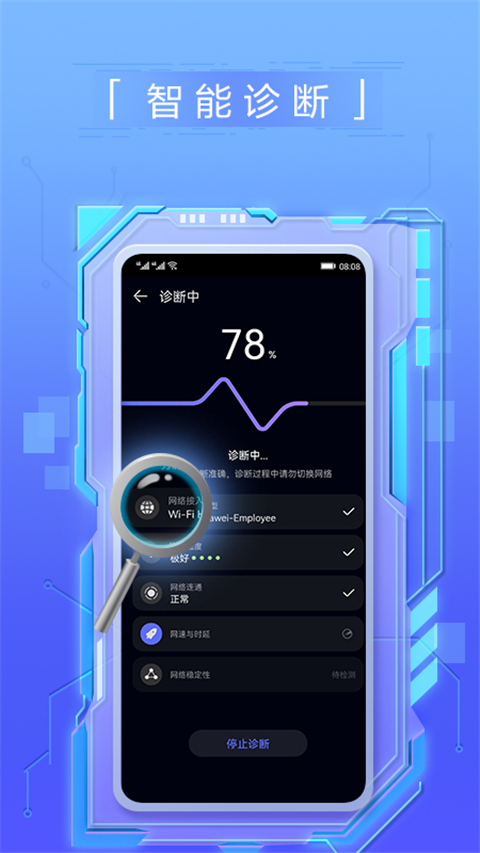
花瓣测速简介:花瓣测速软件合集合是华为推出的专业网络测速工具集,全面涵盖标准测速版、WiFi分析版、网络诊断版及游戏加速版等核心版本。标准测速版依托华为全球测速节点,可精准测量下载/上传速率、延迟与抖动,支持历史记录对比与网络质量评分;WiFi分析版提供信号强度实时监测、信道干扰分析与最佳信道推荐;网络诊断版可一键检测DNS、网关及网络连通性,智能定位故障原因;游戏加速版则针对手游场景优化,提供专属加速通道与延迟优化建议。
猜你喜欢
 花瓣测速app官方版21.4MB | 射击动作
同类热门
 引力圈最新版
 航旅纵横app官方版2026
 游戏空间软件
 蓝河工具箱旧版本
 盖世游戏模拟器官网版
 Wa插件app
 mc百科官网版
-
 围观天气2026最新版
游戏大小:29.2MB
射击动作 -
 海马助手安卓版2026
游戏大小:4.3MB
射击动作 -
 欧欧游戏app
游戏大小:9.6MB
射击动作 -
 小鹤双拼官网版
游戏大小:6.9MB
射击动作 -
 x空间最新版本
游戏大小:34.8MB
射击动作 -
 英语翻译官app
游戏大小:92.4MB
射击动作 -
 想唱就唱软件
游戏大小:60.0MB
射击动作 -
 天翼校园2026手机版
游戏大小:26.4MB
射击动作 -
 万能搜索器app
游戏大小:18.0MB
射击动作 -
 巧克力换电app
游戏大小:76.2MB
射击动作 -
花瓣测速app官方版
游戏大小:21.4MB
射击动作 -
 作业帮软件
作业帮软件游戏大小:51.3MB
射击动作





