- 软件介绍
- 软件截图
- 猜你喜欢
天生会画app官网版,是一款专为数字绘画爱好者与专业插画师打造的移动端绘画创作工具。它拥有极简清爽的界面布局与强大的绘图引擎,致力于提供“上手就会画”的沉浸式创作体验。内置丰富且质感真实的笔刷库,结合无限图层、高级色彩调节、画布旋转与透视辅助等专业功能,满足从速写草图到精细插画的全流程需求。无论是零基础入门还是专业创作,天生会画都能成为你随身携带的“数字画板”,让灵感随时跃然屏上。
怎么导入笔刷
导入笔刷的前置准备与文件格式:天生会画app支持导入外部笔刷文件以扩展你的绘画工具箱。首先需要确认你的笔刷文件格式,目前app支持.brush(天生会画专有格式)、.abr(Photoshop笔刷格式,部分兼容)以及.png(可作为自定义笔刷的图案源文件)。建议优先使用.brush格式以获得最佳兼容性。导入前,请将笔刷文件保存至手机本地存储(如“下载”文件夹或“文件管理”中的指定目录)。
通过“文件”App导入(iOS通用方法) :①打开iPhone或iPad上的“文件”App,找到存放笔刷文件的文件夹;②长按笔刷文件,在弹出的菜单中选择“共享”或“分享”;③在分享菜单的应用列表中,向左滑动找到并点击“天生会画”图标;④app会自动跳转并弹出“导入笔刷”确认窗口,点击“导入”,笔刷即会出现在你的笔刷库末尾,并标记为“已导入”标签。
通过“导入”按钮导入(安卓通用方法) :①打开天生会画app,点击底部“笔刷”图标进入笔刷库界面;②在笔刷库界面的右上角或左上角,点击“+”或“导入”按钮(图标通常为一个“文件夹+箭头”的组合图案);③系统会弹出文件选择窗口,导航至你存放笔刷文件的文件夹,点击选中目标文件;④点击“确定”或“打开”,笔刷将自动导入并显示在笔刷列表的“导入”分组中,即可立即使用。
导入笔刷后的管理与分组:导入的笔刷默认会存放在“导入”或“自定义”分组中。你可以:①长按笔刷图标,选择“重命名”为其设定更易识别的名称(如“水墨勾线”、“素描铅笔”);②长按并拖动笔刷图标,将其移动至其他已有分组或新建自定义分组中,便于按照“工具用途”或“绘画风格”进行分类管理;③左滑笔刷,点击“删除”可移除不需要的导入笔刷(原生笔刷不可删除)。
导入失败常见问题与解决:①提示“文件格式不支持”:请确认文件后缀是否为.brush或.abr,部分.abr版本(如来自CC 2020以上版本)可能无法解析,建议使用官方推荐的.brush格式;②提示“文件已损坏”:请尝试重新下载笔刷文件,确保下载完整(文件大小不应为0KB);③导入后笔刷列表未显示:尝试重启app或下拉刷新笔刷库列表;④若通过云盘(如百度网盘)下载,请确保文件已“下载到本地”而非仅存在云端预览状态。
怎么导出图片
导出前的格式选择:天生会画app支持将完成的作品导出为多种图片格式,以适应不同的使用场景。在导出设置界面,你可以选择:
PNG格式(推荐) :支持透明背景,适合用于设计素材、免抠图、表情包制作,文件较大但画质无损。
JPG/JPEG格式:文件体积小,适合社交媒体分享、日常存储,但不支持透明背景。
PSD格式:完整保留图层信息,可导出为Photoshop源文件,方便在电脑端进行进一步精细编辑。
天生会画工程文件(.hdraw) :保留完整图层、笔刷记录和操作历史,用于app内后续继续编辑。
导出为单张图片(标准流程) :①打开你的画布(作品),确认已处于“预览模式”(即退出笔刷或编辑工具,仅展示画布本身);②点击屏幕左上角的“<”返回按钮,或点击右上角的“···”更多菜单;③在弹出的菜单中选择“导出”或“分享”选项;④在导出格式选择弹窗中,点选“PNG”或“JPG”(根据需求);⑤系统会显示“导出画布”进度条,完成后图片会自动保存至手机相册的“天生会画”专属相册文件夹中,或弹出分享菜单供你选择发送至微信、QQ等社交平台。
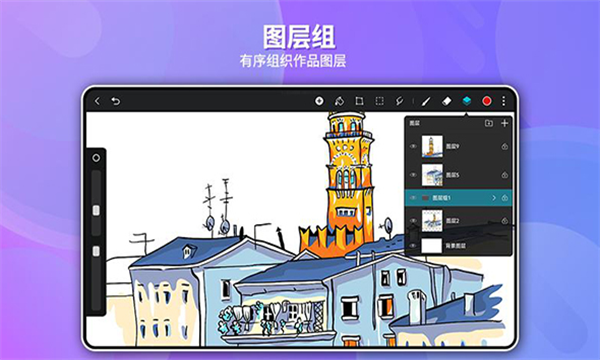
导出为多种分辨率与尺寸:在导出界面中,点击“高级设置”或“尺寸选项”,你可以:①调整导出尺寸:按百分比缩放(如“200%”放大输出用于印刷)或直接输入像素尺寸(宽度×高度);②调整导出质量(仅JPG格式):从“低(60%)”到“最高(100%)”的压缩质量滑动条,质量越高文件越大;③背景填充:若你的画布包含透明区域,可选择导出时“填充白色背景”或“保留透明”(仅PNG支持)。
导出为多图层PSD文件(专业需求) :如果你希望在电脑上的Photoshop中继续编辑各图层,导出步骤略有不同:①在画布编辑界面点击“···”菜单;②选择“导出为PSD”选项;③系统会提示“PSD导出将保留所有可见图层,隐藏的图层将不被包含”,确认后点击“导出”;④PSD文件将保存至手机本地,可通过“文件”App找到并传输至电脑。注意:部分图层效果(如“颜色减淡”混合模式)在导出为PSD时可能无法完美转换,导出前建议先“栅格化”该图层。
快速分享与导出至社交平台:点击“分享”按钮(通常为一个“飞机”或“箭头”图标),你可以直接将当前画布以PNG或JPG格式分享至微信好友、微信朋友圈、QQ、微博等社交平台,无需先保存至相册再手动上传。分享时会自动压缩为较小尺寸,适合快速发送和展示,若需高保真原图,请使用上述“导出为图片”方式。
怎么打字
文字工具的入口与位置:天生会画app内置了方便的文字添加功能,用于在画布上添加标题、签名、对话框或说明文字。在画布编辑界面(即已打开某幅作品的状态下),点击底部工具栏中的“T”图标(通常位于“笔刷”和“橡皮擦”之间),即可进入文字编辑模式。此时画布上会出现一个默认的文字输入框。
输入文字与基础属性调整:进入文字编辑模式后:①点击画布上的文字输入框,屏幕会弹出虚拟键盘,直接输入你想要添加的文字(支持中文、英文、数字及Emoji表情);②输入完成后,点击键盘上的“确认”或“完成”按钮关闭键盘;③此时你可以对文字进行基础样式调整:
字体:点击“字体”选项,从内置字体列表中选择(如“黑体”、“楷体”、“手写体”等,部分字体需联网下载)。
字号:拖动“字号”滑块或直接输入数字(如“36”代表36点),字号越大文字越粗重。
颜色:点击“颜色”方块,从色盘或色板中选择所需文字颜色。
对齐方式:选择“左对齐”、“居中”或“右对齐”。
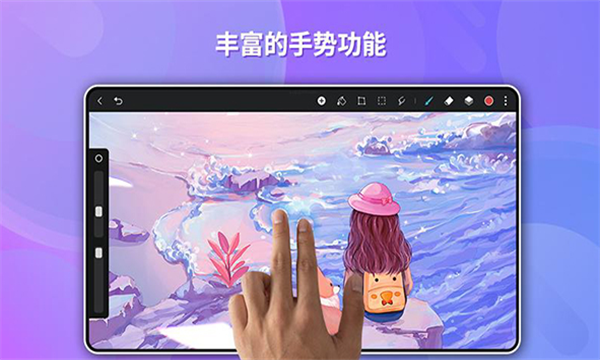
文字框的移动、缩放与旋转:输入并调整好文字后,点击文字框外部区域即可“确认”文字状态。但此时文字仍可继续调整其位置和大小:①移动:用单指按住文字框并拖动,可将其移至画布任意位置;②缩放:用双指在文字框上捏合(缩小)或张开(放大),可调整文字的整体尺寸;③旋转:用双指在文字框上旋转,可调整文字的倾斜角度。调整到位后,点击屏幕其他空白区域或点击“✔”确认按钮,文字即被“栅格化”为像素图层(此时文字将不再可编辑文本内容,但可作为图像进行进一步绘画叠加)。
特殊文字效果(阴影与描边) :在文字编辑状态下,点击“效果”或“样式”选项卡(部分版本在“更多”中),你可以为文字添加:
阴影:开启“阴影”开关,调整“不透明度”、“模糊度”、“偏移距离”(X轴与Y轴偏移量),使文字产生立体投影效果。
描边:开启“描边”开关,选择描边颜色与粗细,使文字边缘有一圈轮廓线,增强文字在复杂背景中的可读性。
此功能尤其适合在海报设计或漫画对话框中使用。
文字图层的后续管理:文字确认后,会在“图层”面板中生成一个新的“文字”图层,其缩略图上会带有“T”标识。你可以像对待普通图层一样:①调整其透明度(不透明度);②更改混合模式(如“正片叠底”、“叠加”);③锁定该图层防止误触;④栅格化(将文字图层转换为普通像素图层,之后无法再编辑文本内容,但可以使用笔刷在其上进行手绘加工)。建议在完全确认文字内容无误后再进行“栅格化”操作。
怎么对称画
对称辅助工具的启用:对称画是天生会画app中非常实用的辅助功能,特别适合绘制对称角色、机械结构、曼陀罗图案等需要左右或上下严格对称的图形。在画布编辑界面中,点击顶部工具栏的“辅助工具”图标(通常为一个“直尺+铅笔”的组合图标或“标尺”图标),在弹出的工具菜单中选择“对称”选项。
对称轴的类型与切换:天生会画app提供了两种主要的对称模式,你可以在开启对称后点击“模式”选项进行切换:
垂直对称:以画布的垂直中线为轴,在轴左侧绘画时,右侧会实时镜像复刻你的笔触。这是最常用的对称模式,用于绘制正面站立的人物、对称脸型、蝴蝶、花瓶等。
水平对称:以画布的水平中线为轴,在上方绘画时,下方会实时镜像复刻。适合绘制倒影、水面反射等场景。
多重对称(部分版本支持) :支持设置2-32条对称轴(如4轴对称即“米”字型),绘制曼陀罗图案或万花筒效果时使用此功能可以大幅提高创作效率。
对称轴的位置调整与移动:默认对称轴位于画布的正中央(50%位置)。你可以:①拖动轴心点:点击并拖动画布上的对称轴(通常显示为一条半透明的虚线),可以平移对称轴的位置,比如将其移至画布的左侧1/3处,实现“不对称构图中的局部对称”效果;②旋转对称轴(针对多重对称模式):用双指在画布上旋转,可以改变对称轴的倾斜角度(如从45度旋转至30度),创造出独特的角度对称效果。
对称模式下的笔刷特性变化:开启对称后,并非所有笔刷都以相同的方式工作:①常规笔刷(如铅笔、水彩、喷枪):会完美遵循对称轴进行镜像绘制;②纹理笔刷(如毛发、树叶):在对称绘制时,纹理的随机性会被保留,但镜像侧会以“镜像翻转”的方式复刻纹理,可能产生对称的“蝴蝶效应”图案;③压感与透明度:笔触的压力大小、透明度、颜色变化也会完全对称复刻,确保两侧笔触质感一致。
关闭对称与临时隐藏:完成对称绘制的主体部分后,你可以:
完全关闭对称:再次点击“辅助工具”图标,选择“无”或点击“对称”开关将其关闭,之后绘制的笔触将不再被镜像复制,适合在对称基础上添加非对称的细节装饰(如角色颈部的项链、武器上的裂纹)。
临时隐藏辅助线:点击画布边缘的“眼睛”图标或“显示辅助线”开关,可以临时隐藏对称轴的虚线,方便预览无辅助线干扰的纯净画面效果(绘制时对称效果依然生效,只是不显示参考线)。
对称辅助的最佳实践建议:①先起大型再修细节:建议先使用“普通铅笔”笔刷在对称模式下勾勒出整体轮廓,再关闭对称或使用“单侧绘制”模式(若有)深入刻画不对称的细节,以免画面过于呆板;②利用对称检查人体比例:绘制人物正面时,开启垂直对称有助于检查双眼、双肩是否在水平线上,是提升造型精度的极佳辅助;③对称与图层的配合:如果你只是想在某个特定图层上使用对称,请确保该图层处于“高亮(选中) ”状态,对称功能仅对当前图层生效,不会影响其他已绘制的图层内容。
推荐专题
-
 免费生活服务软件
简介:免费生活服务软件专题汇集了一系列提供各种生活服务的免费应用程序。这些软件涵盖了各个方面,如天气预报、交通导航、美食推荐、社交娱乐等。用户可以通过这些软件获取准确的天气信息、实时的交通情况以及热门的餐馆和景点推荐。
-
 智能生活服务软件
简介:智能生活服务软件专题搜罗了一系列提供方便、智能化的生活服务的应用。这些软件结合了人工智能和物联网技术,为用户提供个性化的管家服务。专题中包括了多个方面的智能生活服务软件,如智能家居控制、智能健康管理、智能购物助手等。用户可以通过这些软件掌握家居设备、监测健康状况、获得实时推荐和优惠等,让生活更加便捷、高效。
-
 生活服务类app
简介:生活服务类app是一款网络资讯类APP。一款多功能综合性资讯类应用软件。该软件具有新闻资讯、娱乐休闲、生活服务、视频、工具等五大功能。一款以用户需求为导向的视频应用,平台基于腾讯海量资源及强大的技术能力,为用户提供丰富的影视内容。平台提供视频点播、直播等多种视频观看方式,并整合了多家视频播放平台,可以满足用户多样化的视频观看需求。
 九机网
九机网 VMOS云手机
 不夜星球最新版本
 淘车车官网版
 桌面精灵软件
 与熊论道免费版
 蒸汽平台官网版
 一站通软件
一站通软件 盼之代售最新版
 金世通保险服务
 天翼校园手机版
 万象灵动岛官网版
 橙驼回收
橙驼回收 敲敲电子木鱼
 盟宠星球
盟宠星球 果冻达人
果冻达人 度娘
度娘 黑虎阿福盒
黑虎阿福盒 剪映2023最新版
 奇迹天气
奇迹天气 procreate正版
 智桂通app
 奇异社区最新版本
 漫蛙2旧版
漫蛙2旧版 copymanga拷贝漫画
 cc加速器免费版
 555电影官网版
 番茄畅听2025
 海棠搜书2023最新版
 妙鸭相机安卓版
 51影视app
 海棠搜书官网版
 漫蛙manwa3
 绿ar增强版
 金沙壁纸
金沙壁纸 墨鱼旅行
墨鱼旅行 傻瓜英语
傻瓜英语 Seetong
 佳能照片助手
 不背单词
不背单词 元气小组件
元气小组件 拓课云plus
 雨燕投屏
雨燕投屏 剪同款
剪同款 新途天气
新途天气 文字朗读神器