- 软件介绍
- 软件截图
- 猜你喜欢
《音画app》是一款将“音乐节奏”与“画面创意”深度融合的手机视频剪辑神器,致力于让每一个音乐爱好者都能轻松制作出“会跳舞”的视觉作品。你只需导入一段音频或视频,App便会通过智能节拍检测技术,自动为你的画面生成与音乐鼓点完美同步的转场、特效和字幕动画。无论你是想制作一支充满感染力的音乐MV、一段卡点混剪,还是一张会动的“音乐海报”,音画都提供了从模板套用到手动精剪的全套工具。它让复杂的视频特效变得像“挑选滤镜”一样简单,让每个人都能成为自己生活的“音画导演”。
怎么制作视频:从选歌到导出的完整创作流程
在音画App中,制作视频遵循一个清晰的“四步法”流程:
第一步:导入音乐或音频:打开App后,点击首页的“创作”或“+”按钮,选择“音乐视频”。你可以从以下途径导入音频:
本地音乐:从手机本地存储中选择一首歌曲或音频文件。
热门推荐:使用App“热榜”中推荐的BGM(背景音乐),这些音乐通常经过节拍标记处理,更易制作卡点视频。
语音录制:点击“录音”按钮,现场录制一段旁白或清唱,作为视频的音频轨道。
第二步:选择画面素材:音频导入后,系统会提示你“添加画面素材”。你可以:
选择“模板快剪”:选择一个与音乐风格匹配的模板(如“节奏卡点”、“复古胶片”、“情感叙事”),App会自动将模板中的占位符替换为你的照片或视频片段,一键生成成品。
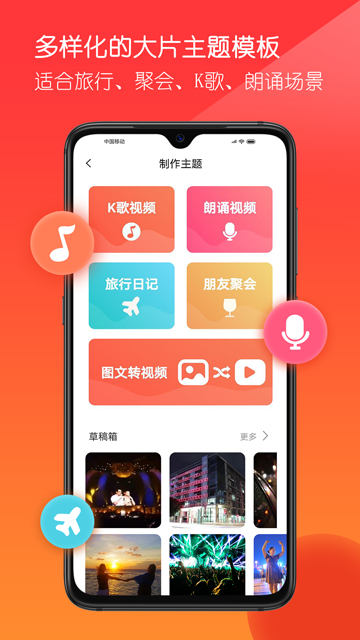
选择“自由剪辑”:进入手动编辑模式,你可以从相册中逐段导入视频或图片素材,按自己的创意排列。
第三步:智能同步与微调:这是音画的核心功能。在编辑界面中,点击“智能节拍”按钮,App会在1-2秒内分析音乐的节拍点(重拍),并在时间轴上以“小红旗”标记出来。你可以将你的视频/图片素材“吸附”到这些红点上,实现精准的转场卡点。你也可以手动拖动素材边缘,微调每一帧的显示时长。
第四步:添加特效与导出:在“特效”面板中,你可以为视频添加“动态文字”、“炫光滤镜”、“转场动画”和“贴纸”。一切满意后,点击右上角的“导出”按钮,选择分辨率(720P/1080P/4K)和帧率(30fps/60fps),等待渲染完成即可保存至本地相册或直接分享至社交平台。
怎么导入自己的素材:使用本地资源进行创作
音画App支持导入三种类型的本地素材:视频、图片和音频。操作方法如下:
导入视频/图片素材(基础操作):在创建项目后,点击编辑界面中的“添加”或“+”按钮(通常位于时间轴左侧)。在弹出的菜单中,选择“从相册导入”。系统会打开你的手机相册,你可以多选(点击右上角的“选择”后,可同时勾选多个文件)需要导入的视频或图片,然后点击“确认”,素材便会出现在时间轴轨道上。
导入本地音乐(使用自己的音频):在“音乐选择”页面,点击“本地音乐”选项卡,App会扫描并列出你手机中存储的所有音频文件(支持MP3、M4A、WAV等常见格式)。选择你想要的歌曲后,点击“使用”即可将其设置为项目的背景音乐。注意:部分手机系统可能因权限限制,无法读取加密的音乐文件(如某些流媒体App的离线缓存),建议使用下载到本地的非加密文件。
通过“文件管理”导入(进阶方式):如果你的素材不在相册中,而是存储在手机的“下载”或“文档”文件夹中,可以在“从相册导入”的菜单底部找到“浏览文件”选项。点击后,系统会进入手机的文件管理器,你可以导航至存储素材的文件夹,选中并导入。
导入后的素材管理:所有导入的素材会在“我的素材库”中缓存(位于“我的”页面)。你可以在此对素材进行“重命名”、“删除”或“添加至收藏夹”的操作,方便在多个项目中重复使用。
怎么删除自己作品:管理你的创作空间
如果你不再需要某个已发布或保存的草稿,可以通过以下步骤彻底删除:
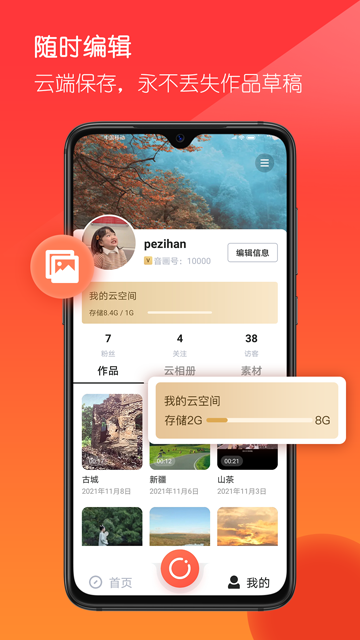
删除已发布作品(公开展示的成品):在底部导航栏点击“我的”,进入个人中心。找到“我的作品”或“发布”列表,这里会显示你所有已发布到社区的作品。点击目标作品封面右上角的“更多”菜单(通常是三个点或“...”图标),选择“删除”。系统会弹出确认框:“删除后,该作品将不再对他人可见,且无法恢复。”点击“确认”后,作品将被永久移除。
删除本地草稿(未发布的半成品):在App首页,点击“草稿箱”或“我的项目”入口(通常位于创作按钮下方)。这里存放着你尚未完成的、保存在本地的项目文件。长按需要删除的草稿,在弹出菜单中选择“删除”即可。或者点击右上角的“编辑”,进入批量勾选模式,一键删除多个草稿。
彻底清理缓存(连带删除所有临时文件):如果你希望彻底清除与已删除作品相关的所有缓存文件(以释放手机存储空间),可以在“我的”→“设置”→“清理缓存”中点击“立即清理”。注意,此操作会一并清除所有草稿的预览缓存,但不会影响已发布的在线作品。
删除后的恢复:重要提醒:音画App目前不支持“回收站”或“恢复”功能。无论是已发布作品还是本地草稿,一旦删除即为永久删除,无法找回。因此,在删除前务必确认该作品确实已不需要,或已将其导出至本地相册作为备份。
软件亮点:让音画App备受好评的设计
“节拍自动标记”技术:这是音画最核心的技术亮点。它并非简单的“根据音量大小打点”,而是通过AI分析音乐的频谱结构和打击乐器频率,精准识别出“重拍”和“过渡拍”。即使是节奏复杂的电音或古典乐,它也能准确地标出卡点位置,为视频创作者省去了手动听音打点的繁琐过程,让视频剪辑的效率和准度提升了一个量级。
海量“动态模板”与“主题特效”:App内置了超过200种动态模板,涵盖“旅行”、“美食”、“情感”、“游戏”、“时尚”等多个垂直领域。与普通视频模板不同,音画的模板会根据导入素材的长度自动调整节奏——如果你的音乐较长,模板会自动填充更多的转场效果,避免成品出现“后半段静态”的尴尬。
“音乐可视化”音效律动:在编辑界面中开启“音效律动”后,视频画面中的特定元素(如文字、图标或背景光晕)会随着音乐的低频和高频产生不同频率的缩放或颜色变化。例如,低音鼓响起时文字放大,高音弦乐响起时背景光晕变蓝。这种“让画面跟着音乐呼吸”的效果,极大地增强了视频的感染力和专业感。
超高的导出画质与压缩优化:音画App支持最高4K/60fps的视频导出,同时内置了先进的智能编码压缩技术——在保持高画质的前提下,将文件体积压缩至普通剪辑软件的60%-70%,方便用户快速分享至微信、抖音等平台而不会被过度压缩画质。
推荐专题
-
 AM剪辑
AM剪辑简介:AM 剪辑原名 Alight Motion,是移动端专业非线性剪辑工具,适配安卓、iOS,支持多轨道视频、音频、字幕分层编辑,拥有帧级精准裁剪、变速倒放、画中画等基础功能,核心亮点为全参数关键帧动画、蒙版遮罩、相机景深特效,内置海量滤镜、转场、矢量图形素材,支持自定义调色与动态贴纸,可导入本地配乐、添加自定义动画字幕,实时预览编辑效果,能导出 4K 高清视频,适配短视频、Vlog、动态图形创作,新手可套用模板快速出片,专业创作者也能完成复杂影视特效制作,兼顾简易操作与高阶创作能力
-
 十大免费剪辑软件
简介:在这个短视频盛行的时代,无论是Vlog记录生活、抖音快手分享创意,还是B站UP主打造精品内容,一款趁手的视频剪辑软件都是不可或缺的利器,那么十大免费剪辑软件有哪些?今天小编在这里给大家推荐了2024年十大免费剪辑软件排行榜,让你无需破费,也能轻松驾驭专业级视频编辑技巧,开启你的创意视频制作之旅!
-
 安卓好用视频剪辑软件
简介:对于安卓用户而言,选择一款功能强大、操作简便的视频剪辑软件至关重要,今天就跟随小编一起来探索几款安卓平台上备受好评的视频剪辑神器,让你的创作之路畅通无阻,轻松制作出令人惊艳的视频作品,在其中找到适合自己的那一款,快来下载体验吧!
 必剪软件
必剪软件 reversevoice倒放挑战
 左手视频编辑
 简影app
简影app 好易视频剪辑
 柠檬视频制作
 爱剪辑手机版
 Blurrr剪辑
同类热门
 蓝天视频剪辑
 剪映2023最新版
 alight motion官网版正版
 爱剪辑app
 AM剪辑软件
 录屏软件精灵app
 花火视频工厂
 剪映软件
剪映软件 运动高手秀官方版
 Alight Motion汉化版
 即创猫app
 超级水印相机
 度加剪辑免费版
 妙鸭相机app
 奇异社区最新版本
 漫蛙2旧版
漫蛙2旧版 copymanga拷贝漫画
 cc加速器免费版
 555电影官网版
 番茄畅听2025
 海棠搜书2023最新版
 妙鸭相机安卓版
 51影视app
 海棠搜书官网版
 漫蛙manwa3
 绿ar增强版
 金沙壁纸
金沙壁纸 墨鱼旅行
墨鱼旅行 傻瓜英语
傻瓜英语 Seetong
 佳能照片助手
 不背单词
不背单词 元气小组件
元气小组件 拓课云plus
 雨燕投屏
雨燕投屏 剪同款
剪同款 新途天气
新途天气 文字朗读神器
-
 mimu官网版
游戏大小:104.8MB
学习教育 -
 Echo回声app
游戏大小:1.7MB
系统工具 -
 心动小组件app
游戏大小:44.5MB
系统工具 -
 搜多多app
游戏大小:21.3MB
系统工具 -
 小绵羊app
游戏大小:47.2MB
生活服务 -
 360极速搜索引擎
游戏大小:187.9MB
系统工具 -
 出口成章app
游戏大小:429.3MB
学习教育 -
 龙卷风收音机最新版本
游戏大小:7.9MB
系统工具 -
 与熊论道最新版
游戏大小:21.8MB
系统工具 -
 LX画质助手官方版
游戏大小:9.9MB
系统工具 -
 看巴士安卓版
游戏大小:1.4MB
生活服务 -
 问卷星正版
问卷星正版游戏大小:7.5MB
办公软件





