
- 软件介绍
- 软件截图
- 猜你喜欢
彩视软件是一款集“视频创作+兴趣社区”于一体的国民级音乐相册与短视频制作软件,以海量精美模板、版权音乐库和简易剪辑工具为核心,帮助用户将照片、视频片段快速渲染成富有电影质感的动态作品。它不仅是中老年朋友记录生活、传递情感的温馨阵地,也吸引了大量热爱旅行、舞蹈、养生、育儿的内容创作者。彩视内置智能字幕生成、多轨道编辑、滤镜特效、转场动画及一键主题模板等功能,支持将成品分享至微信、QQ、抖音等社交平台,并拥有活跃的“圈子”社区,让每个普通人都能轻松成为“生活导演”,用影像讲述属于自己的故事。
怎么切换账号(多账户管理的完整操作)
彩视支持在同一设备上切换不同账号,方便家庭共用或内容创作者区分生活号与作品号。具体操作如下:
确认当前登录状态
打开彩视App,进入底部导航栏最右侧的“我的”个人中心页面。
在页面顶部查看当前登录的头像、昵称及账号ID,确认你已处于登录状态。
进入账号设置入口
在“我的”页面,点击右上角的“设置”图标(通常为齿轮状)。
在设置菜单中,向下滑动找到“账号与安全”或“账号管理”选项(不同版本名称略有差异)。
执行退出登录
点击“退出登录”或“切换账号”按钮,系统会弹出确认提示框,询问是否确定退出当前账号。
确认后,App将返回登录/注册首页,清除本地缓存信息(但已下载的作品草稿不会自动删除)。
登录另一个账号
在登录页输入另一个账号的手机号/验证码,或使用微信/QQ/Apple ID的快捷登录方式。
若该账号已绑定手机,也可选择“验证码登录”,输入接收到的短信验证码即可。
登录成功后,App会加载新账号的个人资料、作品列表和收藏内容。
多账号快速切换技巧
部分版本的彩视支持“记住多个账号”功能,在登录页点击“切换账号”可直接显示已保存的账号列表,一键切换,无需重复输入密码或验证码(此功能可在“账号与安全”中开启/关闭)。
若你有两个手机号,也可以借助手机系统的“应用分身”功能(如小米手机的应用双开、华为的隐私空间),同时安装两个彩视客户端,分别登录不同账号,实现并行使用。
注意事项:频繁切换账号可能导致部分缓存数据重新加载,建议在Wi-Fi环境下操作;若退出登录后发现作品草稿丢失,请检查是否登录了原账号(草稿与账号绑定,不会跨账号共享)。
怎么制作(从导入素材到导出成品的全流程)
彩视提供了“极速模式”和“自由编辑模式”两种制作路径,满足不同用户的需求。下面以经典制作流程为例:
启动制作入口
在App首页底部点击中间醒目的“+ 制作”按钮(或“开始创作”)。
选择“新建项目”,进入素材导入界面。
导入照片/视频素材
从手机相册中勾选想要使用的照片(支持批量选择,最多可达99张)或短视频片段(单个不超过5分钟)。
你还可以直接调用相机拍摄新素材,或从彩视内置的“素材库”中选择免费提供的风景、节日、氛围类背景素材。
素材导入后,可以拖动调整顺序,长按缩略图可删除或替换。
选择主题模板(一键成片)
彩视提供“心情”“节日”“旅行”“亲子”“生日”“婚礼”等上百种主题模板。
点击任意模板,系统会根据素材数量自动匹配片头、转场、片尾及背景音乐,预览效果满意后直接应用。
若想完全自定义,可选择“自由模式”跳过模板。
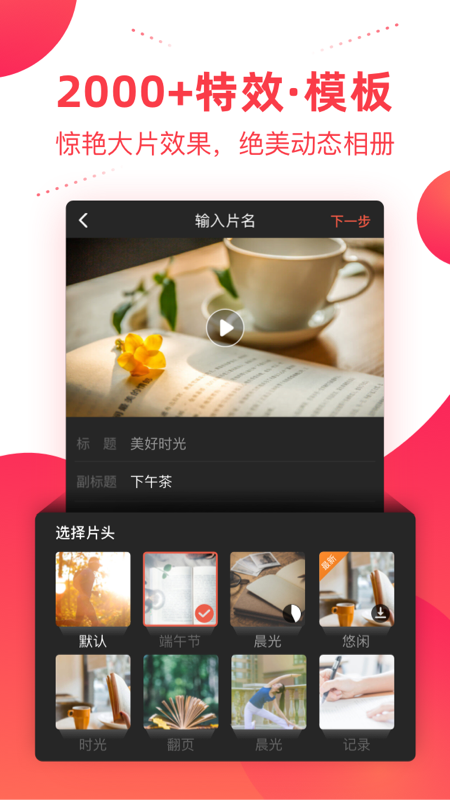
精细编辑(自由模式详解)
剪辑与裁切:点击轨道上的视频片段,可拖动左右端点裁切长度,或分割视频为多个段落。
添加转场:在两张照片或两个视频之间,点击“转场”图标,选择淡入淡出、缩放、旋转、滑动、翻页等几十种过渡效果,并调整持续时间。
背景音乐与配音:点击“音乐”按钮,可从彩视正版音乐库中按风格(舒缓、欢快、古风、摇滚)搜索,或从本地导入喜欢的歌曲。支持“人声配音”功能,点击录音按钮为画面添加解说旁白。
字幕与文字:点击“文字”工具,可添加标题、说明、片尾致谢等,支持字体选择、颜色调整、描边阴影、入场/出场动画。智能AI字幕可自动识别视频中的人声并生成同步字幕(需联网)。
滤镜与特效:为整体或单个片段添加滤镜(清新、怀旧、黑白、胶片等),以及星光、雪花、花瓣、光晕等动态特效。
画中画与贴纸:可叠加第二层视频或图片(画中画),并添加动态贴纸(爱心、箭头、星星等)增加趣味性。
预览与微调
制作过程中随时点击“预览”按钮,全屏播放查看效果,发现不满意之处返回对应环节修改。
调整播放速度(慢放/快放),设置比例(16:9横屏、9:16竖屏或1:1方形)。
导出与保存
点击“导出”或“生成”按钮,选择画质(流畅/高清/超清,越高清导出时间越长)。
导出完成后,作品会自动保存至“我的作品”中,并弹出分享提示,可直接发送至微信好友、朋友圈、QQ空间或抖音。
进阶技巧:使用“草稿箱”功能可将未完成的作品暂存,方便日后继续编辑;若要制作批量同款视频(如多张合影生成统一风格相册),可使用“复制项目”功能,替换素材后快速生成新作品。
怎么发帖子(社区分享的完整步骤)
彩视不仅是一个制作工具,更是一个活跃的UGC社区。发布帖子(动态)可让你的作品被更多用户看到并互动。操作流程如下:
进入社区发布入口
在App首页底部导航栏,点击中间“+”号旁边的“社区”图标(通常是一个房子或广场形状)。
在社区页面顶部的右上角或底部,找到“发布”或“发帖”按钮(有的版本是铅笔图标)。
选择发布类型
发布作品:从“我的作品”中选中一个已完成的视频/相册,作为帖子的核心内容。
发布图文动态:若没有视频,也可以选择多张图片+文字形式分享生活点滴。
发布纯文字:类似朋友圈,可发表感想、提问或互动话题。
编辑帖子内容
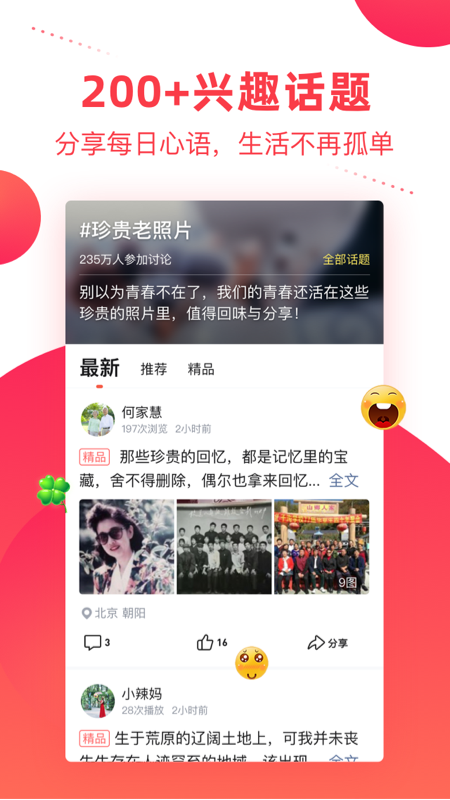
标题与描述:为帖子撰写吸引人的标题(建议8-20字)和详细描述(可包含话题标签如#旅行日记# #美食打卡#)。
添加话题与圈子:选择发布到对应的“圈子”(如“摄影爱好者”“广场舞大家庭”“亲子乐园”),可让同好更精准地看到你的内容。
位置定位:可添加地理位置信息,让同城用户发现你的动态。
封面图设置:系统默认截取视频第一帧作为封面,你可手动选择更精彩的某一帧作为吸引点。
设置权限与互动选项
在发布页底部的“高级设置”中,可选择“公开”(所有人可见)、“好友可见”或“仅自己可见”。
开启/关闭“允许评论”“允许转发”和“允许下载”(保护原创内容)。
可选择“同步到手机相册”或“同步到微信朋友圈”(需授权)。
一键发布
检查所有内容无误后,点击“发布”按钮。
系统会进行内容审核(检测违规文字或涉黄涉暴内容),通常数秒至数分钟完成。
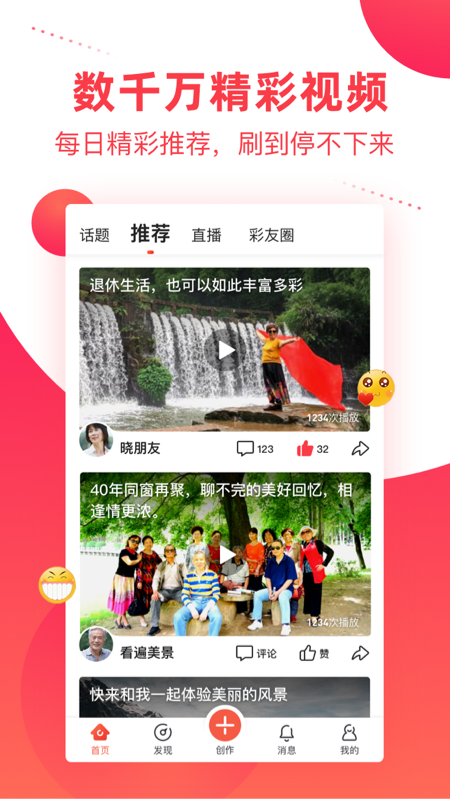
审核通过后,帖子将出现在社区信息流中,并获得“推荐”流量扶持(内容优质者会进入热门榜单)。
发布成功后,你可以在“我的”->“我的帖子”中查看所有已发布内容及其互动数据(浏览量、点赞数、评论数、转发量)。
互动建议:发布后积极回复评论,参与官方“每日话题”或“每周挑战”活动,可提高账号活跃度和曝光机会;若需要修改已发布帖子,目前彩视支持在“我的帖子”中找到该条,点击右上角“编辑”进行文字修改(视频内容暂不支持替换)。
怎么找回以前的作品(多场景恢复方案)
由于误删、换设备或忘记存档位置而导致作品丢失,是很多用户会遇到的问题。彩视提供了以下多种找回途径:
从“我的作品”列表中直接找回
这是最常用的方式。登录账号后,点击“我的”->“我的作品”(或“作品库”),所有已导出并保存成功的作品会按时间倒序排列。
若作品太多,可使用顶部的搜索框或按年份/月份筛选,快速定位目标作品。
从“草稿箱”恢复未完成的项目
如果你之前将未制作完的作品保存为草稿,可以进入“我的”->“草稿箱”,查看所有草稿项目。
点击草稿封面即可继续编辑,完成后导出即可。注意:草稿仅保存在本地设备,卸载App或更换手机后草稿会丢失(除非开启云备份)。
通过“云空间”恢复已删除或跨设备作品
彩视为用户提供免费的云存储空间(容量视会员等级而定)。若你开启了“自动备份”功能,作品会自动同步至云端。
进入“设置”->“云空间”或“云备份”,可以看到云端存储的作品列表。即使本地作品被误删,也可从云端“恢复”至手机本地。
换新手机登录同一账号后,进入云空间点击“下载到本地”,即可找回所有历史作品。
从“回收站”还原误删作品
如果你在“我的作品”中手动向左滑动并点击“删除”,该作品并未被彻底清除,而是进入“回收站”(类似于电脑回收站)。
进入“我的”->“回收站”(通常在页面底部或设置中的“账号与安全”附近),查看被删除的作品列表。
选择需要恢复的作品,点击“还原”,即可重新出现在“我的作品”中。回收站中的作品保留30天,超时后将被永久清理。
从分享记录中寻找线索
如果你曾将作品分享到微信、QQ或朋友圈,可在聊天记录或朋友圈动态中打开该作品链接。
在播放页面通常会显示作品ID或作者信息,点击作者头像可进入你的个人主页,再从中“收藏”或“保存”到本地。
如果作品是别人转发的,可尝试让好友从转发记录中帮你找到原作品。
联系官方客服找回(特殊情况)
若以上方式均无法找回(如账号被盗、云端异常丢失),可联系彩视官方客服。
路径:设置->“帮助与反馈”->“在线客服”,向客服提供你的账号ID、作品名称、大约制作时间等信息。
官方后台可根据数据日志尝试恢复(需视具体情况,不保证100%成功)。
防丢建议:养成定期“备份到手机相册”的习惯(导出时勾选“保存至本地”);开启“自动云备份”(设置->云备份->开启Wi-Fi自动上传);重要作品可额外导出为MP4文件保存至电脑或U盘,多重保障更安心。
推荐专题
-
 小白也可以用的视频编辑软件
简介:小白也可以用的视频编辑软件有哪些?今天小编为所有朋友们介绍一些简单易用的工具,旨在满足初学者和非专业人士的需求。这些软件提供了直观的界面和用户友好的功能,使得编辑视频变得轻而易举。这些软件不仅具有基本的视频剪辑功能,如剪切、分割和合并视频片段,还支持添加文字、音频和过渡效果等特色功能。还提供了各种预设模板和滤镜,让你能够轻松地为视频添加专业级的视觉效果。
 字幕库安卓版
 左手视频编辑
 柠檬视频制作
 AM剪辑app
 录屏EV官网版
 呱呱视频编辑
 水印宝
水印宝 花火视频编辑
同类热门
 爱剪辑app
 alight motion
 AM剪辑软件
 Alight Motion汉化版
 Melon音乐剪辑
 369视频编辑
 小橘音乐剪辑
 开心拍
开心拍 微秀视频剪辑
 威力导演
威力导演 PR剪影
PR剪影 剪忆视频编辑
 屏幕捕获截图工具免费版
 书单视频编辑器
 奇异社区最新版本
 漫蛙2旧版
漫蛙2旧版 copymanga拷贝漫画
 cc加速器免费版
 555电影官网版
 番茄畅听2025
 海棠搜书2023最新版
 妙鸭相机安卓版
 51影视app
 海棠搜书官网版
 漫蛙manwa3
 绿ar增强版
 金沙壁纸
金沙壁纸 墨鱼旅行
墨鱼旅行 傻瓜英语
傻瓜英语 Seetong
 佳能照片助手
 不背单词
不背单词 元气小组件
元气小组件 拓课云plus
 雨燕投屏
雨燕投屏 剪同款
剪同款 新途天气
新途天气 文字朗读神器
-
 mimu官网版
游戏大小:104.8MB
学习教育 -
 Echo回声app
游戏大小:1.7MB
系统工具 -
 心动小组件app
游戏大小:44.5MB
系统工具 -
 搜多多app
游戏大小:21.3MB
系统工具 -
 小绵羊app
游戏大小:47.2MB
生活服务 -
 360极速搜索引擎
游戏大小:187.9MB
系统工具 -
 出口成章app
游戏大小:429.3MB
学习教育 -
 龙卷风收音机最新版本
游戏大小:7.9MB
系统工具 -
 与熊论道最新版
游戏大小:21.8MB
系统工具 -
 LX画质助手官方版
游戏大小:9.9MB
系统工具 -
 看巴士安卓版
游戏大小:1.4MB
生活服务 -
 问卷星正版
问卷星正版游戏大小:7.5MB
办公软件





