
- 软件介绍
- 软件截图
- 猜你喜欢
点餐宝软件是一款面向中小餐厅、奶茶店、食堂的智能扫码点餐系统,支持手机/平板/收银机多端同步。顾客微信扫码即可自助点餐、加菜、结账,后厨自动打印小票或语音播报。商家端提供菜品管理、桌位状态、营业数据报表等核心功能。无需高昂硬件,一台旧手机即可当收银机使用。点餐宝采用云储存,菜品图片、订单记录永不丢失,支持外卖接单与堂食模式一键切换。
怎么使用
下载与注册
在应用商店搜索“点餐宝”下载,用手机号注册并绑定店铺(需填写店名、地址、桌位数)。
基础设置(首次使用必须完成)
点击“我的 → 菜品管理”,添加菜品(名称、价格、分类如热菜/凉菜/饮料)。
设置桌位:进入“桌位管理”,可创建A01、A02……或包厢名称,生成对应二维码。
打印设置:连接蓝牙小票机或后厨Wi-Fi打印机,选择“下单自动打印”。
顾客点餐流程
将生成的桌位二维码贴在桌面或包厢内。
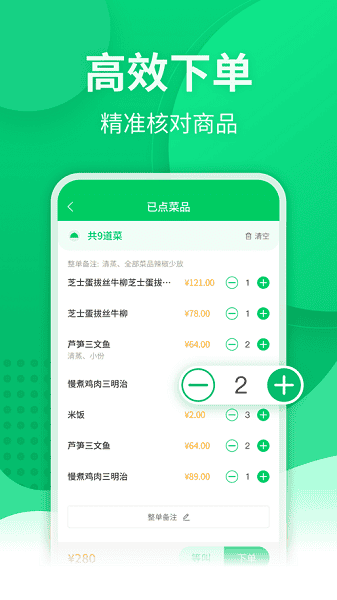
顾客微信扫码 → 浏览菜品 → 加入购物车 → 提交订单(可备注忌口)。
商家端实时收到新订单通知,后厨打印机自动出单。
商家接单与结账
在“订单管理”中确认接单(可设置自动接单)。
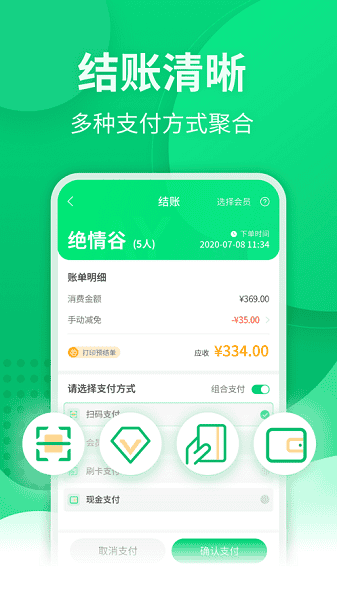
顾客吃完后可在微信上申请结账,或收银台扫码结账(支持微信/支付宝)。
结账后桌位状态自动变为“空闲”。
多员工协作
为服务员、厨师、收银员分配不同权限账号(如服务员只能查看桌位,厨师只能看到菜品清单)。
怎么用视频
点餐宝中的 “视频功能” 主要用于展示菜品制作过程或播放餐厅宣传视频,并非用来录制操作步骤。具体用法:
上传菜品视频(代替静态图片)
进入“菜品管理” → 点击某道菜(如“水煮鱼”) → 编辑界面中,点击“添加视频”按钮 → 从相册选择短视频(建议15秒内,MP4格式) → 顾客扫码点餐时,点击菜品即可自动播放视频(展示现杀活鱼、爆炒过程等)。
餐厅大屏/电视播放宣传视频
在“营销中心”找到“店内大屏模式” → 上传一段餐厅环境、招牌菜制作或优惠活动的视频。
将安装了点餐宝的平板或电视盒子连接到大屏电视,开启“自动轮播” → 顾客等待时循环播放。
视频教学(给服务员培训)
点餐宝官方后台提供“新手视频教程”入口,点击即可观看如何加菜、退款、切换桌位等操作视频(需联网)。
注意事项
视频会占用云存储空间,免费版限制视频总时长不超过3分钟。建议将视频压缩到720P以下,避免顾客点餐时加载过慢。
怎么上图片
图片主要指 菜品图片,用于在点餐界面吸引顾客。操作步骤如下:
单张上传
“菜品管理” → 选择一道菜品(或新建) → 点击图片占位符区域(通常有一个“+”号或相机图标) → 从手机相册选择/拍照 → 裁剪为正方形(推荐比例1:1) → 保存。
批量上传(高效方法)
电脑登录点餐宝商家后台(网页版)。
进入“菜品导入/导出” → 下载Excel模板。
在Excel中填写菜名、价格、分类,并将图片文件名(如 shuizhuyu.jpg)写入对应列。
将所有图片打包成ZIP,连同Excel一起上传 → 系统自动匹配菜品和图片。
图片美化与调整
上传后可在App内简单调节亮度、加“招牌”“辣”等角标。
支持设置“无图模式”(适合文字菜单的小店铺)。
图片建议尺寸:800×800像素,大小不超过500KB,支持JPG/PNG。
封面图与详情图
每个菜品可设置1张封面图(列表显示) + 最多5张详情图(点开后轮播展示制作步骤、食材原料)。
长按图片可排序或删除。
常见问题
图片上传失败:检查网络,或将图片重命名为纯英文/数字(避免中文文件名导致错误)。
图片显示模糊:原图分辨率过低,建议重新拍摄或找高清素材。
怎么显示没人点餐
“没人点餐”可能指两种情况:当前桌位无顾客点餐(空闲状态)或统计时段内无任何订单。具体显示方法如下:
1. 桌位状态显示“空闲”或“无人”
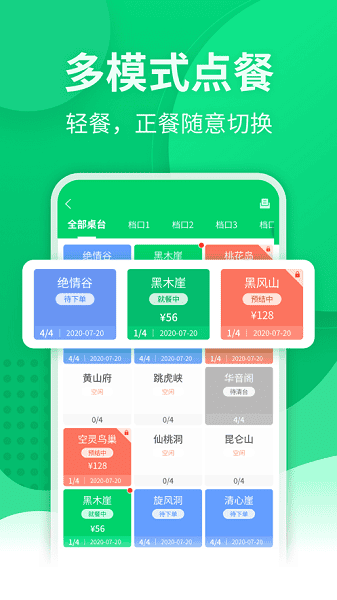
进入“桌位看板”主界面(通常以格子或列表形式展示所有桌位)。
每个桌位有三种颜色状态:
绿色/空闲:无人使用,可安排新顾客。
橙色/已就坐:顾客已扫码但未下单。
红色/点餐中:已提交订单,未结账。
若想让桌位明确显示“没人点餐”,可自定义状态标签:
设置 → 桌位显示 → 开启“显示文本标签” → 空闲状态显示为 “没人点餐” 或 “空闲”。
2. 服务员手动标记“此桌无人”
长按某个桌位格子 → 选择“重置桌位” → 状态会强行变回“空闲/没人点餐”(即使上一单未结账,一般用于顾客逃单或换桌后的清理)。
或者在顾客结账后,系统自动将桌位改为“没人点餐”。
3. 大屏/老板端显示“当前无待处理订单”
打开“老板报表”或“实时监控”页面 → 查看“未处理订单数”为 0 → 同时显示一行文字:“暂无顾客点餐,请稍后”。
可以设置语音提醒:当超过30分钟无新订单,播报“目前没人点餐,可安排员工休息”。
4. 统计报表中显示“无人点餐的时段”
“营业统计” → “订单热度图” → 选择日期 → 系统会以小时为单位显示点餐人数。
在图表中,点餐数为0的时段会标记为灰色柱状图,鼠标悬停显示“该时段无人点餐”。
5. 顾客端如何看到“此桌还没人点餐”(用于拼桌或预约场景)
顾客扫码后,如果该桌位当前状态为“空闲且无未结账订单”,页面上方会提示:“本桌暂时没人点餐,您可以开始点单啦”。
6. 测试模式显示无人点餐
如果老板想在营业前测试界面效果,可进入“模拟模式” → 将测试订单全部清空 → 主界面即显示“暂无订单,显示‘没人点餐’示例”。
推荐专题
-
 美团点餐助手
简介:美团点餐助手 是美团为餐饮商家量身打造的移动端一站式点餐收银管理工具,作为美团餐饮生态的核心前端应用,它深度连接前厅、后厨与收银全链路,以数字化能力重构点餐、下单、结账、管理全流程。无论是正餐、快餐、火锅还是小吃店,都能通过一部手机实现高效接单、精准出餐、便捷收银与智能管理,全面提升翻台效率、降低运营成本、优化顾客体验。
 点菜宝2.0
 美团点餐助手app安卓版
 必胜客
必胜客 必胜客app
 美团点餐助手app
 美团点餐助手最新版
 点菜宝app
 京东外卖
京东外卖 口碑外卖
口碑外卖 客如云点餐宝手机版
 美团点餐助手2026
 点菜宝手机版
 奇异社区最新版本
 漫蛙2旧版
漫蛙2旧版 copymanga拷贝漫画
 cc加速器免费版
 555电影官网版
 番茄畅听2025
 海棠搜书2023最新版
 妙鸭相机安卓版
 51影视app
 海棠搜书官网版
 漫蛙manwa3
 绿ar增强版
 金沙壁纸
金沙壁纸 墨鱼旅行
墨鱼旅行 傻瓜英语
傻瓜英语 Seetong
 佳能照片助手
 不背单词
不背单词 元气小组件
元气小组件 拓课云plus
 雨燕投屏
雨燕投屏 剪同款
剪同款 新途天气
新途天气 文字朗读神器