- 软件介绍
- 软件截图
- 猜你喜欢
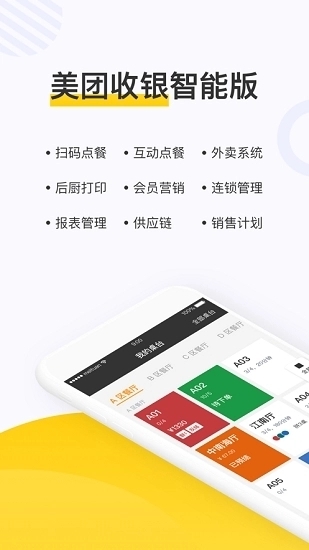
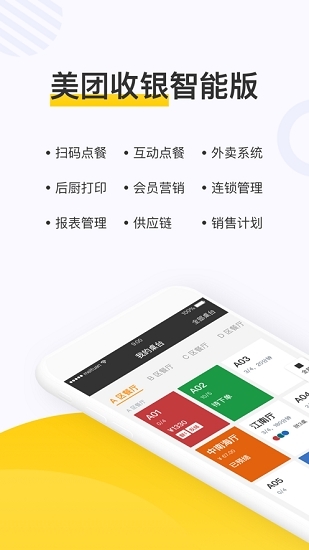
美团点餐助手app是美团官方专为餐饮商家打造的一站式移动经营管理工具,旨在帮助餐厅老板和管理员高效处理日常运营事务。通过这款app,商家可以随时随地查看订单状态、管理菜品库存、操作收银结算、核销团购券、管理员工权限,并实时掌握门店经营数据。简洁清晰的操作界面、功能完善的模块设计,让餐饮管理者摆脱电脑束缚,在手机上即可轻松完成从点餐到结算的全流程。无论是单店管理还是连锁经营,美团点餐助手都是您餐厅运营的得力助手。
怎么添加员工
美团点餐助手app支持多员工账号管理,方便餐厅分配不同岗位的权限。以下是添加员工账号的详细操作步骤。
添加员工前的准备
管理员账号:只有门店的管理员账号才有权限添加、编辑或删除员工。请确保您使用的是拥有管理员权限的账号登录。
员工信息:准备好员工的姓名、手机号码等信息。每个员工账号需要绑定一个手机号,用于登录。
权限规划:提前规划好不同岗位需要的权限,如收银员、服务员、后厨人员、店长等,不同角色需要配置不同的操作权限。
添加员工操作步骤
第一步:打开美团点餐助手app,使用管理员账号登录。
第二步:在首页底部导航栏中,点击“我的”或“设置”入口,进入个人中心页面。
第三步:在个人中心页面中,找到“员工管理”、“账号管理”或“门店人员”选项,点击进入。
第四步:在员工管理页面,点击“添加员工”或“新增账号”按钮(通常位于页面右上角或底部)。
第五步:填写员工信息:
姓名:输入员工真实姓名,便于识别。
手机号:输入员工手机号码,该手机号将作为登录账号。请确保手机号准确无误。
岗位角色:选择员工所属岗位,如收银员、服务员、后厨、店长等。不同岗位系统会预设默认权限。
备注(可选):可填写备注信息,如入职日期、所属班次等。
第六步:配置操作权限。系统会根据所选岗位自动勾选默认权限,管理员可根据实际需求手动调整。常见权限包括:
收银权限:收银结算、退款操作、优惠券核销等。
订单管理:查看订单、接单、打印订单等。
菜品管理:上下架菜品、调整价格、设置估清等。
会员管理:查看会员信息、会员充值等。
数据报表:查看经营数据、销售报表等。
员工管理:添加、编辑、删除其他员工(仅限店长或管理员)。
第七步:确认信息无误后,点击“保存”或“确认添加”。
第八步:添加成功后,员工会收到短信通知,告知账号已开通。员工可使用手机号登录美团点餐助手app。
员工账号管理
编辑员工信息:在员工管理页面,点击员工头像或名称进入详情页,可修改姓名、岗位、权限等信息。
重置密码:如员工忘记密码,管理员可在员工详情页点击“重置密码”,系统会发送新密码或重置链接至员工手机。
禁用/删除员工:员工离职或岗位调整时,可在员工详情页点击“禁用”或“删除”按钮。禁用后该账号无法登录,删除后账号信息永久移除。
添加员工注意事项
账号数量限制:根据门店的版本和套餐,可添加的员工账号数量可能有限制。如需要增加数量,可联系美团客服升级套餐。
权限最小化原则:建议为不同岗位配置最小必要权限,避免普通员工误操作敏感功能(如退款、调价等)。
账号安全:请勿将管理员账号密码告知员工,避免权限失控。员工应使用自己的专属账号登录。
使用方法
美团点餐助手app的功能模块设计清晰,覆盖餐厅日常运营的各个环节。以下是主要功能的使用方法介绍。
登录与切换门店
登录:打开app,输入手机号和密码登录。支持短信验证码登录、密码登录、微信授权登录等多种方式。
切换门店:如果管理多家门店,登录后可在首页顶部选择当前经营的门店,或在“我的”→“门店管理”中切换。
订单管理
查看订单:在首页“订单”模块中,可查看所有待处理、进行中、已完成、已取消的订单。支持按时间、订单类型、支付状态筛选。
接单与拒单:新订单到达时,app会推送通知。点击订单进入详情,可点击“接单”确认订单,或点击“拒单”并填写拒单原因。
打印订单:支持蓝牙连接打印机,点击订单详情中的“打印”按钮即可打印小票。也可设置自动打印模式。
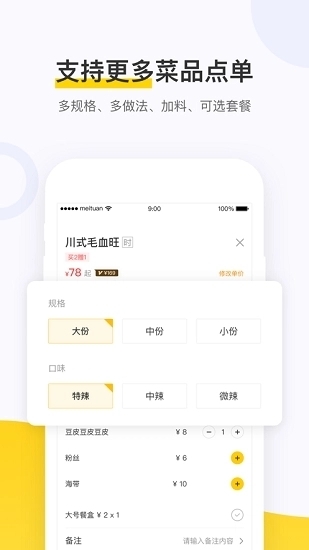
订单备注:可查看顾客在下单时填写的备注信息(如“少辣”、“多加葱”等),方便后厨制作。
收银与结算
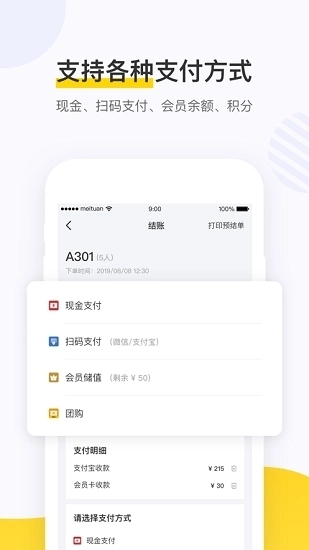
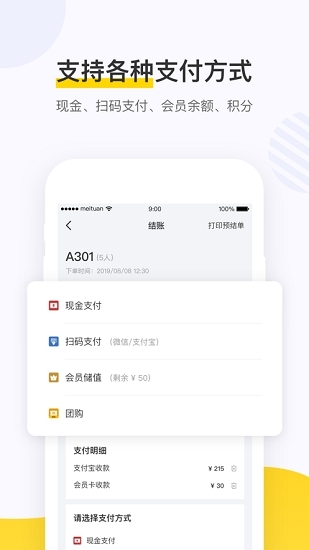
收银操作:在“收银”模块中,可选择堂食、外卖、自提等订单类型,添加菜品后计算金额,支持现金、微信支付、支付宝、会员卡等多种支付方式。
退款操作:在订单详情中,如有退款需求可点击“退款”,系统会按原路退回至顾客账户。退款需要管理员权限。
优惠券核销:顾客使用团购券或代金券时,可在“核销”模块输入券码或扫码核销。
菜品管理
菜品上下架:在“菜品”模块中,可查看所有菜品列表。点击菜品右侧的开关按钮可快速上下架。售罄菜品可设置为“估清”状态。
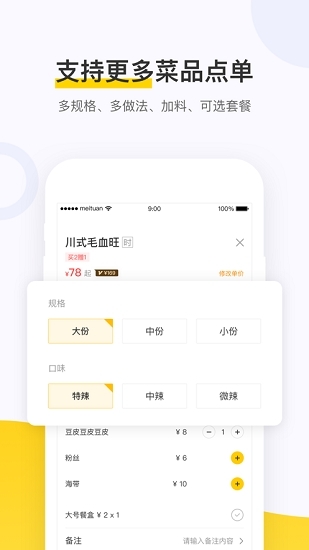
菜品编辑:点击菜品进入详情页,可修改菜品名称、价格、分类、图片、描述等信息。
菜品排序:可拖拽调整菜品的展示顺序,方便顾客点餐时优先看到推荐菜品。
库存管理
库存录入:在“库存”模块中,可录入原材料入库信息,包括品名、数量、采购价等。
库存预警:设置库存预警线,当原材料低于设定数量时,系统会发送预警通知,提醒及时补货。
库存盘点:支持定期盘点功能,记录实际库存与系统库存的差异。
会员管理
会员查询:输入会员手机号可查询会员信息,包括会员等级、积分余额、消费记录等。
会员充值:为会员进行储值卡充值,支持现金、微信、支付宝等多种充值方式。
会员营销:可查看会员生日、消费频次等信息,便于开展精准营销活动。
数据报表
实时数据:首页展示当日实时经营数据,包括订单数、营业额、客单价等。
历史报表:在“报表”模块中,可查看日、周、月、季度的销售报表、菜品销量排行、时段分析等。支持导出Excel文件,方便财务对账。
营销活动
创建活动:在“营销”模块中,可创建满减活动、折扣活动、新客立减等多种促销活动。支持按时间段、适用门店、适用菜品进行设置。
活动管理:可查看进行中、已结束、待开始的营销活动,支持随时编辑或终止活动。
消息通知
app会实时推送新订单通知、系统公告、库存预警等重要消息。可在“消息”中心查看历史消息。
设置与帮助
在“我的”→“设置”中,可进行以下设置:
打印机设置:连接蓝牙打印机,配置打印格式。
通知设置:开启或关闭各类消息通知。
账号安全:修改密码、绑定手机号等。
如有操作疑问,可在“我的”→“帮助中心”查看常见问题,或联系在线客服。
怎么切换门店
对于管理多家门店的餐饮经营者,美团点餐助手app提供了便捷的门店切换功能。以下是切换门店的详细操作方法。
门店切换的适用场景
连锁餐饮管理:同时管理多家分店的老板或区域经理,需要在不同门店间切换查看数据、处理订单。
多品牌经营:同一账号下管理多个不同品牌的餐厅。
临时替班:员工临时到其他门店支援时,可切换门店进行工作。
切换门店操作步骤
方法一:通过首页顶部切换
打开美团点餐助手app,登录账号后进入首页。
在页面顶部导航栏中,通常会显示当前门店的名称(如“xx餐厅(朝阳店)”)。
点击门店名称区域,系统会弹出门店列表。
在门店列表中,选择您要切换的门店,点击后页面会自动刷新,切换至该门店的经营界面。
方法二:通过“我的”页面切换
点击底部导航栏的“我的”,进入个人中心。
在个人中心页面中,找到“门店管理”或“切换门店”选项,点击进入。
在门店列表中,选择目标门店,点击“确认切换”即可。
门店列表管理
查看已绑定门店:在门店切换界面,可以查看您账号下有权限管理的所有门店列表。
门店信息展示:每个门店会显示名称、地址、联系电话、今日订单数、今日营业额等简要信息,方便快速了解各门店状况。
收藏常用门店:如果管理的门店数量较多,可以将常用门店设为“收藏”,置顶显示,方便快速切换。
最近使用:系统会自动记录最近切换的门店,在列表顶部显示,方便快速访问。
新增门店绑定
如果您需要管理新的门店,但门店列表中未显示,可通过以下方式添加:
在“门店管理”页面,点击“新增门店”或“绑定门店”按钮。
输入新门店的编号或扫描门店二维码进行绑定。
如无权限,请联系门店管理员或美团客服开通权限。
切换门店的权限说明
门店权限独立:不同门店的订单数据、菜品信息、员工账号、经营报表等完全独立。切换门店后,您只能查看和操作当前门店的数据。
权限等级:您在不同门店可能有不同的权限等级。例如,在A门店是店长权限,在B门店可能只有收银权限。切换后,系统会自动适配对应权限。
消息通知区分:收到新订单通知时,消息中会标明具体门店,避免混淆。
常见问题
问:切换门店后,之前未处理完的订单会丢失吗?答:不会。每个门店的订单数据独立保存,切换回原门店后仍可继续处理。
问:可以同时操作多个门店吗?答:app一次只能操作一个门店。如需同时管理多个门店,建议使用电脑版后台。
问:员工账号可以切换门店吗?答:如果员工账号被授权了多个门店的权限,则可以切换;如果只授权了单一门店,则无法切换。
怎么调字体大小
美团点餐助手app支持调整字体大小,方便不同视力的用户清晰阅读界面内容。以下是调整字体大小的详细操作指南。
为什么要调整字体大小
视力辅助:年长员工或视力较差的用户可能需要更大的字体才能清晰阅读。
环境光线:餐厅后厨或收银台光线较暗时,调大字体更易辨认。
操作便利性:较大的字体可以降低误触概率,提高操作准确性。
app内调整字体大小(标准方法)
第一步:打开美团点餐助手app,登录账号后进入首页。
第二步:点击底部导航栏的“我的”,进入个人中心页面。
第三步:在个人中心页面中,找到“设置”选项,点击进入。
第四步:在设置页面中,找到“通用设置”或“显示设置”选项。
第五步:点击“字体大小”或“文字大小”,进入字体调整界面。
第六步:通过滑动滑块或选择预设档位(如“小”、“标准”、“大”、“超大”)来调整字体大小。调整后页面会实时预览效果。
第七步:确认效果满意后,点击“保存”或直接返回,设置自动生效。
跟随系统字体大小(部分手机)
部分版本的app支持跟随手机系统字体大小设置。如果您已在手机系统中调大了字体,app会自动适配。
安卓手机设置系统字体:
打开手机“设置” → “显示” → “字体大小”或“显示大小”。
拖动滑块调整字体大小,系统字体变大后,支持跟随的app也会相应变大。
苹果手机设置系统字体:
打开手机“设置” → “显示与亮度” → “文字大小”。
拖动滑块调整字体大小。如需更大字体,可在“设置” → “辅助功能” → “显示与文字大小”中开启“更大字体”。
字体调整范围说明
字体调整通常影响以下界面元素:菜品名称、价格、订单信息、按钮文字、列表条目等。
部分固定元素(如底部导航栏图标文字、顶部标题栏)可能不受字体调整影响,这是为了保持界面布局稳定。
如果app内没有独立的字体调整选项,可尝试通过手机系统字体设置进行调整。
常见问题
问:调整字体后,部分文字显示不全或被截断怎么办?答:如果字体调得过大导致显示不全,可适当调小一档,或尝试将手机系统显示大小也同步调整。
问:员工手机上字体大小不同,会影响点餐操作吗?答:不影响。字体大小只是显示效果,不影响功能使用。不同员工可根据自己的需求独立设置。
问:切换门店后字体大小会变吗?答:不会。字体大小是账号级别的设置,切换门店不会改变已设置的字体大小。
辅助功能建议
对于视力障碍较严重的员工,除了调大字体外,还可以:
在手机系统设置中开启“高对比度文字”或“粗体文本”。
使用屏幕朗读功能(如安卓的TalkBack或苹果的旁白)辅助操作。
联系美团客服反馈无障碍使用需求,获取更多辅助支持。
推荐专题
-
 美团点餐助手
简介:美团点餐助手 是美团为餐饮商家量身打造的移动端一站式点餐收银管理工具,作为美团餐饮生态的核心前端应用,它深度连接前厅、后厨与收银全链路,以数字化能力重构点餐、下单、结账、管理全流程。无论是正餐、快餐、火锅还是小吃店,都能通过一部手机实现高效接单、精准出餐、便捷收银与智能管理,全面提升翻台效率、降低运营成本、优化顾客体验。
 点菜宝2.0
 美团点餐助手app安卓版
 点餐宝软件
点餐宝软件 必胜客
必胜客 必胜客app
 美团点餐助手最新版
 点菜宝app
同类热门
 京东外卖
京东外卖 口碑外卖
口碑外卖 美团点餐助手2026
 点菜宝手机版
 客如云点餐宝手机版
 奇异社区最新版本
 漫蛙2旧版
漫蛙2旧版 copymanga拷贝漫画
 cc加速器免费版
 555电影官网版
 番茄畅听2025
 海棠搜书2023最新版
 妙鸭相机安卓版
 51影视app
 海棠搜书官网版
 漫蛙manwa3
 绿ar增强版
 金沙壁纸
金沙壁纸 墨鱼旅行
墨鱼旅行 傻瓜英语
傻瓜英语 Seetong
 佳能照片助手
 不背单词
不背单词 元气小组件
元气小组件 拓课云plus
 雨燕投屏
雨燕投屏 剪同款
剪同款 新途天气
新途天气 文字朗读神器
-
 花生日记官方版
游戏大小:79.3MB
购物商城 -
 试客小兵官网版
游戏大小:6.0MB
系统工具 -
 掌上高铁app
游戏大小:100.7MB
出行旅游 -
 每日优鲜官网版
游戏大小:88.9MB
生活服务 -
 游戏年轮官方版
游戏大小:164.0MB
生活服务 -
 一起学云课堂
游戏大小:250.0MB
学习教育 -
 汤圆创作最新版
游戏大小:29.4MB
生活服务 -
 小窝app
小窝app游戏大小:36.0MB
系统工具 -
 google相册
游戏大小:220.0MB
系统工具 -
 正点闹钟老版本
游戏大小:30.0MB
系统工具 -
 人民好医生app
游戏大小:167.4MB
生活服务 -
 爱壁纸安卓版
游戏大小:19.9MB
主题壁纸