
- 软件介绍
- 软件截图
- 猜你喜欢
觅讯会议手机版是一款高清流畅、操作便捷的远程协作工具,支持100人同时在线,画质清晰、抗丢包能力强。无需复杂注册,手机号一键登录即可开会。提供屏幕共享、实时聊天、会议录制、主持人管理等核心功能,适用于远程面试、在线教学、家庭沟通与商务洽谈。无论你身处何地,打开觅讯会议,就能像面对面一样高效沟通。
怎么使用(手机版完整流程)
第一步:下载与登录
在应用商店搜索“觅讯会议”并下载安装。
打开App,选择“手机号一键登录”或“验证码登录”,无需注册密码。
首次登录可设置昵称和头像,方便他人识别。
第二步:加入或创建会议
加入会议:点击首页“加入会议”,输入9位会议号及您的姓名,点击“加入”即可。
快速开始:点击“新会议” → 开启“个人会议号”或生成随机会议号 → 将会议链接或号码发给参会人。
发起即时会议:点击“立即开会”,系统自动分配会议号,顶部状态栏会显示“会议进行中”。
第三步:会议中的常用操作
开关麦克风/摄像头:底部工具栏点击麦克风或摄像头图标。长按麦克风可临时静音。
分享屏幕:点击“共享” → 选择“共享屏幕” → 确认后,其他人可看到你的手机画面。
发送消息:点击右下角“聊天”图标 → 可发送文字、图片,也可单独发给某位参会人。
查看参会人:点击“成员”列表,可看到所有在线人员,支持对个人“改名”或“私聊”。
第四步:离开会议
点击右下角“离开” → 选择“离开会议”(其他人继续)或“结束会议”(全员退出)。
怎么录制会议(手机版详细操作)
前提说明
手机版目前支持云端录制与本地录制,其中本地录制会占用手机存储空间。
录制权限默认仅主持人或联席主持人可开启,需在Web端或电脑版后台开启“允许参会人录制”。
操作步骤
会议进行中,点击底部工具栏“更多”(三点图标)。
选择“录制” → 可选:
本地录制:视频+音频保存在手机相册/文件管理中,适合个人记录。
云端录制:文件存储到账号云端(需会员或企业版),会议结束后可在“历史会议”中回看。

点击“开始录制”,所有参会人会收到“录制已开始”提示。
录制过程中,屏幕上方会显示小红点及计时。
点击同一按钮 → “停止录制”,文件自动保存。
在哪里找到录制的文件
本地录制:手机相册(视频格式)或 文件管理 → 觅讯会议文件夹。
云端录制:App首页 → “历史会议” → 选择对应会议 → 点击“回放”或“下载”。
提示:录制前请获得所有参会人同意,遵守隐私与法律法规。
怎么转让主持人(手机版完整步骤)
适用场景
你需要提前离开会议,但会议仍需继续。
需要让另一位参会人接管主持人权限(如管理麦克风、录制、全体静音等)。
操作流程
会议中,点击底部工具栏“成员”图标(两个人形)。
在弹出的参会人列表中,找到你想要转让的那位参会者。
点击该参会者右侧的“更多”(三点或箭头图标)。
选择 “设为主持人” 或 “转让主持人”。
系统会弹出确认框:“确定将主持人权限转让给 [对方昵称] 吗?” → 点击“确定”。
对方会收到提示:“您已成为主持人”。此时你的身份会自动变为“联席主持人”或普通参会人(取决于App版本)。
注意事项
转让后,你无法再控制会议录制、全体静音等主持人功能,除非对方再次转回给你。
如果对方未登录或为访客身份,可能无法接收主持人权限,建议转让前确认对方已登录账号。
在转让前,建议先指定另一人为“联席主持人”(同样在成员列表 → 更多 → 设为联席主持人),以保证管理不中断。
怎么预约会议(手机版详细教程)
为什么要预约
提前生成固定会议号,方便发送给参会人,系统还会在会前发送App通知或短信提醒(需开启权限)。
操作步骤
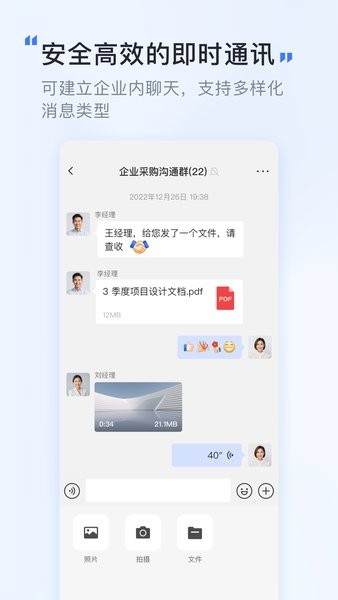
在App首页底部,点击 “预约会议” 或 “日程” (部分版本为“新会议”旁边的日历图标)。
设置以下信息:
会议主题:如“周五团队同步会”
开始时间与结束时间(精确到分钟)
时区:默认手机时区,跨国会议可调整
重复频率:不重复 / 每天 / 每周几 / 每月,适合例会
会议号类型:使用“固定个人会议号”或“随机生成会议号”
设置会议选项(可选):
开启“会议密码”
开启“等待室”(主持人同意后方可加入)
允许参会人“在主持人之前加入”
点击右上角 “保存” 或 “完成预约”。
系统生成会议卡片,包含:
会议号
会议链接(复制后可发微信/短信)
二维码(长按分享)
添加到手机日历(点击“加入日历”)
如何查看、修改或取消预约
首页 → “历史会议” / “我的会议” / “日程”选项卡 → 找到已预约的会议。
点击进入详情 → 底部有“修改”或“取消会议”。
取消后,参会人收到通知;修改时间后,已分享的会议号不变(但起始时间更新)。
小技巧
预约周例会后,可在“成员”中提前导入固定参会人,会议开始时系统会自动呼叫他们。
如需将会议通知发送到微信群,可用“复制邀请信息”一键生成包含时间、会议号的文案。
推荐专题
-
 熊猫办公
熊猫办公简介:熊猫办公是一款以"高效协作、轻松办公"为核心理念的一站式在线办公服务软件合集,深度整合文档处理、表格分析、演示设计、思维导图、流程图绘制及团队协作等核心功能模块,为个人用户与企业团队提供云端化、智能化的全场景办公解决方案。该版本大全整合了标准个人版、专业商务版、企业团队版、教育校园版及移动端轻量版,覆盖从学生课业到企业管理的多元化办公需求。
-
 办公协同软件
简介:市场上涌现出一大批专业且功能强大的办公协同软件,它们如同企业的智能加速器,让团队协作无缝对接,信息流转畅通无阻,。今天,我们就来揭秘2024年协同办公软件,看看哪些软件能够脱颖而出,成为专业办公领域的佼佼者,企业可根据自身需求和实际情况进行选择。
-
 实用的办公软件大全
简介:实用的办公软件有哪些?让你轻松来进行办公,操作真的超级简单有趣,办公软件通常支持自定义设置,用户可以根据自己的需求进行个性化配置。办公软件的界面设计通常简洁明了,各项功能一目了然。无论是新手还是老用户,都能快速上手。通过图表和图形直观展示数据,使复杂数据更易于理解和分析。提供大量模板和快捷键,办公软件通过自动化任务和简化流程,显著提高了工作效率。
 智办公最新版
 附近招工宝
附近招工宝 番茄ToDo手机版
 企业通app
 腾讯会议软件
 班级小管家app
 考生之家最新版
 浙政钉官网版
 xSpace云空间
同类热门
 电池寿命检测
 网易POPO官网版
 消防融合通信软件
 长城人儿
长城人儿 口袋e行销app官方版
 智慧牧原Pro
 boss骑士
 高格ve智能版
 通义app
通义app 全能AI助手
 小慧管家
小慧管家 E园通
E园通 安全风险智能化管控平台
 可可修图去水印
 奇异社区最新版本
 漫蛙2旧版
漫蛙2旧版 copymanga拷贝漫画
 cc加速器免费版
 555电影官网版
 番茄畅听2025
 海棠搜书2023最新版
 妙鸭相机安卓版
 51影视app
 海棠搜书官网版
 漫蛙manwa3
 绿ar增强版
 金沙壁纸
金沙壁纸 墨鱼旅行
墨鱼旅行 傻瓜英语
傻瓜英语 Seetong
 佳能照片助手
 不背单词
不背单词 元气小组件
元气小组件 拓课云plus
 雨燕投屏
雨燕投屏 剪同款
剪同款 新途天气
新途天气 文字朗读神器
-
 Q友乐园免费版
游戏大小:51.7MB
社交聊天 -
 mimu官网版
游戏大小:104.8MB
学习教育 -
 Echo回声app
游戏大小:1.7MB
系统工具 -
 心动小组件app
游戏大小:44.5MB
系统工具 -
 搜多多app
游戏大小:21.3MB
系统工具 -
 小绵羊app
游戏大小:47.2MB
生活服务 -
 360极速搜索引擎
游戏大小:187.9MB
系统工具 -
 出口成章app
游戏大小:429.3MB
学习教育 -
 龙卷风收音机最新版本
游戏大小:7.9MB
系统工具 -
 与熊论道最新版
游戏大小:21.8MB
系统工具 -
 LX画质助手官方版
游戏大小:9.9MB
系统工具 -
 看巴士安卓版
游戏大小:1.4MB
生活服务





