
- 软件介绍
- 软件截图
- 猜你喜欢
《班级小管家app》是一款专为中小学教师、学生和家长设计的轻量级班级管理与家校沟通工具,致力于解决日常班级管理中的琐碎事务。通过这款APP,老师可以轻松发布通知、布置作业、收发打卡、管理成绩,并实时与家长沟通;家长则能第一时间收到孩子的在校动态、作业要求和成绩反馈。简洁的操作界面与贴心的功能设计,让班级管理从“微信群刷屏”中解放出来,实现高效、有序、透明的家校共育。无论是日常作业提醒,还是期中期末的成绩发布,班级小管家都能让信息传递更加精准高效。
怎么查成绩
查成绩是家长和学生最关心的功能之一。班级小管家提供了多种成绩查询方式,方便不同角色的用户快速获取成绩信息。
家长/学生端:查看自己的成绩:
打开班级小管家APP,使用家长或学生身份登录账号(如果是家长,需要先通过老师分享的班级邀请码或二维码加入班级)。
登录后,在首页或底部导航栏中,点击“成绩”或“学业报告”标签页(不同版本名称可能略有差异)。如果首页没有直接显示,也可以在“我的”个人中心页面中找到“成绩查询”入口。
进入成绩页面后,系统会默认显示当前学期或最新一次考试的成绩列表。列表会按科目展示分数、班级排名、年级排名(如老师上传了排名信息)以及进步/退步的对比箭头(与上次考试对比)。
点击任意科目或“查看详情”,可以查看该科目的详细成绩报告,包括各题型得分、老师评语以及班级平均分、最高分、最低分等参考数据,帮助家长和孩子更全面地了解学习情况。
历史成绩回溯:在成绩页面顶部或底部,通常有一个“学期选择”或“时间筛选”功能,可以切换查看不同学期、不同考试(如月考、期中、期末、单元测验)的历史成绩记录。
老师端:查看全班成绩:
老师登录后,在首页或底部导航栏点击“成绩管理”或“我的班级” → “成绩”,进入成绩管理界面。
在这里,老师可以查看全班学生的成绩列表(以表格形式展示,行=学生,列=科目)。系统会自动计算各科目的平均分、最高分、最低分、及格率、优秀率等统计数据。
老师可以点击任意学生行,查看该学生的详细成绩报告和历次考试成绩趋势图。
注意:为了保护学生隐私,家长端通常只能看到自己孩子的成绩,而无法查看其他学生的成绩。班主任和任课老师可以看到全班成绩,但系统也提供了“隐藏姓名”的选项,方便在投影或共享屏幕上进行教学分析时不泄露隐私。
怎么发布成绩
发布成绩是老师的重要职责。班级小管家提供了灵活的发布方式,支持按科目、按学生分组发布,并可选择发布范围。
进入成绩发布界面:
老师登录班级小管家APP后,在首页或底部导航栏点击“成绩”或“成绩管理”标签页,进入成绩管理主界面。
在成绩管理界面中,点击右上角或底部的“发布成绩”、“新建成绩单”或“+”按钮,进入成绩发布流程。
选择发布方式:
班级小管家提供了两种成绩发布方式——
方式一:按科目逐个录入:选择对应的考试名称(如“2026年秋季期中考试”),然后选择科目(如“语文”),再依次输入或粘贴每个学生的成绩(分数、等级或评语)。这种方式适合逐步录入、精确控制的场景。
方式二:批量导入(推荐,效率最高):点击“批量导入”或“Excel导入”。系统会提供一份标准的Excel模板文件供您下载。您在电脑上按模板格式填写学生的学号、姓名及各科目成绩,保存后上传回APP。系统会自动解析并匹配学生数据,一次性完成全班所有科目的成绩录入,避免逐个手动输入的繁琐。尤其适合考试科目较多的期中、期末考试。
填写成绩详情:
无论哪种方式,在录入成绩时,都可以设置以下信息:
考试名称:如“2026-2027学年第一学期期中考试”(必填)。
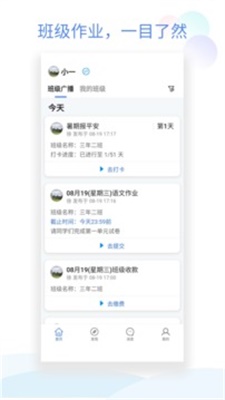
科目:选择或输入科目名称(必填)。
满分:该科目的满分分值(如100分或150分),系统会根据满分自动计算及格线和优秀线。
评分方式:可选择“分数制”(如95分)、“等级制”(如A/B/C/D)或“评语制”(如“优秀/良好/合格/待努力”)。
排名:可选择是否上传排名信息(班级排名、年级排名),以及是否向家长显示排名(部分家长可能不希望看到排名,可以选择“仅老师可见”)。
附加说明:可以添加本次考试的整体情况说明、难度分析、复习建议等文字内容,会一并推送给家长。
选择发布范围与确认发送:
录入完成后,点击“下一步”或“预览”按钮,系统会生成一份成绩单预览效果供您确认。
确认无误后,点击“发布”或“发送给家长”。系统会询问您“是否通过APP通知和短信通知家长”,建议同时勾选,以确保家长能及时收到成绩通知(部分家长可能不常打开APP)。
发布后,家长端会立即收到成绩通知,点击通知即可查看自己孩子的成绩报告。
成绩发布的注意事项:
隐私保护:班级小管家的成绩发布机制天然保护隐私——每位家长只能看到自己孩子的成绩。老师无需担心隐私泄露问题,也无需逐一私发成绩。
成绩修改:如果发布后发现成绩录入有误,老师可以在“成绩管理”中找到该成绩单,点击“编辑”或“修改”进行更正,更正后家长端会同步更新。建议在更正时附加说明,告知家长更正原因。
多科成绩一次性发布:如果某次考试涉及多科,建议将所有科目合并为一份“成绩单”统一发布,而不是每科单独发布,避免家长收到多条通知造成混淆。
怎么布置作业
布置作业是老师日常使用频率最高的功能之一。班级小管家支持文字、图片、语音、附件等多种形式的作业发布,并提供“作业提交状态追踪”功能,帮助老师高效管理。
进入作业发布界面:
老师登录后,在首页或底部导航栏点击“作业”或“任务”标签页,进入作业管理主界面。
点击右上角或底部的“布置作业”、“新建任务”或“+”按钮,进入作业发布流程。
填写作业内容:
标题:为本次作业起一个简明扼要的标题(如“语文第3课生字词抄写”),方便家长和学生快速识别。
作业详情(核心内容):
文字描述:详细说明作业的具体要求、页数、完成标准等(支持富文本格式,可加粗、换行、添加项目符号,使内容更清晰)。
附件上传:可添加照片(如书本页面拍照)、语音(如朗读示范)、视频(如实验演示)、文件(如PDF/Word文档)等多种格式的附件,方便布置多样化的作业。
模板选择:系统内置了常见作业模板(如“抄写并背诵”、“预习课文”、“练习册第X页”),点击即可快速套用,减少重复输入。
截止日期和时间:设置作业提交的截止时间(如“2026年8月25日 23:59”)。截止时间到达后,系统会自动关闭提交入口,并向未提交的学生和家长发送提醒。
作业类型:可选择“日常作业”、“周末作业”、“假期作业”、“试卷订正”等分类,方便归档和统计。
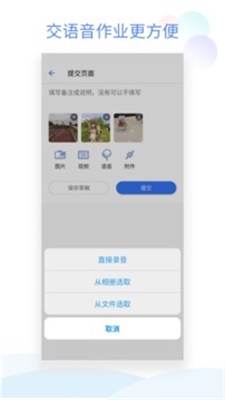
选择发布对象:
发布范围:通常选择“全班发布”,也可以选择“指定学生”(如只对部分未达标的学生布置额外的作业,或对某学科小组单独布置)。
是否需要提交:开启“需要提交”后,家长/学生需要在APP内上传作业完成情况的照片或文件。老师可以在“作业提交”列表中查看提交进度,对未提交的学生一键发送“催交提醒”。
确认并发布:
确认作业内容、附件、截止日期和发布范围无误后,点击“发布”或“发送”按钮。系统会向全班家长的APP端推送作业通知,并同步发送微信/短信提醒(需提前绑定)。
发布后,老师可以在“作业”界面的“已发布”列表中看到该作业的实时统计:已提交/未提交人数、提交时间分布等。
怎么删除成绩单
删除成绩单适用于成绩录入错误需要重新发布、或者误操作发布了错误的成绩单等场景。删除操作需要谨慎,因为删除后家长端将无法查看该成绩数据。
进入成绩管理界面:
老师登录班级小管家APP后,在底部导航栏点击“成绩”或“成绩管理”标签页,进入成绩管理主界面。
在成绩管理界面中,您会看到所有已发布的成绩单列表(按时间排序,最新的在最前面)。
找到要删除的成绩单:
在成绩列表中,浏览或搜索找到您需要删除的那份成绩单。
点击该成绩单卡片,进入成绩单的详情页面。
执行删除操作:
在成绩单详情页的右上角,点击“···”(更多操作菜单)按钮,系统会弹出一个下拉菜单。
在下拉菜单中,选择“删除成绩单”或“移除”选项(该选项通常以红色文字显示,以示提醒)。
系统会弹出一个二次确认对话框,提示您“删除后将无法恢复,已查看的家长将无法再查看该成绩单。确定要删除吗?”。
仔细阅读提示后,如果您确定要删除,点击“确定”或“确认删除”按钮。成绩单即被永久删除,所有学生和家长端的对应成绩数据将不再显示。
关于“删除”与“撤回”的区别:
删除(永久移除):适用于成绩单发布后发现有严重错误(如全班成绩张冠李戴)、或者误操作发布了错误的考试数据,需要彻底清除并重新发布的场景。删除后家长端完全不可见。
撤回(编辑修正):如果只是个别学生的成绩录入有误,建议使用“编辑”功能进行修正,而不是删除整份成绩单。编辑后家长端会自动同步更新,既保护了已查看家长的数据完整性,也避免了重新发布的麻烦。
删除后的操作建议:
删除成绩单后,如果您需要重新发布正确的成绩,请按照“怎么发布成绩”一节中的步骤重新创建并发布一份新的成绩单。
建议在重新发布时,在“附加说明”中注明“此为重新发布的正确成绩单,之前版本因错误已删除”,方便家长理解。
推荐专题
-
 熊猫办公
熊猫办公简介:熊猫办公是一款以"高效协作、轻松办公"为核心理念的一站式在线办公服务软件合集,深度整合文档处理、表格分析、演示设计、思维导图、流程图绘制及团队协作等核心功能模块,为个人用户与企业团队提供云端化、智能化的全场景办公解决方案。该版本大全整合了标准个人版、专业商务版、企业团队版、教育校园版及移动端轻量版,覆盖从学生课业到企业管理的多元化办公需求。
-
 办公协同软件
简介:市场上涌现出一大批专业且功能强大的办公协同软件,它们如同企业的智能加速器,让团队协作无缝对接,信息流转畅通无阻,。今天,我们就来揭秘2024年协同办公软件,看看哪些软件能够脱颖而出,成为专业办公领域的佼佼者,企业可根据自身需求和实际情况进行选择。
-
 实用的办公软件大全
简介:实用的办公软件有哪些?让你轻松来进行办公,操作真的超级简单有趣,办公软件通常支持自定义设置,用户可以根据自己的需求进行个性化配置。办公软件的界面设计通常简洁明了,各项功能一目了然。无论是新手还是老用户,都能快速上手。通过图表和图形直观展示数据,使复杂数据更易于理解和分析。提供大量模板和快捷键,办公软件通过自动化任务和简化流程,显著提高了工作效率。
 智办公最新版
 附近招工宝
附近招工宝 番茄ToDo手机版
 企业通app
 腾讯会议软件
 考生之家最新版
 浙政钉官网版
 xSpace云空间
同类热门
 电池寿命检测
 消防融合通信软件
 网易POPO官网版
 长城人儿
长城人儿 口袋e行销app官方版
 智慧牧原Pro
 boss骑士
 通义app
通义app 高格ve智能版
 全能AI助手
 小慧管家
小慧管家 E园通
E园通 安全风险智能化管控平台
 可可修图去水印
 奇异社区最新版本
 漫蛙2旧版
漫蛙2旧版 copymanga拷贝漫画
 cc加速器免费版
 555电影官网版
 番茄畅听2025
 海棠搜书2023最新版
 妙鸭相机安卓版
 51影视app
 海棠搜书官网版
 漫蛙manwa3
 绿ar增强版
 金沙壁纸
金沙壁纸 墨鱼旅行
墨鱼旅行 傻瓜英语
傻瓜英语 Seetong
 佳能照片助手
 不背单词
不背单词 元气小组件
元气小组件 拓课云plus
 雨燕投屏
雨燕投屏 剪同款
剪同款 新途天气
新途天气 文字朗读神器
-
 Q友乐园免费版
游戏大小:51.7MB
社交聊天 -
 mimu官网版
游戏大小:104.8MB
学习教育 -
 Echo回声app
游戏大小:1.7MB
系统工具 -
 心动小组件app
游戏大小:44.5MB
系统工具 -
 搜多多app
游戏大小:21.3MB
系统工具 -
 小绵羊app
游戏大小:47.2MB
生活服务 -
 360极速搜索引擎
游戏大小:187.9MB
系统工具 -
 出口成章app
游戏大小:429.3MB
学习教育 -
 龙卷风收音机最新版本
游戏大小:7.9MB
系统工具 -
 与熊论道最新版
游戏大小:21.8MB
系统工具 -
 LX画质助手官方版
游戏大小:9.9MB
系统工具 -
 看巴士安卓版
游戏大小:1.4MB
生活服务





