
- 软件介绍
- 软件截图
- 猜你喜欢
番茄ToDo手机版,是一款将“番茄工作法”与“强制自律”完美结合的极简风效率App。它不只是一款计时器,更是一套帮助您对抗拖延、管理注意力的完整解决方案。其核心机制是:将25分钟设定为一个专注“番茄钟”,期间强制锁定手机应用,结束后给予短暂休息。凭借其严厉的学霸模式、详尽的数据统计、美观的翻页时钟与白噪音,番茄ToDo已成为数百万考研党、备考族和职场人提升效率的首选工具,被誉为“手机里的自习室”。
使用教程(从入门到日常坚持)
对于初次接触番茄ToDo的用户,掌握以下基础流程即可快速上手:
创建待办清单:打开App,点击底部“待办”标签,再点击右上角的“+”号。您可以创建普通待办(一次性任务,如“完成数学卷一套”)或待办集(用于收纳多个子任务,如“英语复习”集下设“单词50个”、“阅读两篇”、“作文一篇”)。
设定番茄时长:点击任一待办右侧的时钟图标,进入计时设置。您可以根据个人习惯调整专注时长(默认25分钟)、短休息时长(默认5分钟)和长休息时长(默认15分钟,通常每4个番茄钟后触发)。
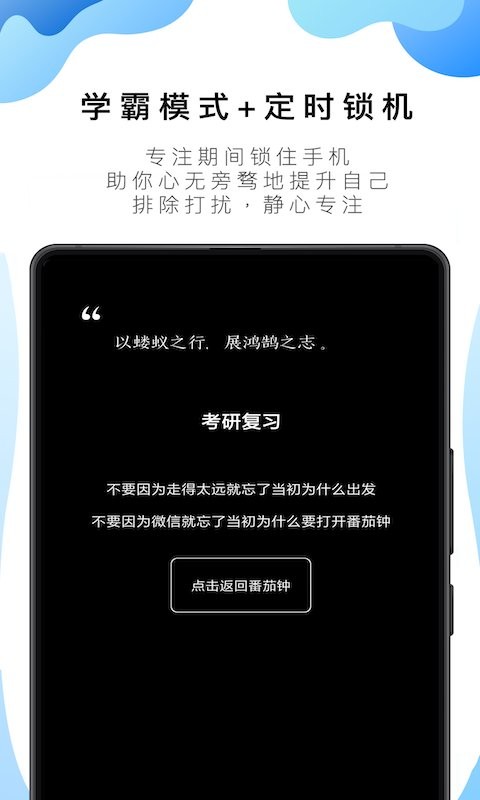
开始专注计时:点击“开始”按钮,计时随即启动。此时若您开启了学霸模式,App会阻止您切出到其他应用。您需要保持手机静止,直到计时结束的铃声响起,系统会自动记录一个完成的番茄钟,并进入休息倒计时。
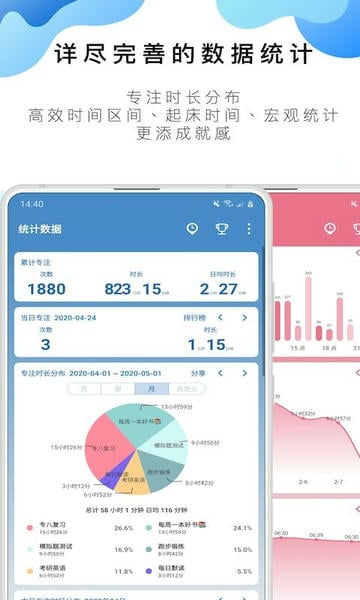
查看统计数据:点击底部“统计”标签,您可以直观地看到今日完成的番茄数量、总专注时长、打断次数等核心数据。“番茄时间轴” 功能会以彩色时间条形式清晰展示您一天中每个时段的工作与休息分布,方便您复盘自己的高效时段。
锁机怎么解除(专注中途退出)
锁机是番茄ToDo强制专注的核心机制,一旦开启便无法轻易退出。了解不同场景下的解锁方法,能帮助您在不破坏专注习惯的前提下应对紧急情况:
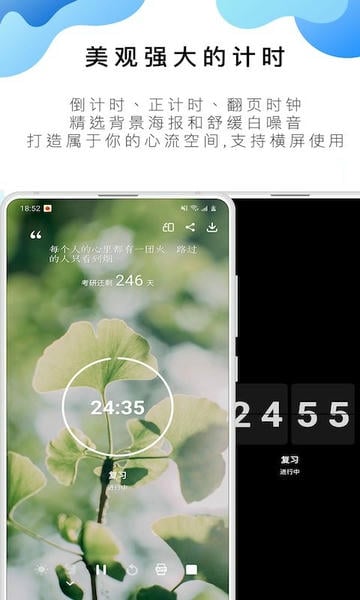
正常完成计时后自动解除:这是最推荐的方式。当设定的专注时长(如25分钟)走完并点击“完成”后,计时器会自动结束,锁机状态也随之解除,您将进入短暂的休息倒计时。此时所有被限制的应用均可正常使用。
主动暂停或放弃当前番茄:如果您在计时中途因紧急电话或突发事务必须退出,可以点击计时器界面左下角的“暂停”按钮。暂停后,您可以选择稍后“继续”计时,或直接点击“放弃”按钮。放弃后系统会将该番茄记为“中断”,并弹出提示让您选择中断原因(如“被电话打断”、“临时外出”等),以便在统计中记录干扰来源。
强制退出高级模式(需谨慎):如果您开启了“严格模式”(即不允许提前放弃或暂停),那么即使点击暂停也会被系统拒绝。此时唯一的退出方式是从手机屏幕顶部下拉通知栏,点击“强制关闭”通知(不同手机品牌可能显示为“停止”),或直接在应用管理器中强行结束番茄ToDo的进程。但请注意: 强制关闭会让当前计时作废,且不会记录任何番茄数据。频繁使用会失去自我监督的意义,建议仅在真正的紧急情况下使用此方法。
利用“休息”间隙退出:在完成一个完整的番茄钟后的5分钟休息时间内,系统是完全解锁的。您可以充分利用这段短暂的间隙快速回复消息、接打电话或处理其他紧急事务,然后再开始下一个番茄。
怎么设置白名单(允许应用例外)
白名单功能允许您在专注期间,仍能使用一些指定的必要应用(如词典、笔记、电话、短信等),避免因过度限制而影响学习工作:
进入全局白名单设置:打开App,点击底部右下角的“我的”或“设置”图标,进入设置菜单。在“专注设置”或“学霸模式”分类下,找到并点击“白名单”或“允许使用的应用”选项。
添加应用至白名单:在白名单管理页面,点击底部的“添加应用”按钮。此时App会列出您手机中安装的所有应用列表,您只需勾选那些在专注期间希望保持可用的应用(例如:WPS Office、有道词典、百度网盘、手机系统自带的电话和短信等)。选择完成后,点击确认保存。
理解白名单的生效逻辑:白名单设置仅在您开启学霸模式时生效。如果您仅使用普通计时模式,即使不设置白名单,切出应用也只会收到提醒而不会被强制拦截。因此,建议将需要频繁查阅资料的辅助学习类应用全部加入白名单,而将抖音、微博、游戏等娱乐类应用排除在外,以实现“专注学习为主,必要时查阅工具”的理想状态。
白名单的临时调整:在专注计时进行中,如果您发现某个应用需要临时解锁,可以先暂停计时,然后通过上述路径快速将新应用添加到白名单中,再“继续”计时即可。无需放弃当前番茄。
怎么清空数据(重置与初始化)
当您需要将App恢复至全新状态(例如转让设备、彻底重新开始,或解决数据异常)时,可以通过以下方式清空数据:
清空所有待办与完成记录(重置进度):打开App,进入“待办”标签页,点击右上角的“管理”或“编辑”按钮,您可以批量勾选所有待办事项并一键删除。对于已完成的番茄历史记录,您可以进入底部“统计”页面,点击右上角菜单(通常是三个点或齿轮图标),选择“清空统计数据”或“重置所有进度”。此操作会清除所有历史番茄数量、专注时长和中断记录,但不会影响您的系统设置和账号登录状态。
彻底恢复出厂设置(清除全部本地数据):如果您希望App回到刚安装时的纯净状态,最彻底的方法是:在手机的“系统设置”中找到“应用管理” -> 找到“番茄ToDo” -> 点击“存储” -> 选择“清除数据”(或“清除所有数据”)。请注意,此操作不可逆,它会把您所有的本地待办、统计数据、白名单设置、账号登录信息等全部抹除,重新打开App时需要像首次使用一样重新登录和配置。因此操作前请务必确认您已经不需要现有的数据。
通过“备份与恢复”功能进行选择性删除:番茄ToDo内置了“备份与恢复”功能(通常在“我的” -> “备份与恢复”中)。您可以通过创建一次最新备份后,再选择“删除所有本地数据”选项。这样做的好处是,如果您后悔了,还可以通过恢复备份将数据还原,相比直接“清除数据”多了一层后悔药。
注销账号(云端数据一并清除):如果您不仅想清空本地数据,还想将账号绑定的云端记录一并删除,可以在“我的” -> “账号与安全”中找到“注销账号”功能。根据指引完成验证后,您在所有设备上的同步数据将被彻底清除。此操作通常有冷却期(如7天),期间反悔可取消注销,请谨慎操作。
推荐专题
-
 熊猫办公
熊猫办公简介:熊猫办公是一款以"高效协作、轻松办公"为核心理念的一站式在线办公服务软件合集,深度整合文档处理、表格分析、演示设计、思维导图、流程图绘制及团队协作等核心功能模块,为个人用户与企业团队提供云端化、智能化的全场景办公解决方案。该版本大全整合了标准个人版、专业商务版、企业团队版、教育校园版及移动端轻量版,覆盖从学生课业到企业管理的多元化办公需求。
-
 办公协同软件
简介:市场上涌现出一大批专业且功能强大的办公协同软件,它们如同企业的智能加速器,让团队协作无缝对接,信息流转畅通无阻,。今天,我们就来揭秘2024年协同办公软件,看看哪些软件能够脱颖而出,成为专业办公领域的佼佼者,企业可根据自身需求和实际情况进行选择。
-
 实用的办公软件大全
简介:实用的办公软件有哪些?让你轻松来进行办公,操作真的超级简单有趣,办公软件通常支持自定义设置,用户可以根据自己的需求进行个性化配置。办公软件的界面设计通常简洁明了,各项功能一目了然。无论是新手还是老用户,都能快速上手。通过图表和图形直观展示数据,使复杂数据更易于理解和分析。提供大量模板和快捷键,办公软件通过自动化任务和简化流程,显著提高了工作效率。
 智办公最新版
 附近招工宝
附近招工宝 企业通app
 腾讯会议软件
 班级小管家app
 考生之家最新版
 浙政钉官网版
 xSpace云空间
同类热门
 电池寿命检测
 消防融合通信软件
 网易POPO官网版
 长城人儿
长城人儿 口袋e行销app官方版
 boss骑士
 智慧牧原Pro
 通义app
通义app 高格ve智能版
 全能AI助手
 小慧管家
小慧管家 安全风险智能化管控平台
 E园通
E园通 可可修图去水印
 奇异社区最新版本
 漫蛙2旧版
漫蛙2旧版 copymanga拷贝漫画
 cc加速器免费版
 555电影官网版
 番茄畅听2025
 海棠搜书2023最新版
 妙鸭相机安卓版
 51影视app
 海棠搜书官网版
 漫蛙manwa3
 绿ar增强版
 金沙壁纸
金沙壁纸 墨鱼旅行
墨鱼旅行 傻瓜英语
傻瓜英语 Seetong
 佳能照片助手
 不背单词
不背单词 元气小组件
元气小组件 拓课云plus
 雨燕投屏
雨燕投屏 剪同款
剪同款 新途天气
新途天气 文字朗读神器
-
 Q友乐园免费版
游戏大小:51.7MB
社交聊天 -
 mimu官网版
游戏大小:104.8MB
学习教育 -
 Echo回声app
游戏大小:1.7MB
系统工具 -
 心动小组件app
游戏大小:44.5MB
系统工具 -
 搜多多app
游戏大小:21.3MB
系统工具 -
 小绵羊app
游戏大小:47.2MB
生活服务 -
 360极速搜索引擎
游戏大小:187.9MB
系统工具 -
 出口成章app
游戏大小:429.3MB
学习教育 -
 龙卷风收音机最新版本
游戏大小:7.9MB
系统工具 -
 与熊论道最新版
游戏大小:21.8MB
系统工具 -
 LX画质助手官方版
游戏大小:9.9MB
系统工具 -
 看巴士安卓版
游戏大小:1.4MB
生活服务





