- 软件介绍
- 软件截图
- 猜你喜欢
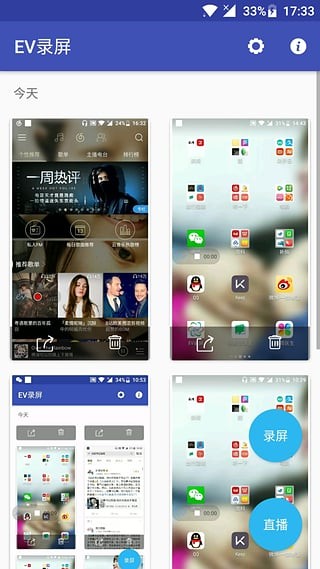
EV录屏软件是一款集“高清录制”与“高效直播”于一体的轻量级屏幕捕捉软件。它凭借“简单、纯净、无广告”的特点,成为众多网课教师、游戏玩家和商务演示者的首选工具。软件支持全屏、区域、摄像头画中画等多种录制模式,音频内录与外放可分离独立控制。其独特的“场景编辑”和“实时标注”功能,让您在录制过程中就能完成重点圈画,无需后期剪辑,真正做到“录制即成品”。
怎么使用
使用EV录屏只需四步即可完成一次高质量的录制,逻辑非常清晰:
第一步:选择录制区域。打开软件主界面,您会看到顶部的 “选择录制区域” 下拉菜单。点击后,您可以选择:
全屏录制:录制整个显示器画面。
选区录制:用鼠标拖拽框选一个特定区域(如只录制浏览器窗口的一半)。
只录摄像头:仅调用电脑摄像头,录制您的真人出镜画面(适合纯口播视频)。
第二步:设置音频来源。在主界面中下方,您会看到 “音频” 选项。请根据您的需求选择:
仅麦克风:只录制您对着电脑说话的声音,不录电脑内部声音。
仅系统声音:只录制电脑播放的音乐或游戏音效,不录人声。
麦克风+系统声音:两者都录(最常用,适合网课和游戏解说)。
第三步:点击录制与暂停。设置好区域和音频后,点击右侧的蓝色 “开始录制” 大按钮。录制过程中,您可以随时按 Ctrl+F1(默认快捷键)暂停/继续,按 Ctrl+F2 停止录制。
第四步:查看与处理成品。停止录制后,点击主界面的 “列表” 按钮,您可以看到所有已录制的视频文件。右键点击文件,可以“打开文件所在位置”或“重命名”。
怎么录视频
录视频的核心操作是设置正确的参数,以确保画面清晰且文件大小适中:
画质与帧率设置:在开始录制前,点击主界面右上角的 “设置”(齿轮图标),进入“录制”选项卡。
画质级别:建议选择 “清晰” 或 “高清” 模式。若选择“原画”,文件体积会极大,且对电脑配置要求高。
帧率(FPS):录制普通的PPT课件或网页浏览,选择15-20帧即可;录制游戏或动作类视频,请务必选择30帧或60帧,以保证画面流畅无拖影。
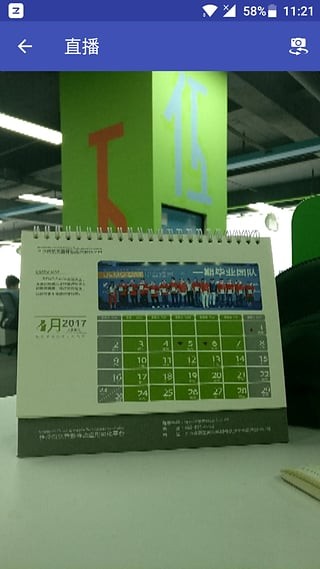
编码器选择:在“设置”中,优先选择 “硬件编码(H.264)” 或 “NVIDIA NVENC”(如果您有NVIDIA显卡)。这会大幅减轻CPU负担,防止录制时电脑卡顿。
录制过程中的“标注工具”:这是EV录屏的特色。录制时,屏幕边缘会悬浮一个半透明的圆形工具栏。点击其中的 “画笔” 图标,您可以直接在屏幕上画线、画圈或写字,用于实时强调重点。这些标注会直接录进视频,省去后期加字幕和标记的时间。
定时录制:如果您需要录制凌晨的直播或需要准时开始的会议,可在“设置”->“录制”中开启 “定时录制”。设定好开始和结束时间,电脑到点会自动启动和停止录制,无需人工守候。
怎么操作
“怎么操作”侧重于软件的各种快捷键和深层交互逻辑,以提高您的操作效率:
自定义快捷键:在“设置”->“快捷键”选项卡中,您可以修改所有默认按键。强烈建议将 “开始/暂停” 设置为 F8,将 “停止” 设置为 F9,这两个键距离远,不易误触。
悬浮窗操控:录制过程中,屏幕角落会有一个极小的彩色悬浮窗(显示录制时长)。您无需切换回软件主界面,直接点击悬浮窗上的 “暂停”(双竖线)或 “停止”(正方形)按钮即可控制。这个悬浮窗可以随意拖拽到屏幕任意位置,避免遮挡画面内容。
场景切换(多机位):在录制教育视频时,您可以点击“场景”菜单,添加“场景2”。例如:场景1设置为“全屏+麦克风”,场景2设置为“仅摄像头”。录制时点击 “切换场景” 按钮,画面会直接从屏幕画面平滑过渡到您的真人面部特写,效果类似电视导播。
水印设置:免费版会在视频右上角带有“EV”字样水印。如果您不想显示,可以在“设置”->“水印”中,将水印的透明度滑块拉至最左侧(0%),或者将其位置拖拽到画面角落的黑边区域(如果您录制的是非全屏区域)。
怎么把小球隐藏
您提到的“小球”通常指录制过程中屏幕上的悬浮控制球(或者指摄像头画中画里的虚拟形象)。针对这两种情况,隐藏方法如下:
隐藏“悬浮控制球”(录制工具栏):
方法一(临时隐藏):在录制过程中,直接点击悬浮球上的 “隐藏” 按钮(通常是向下的小箭头图标)。点击后,悬浮球会缩成一个极小的半透明圆点,几乎不遮挡视线。需要控制时,将鼠标移动到该圆点上,悬浮球会自动展开。
方法二(彻底关闭):在软件主界面的“设置”->“常规”选项卡中,找到 “显示悬浮窗” 选项,将其取消勾选。从此,任何录制都不再出现悬浮球,您只能通过键盘快捷键(Ctrl+F1/F2)来控制录制。
隐藏“摄像头小窗口”(如果这是您指的小球):
如果您在录制时开启了“画中画”(摄像头覆盖在屏幕画面上),那个圆形的摄像头窗口是可以移动和隐藏的。
录制开始后,用鼠标右键点击摄像头小窗口,在弹出的菜单中点击 “隐藏”。摄像头音频依然在录制,但画面被隐藏了。
如果您想永久关闭摄像头录制,请在录制前,在主界面“音频”旁边的下拉菜单中,将“摄像头”选项切换为 “关闭”。
推荐专题
-
 手机录屏软件大全
简介:手机录屏软件哪个好又免费?【手机录屏软件大全】整理给大家,如果你想录制游戏或者视频等等,不知道使用哪款app,那么就来本页面选择下载吧,详细的录屏功能等着你来选择,每一款都很好用,快来下载!
-
 免费录屏没有白点的录像软件
简介:免费录屏没有白点的录像软件有哪些?今天小编为所有朋友们介绍一些免费录屏没有白点的录像软件,这些软件提供高质量录制功能,无白点缺陷。用户能够轻松捕捉屏幕上的所有活动,包括教程、游戏、视频聊天等。其特色在于清晰的录像效果和出色的音频录制,即使在低光环境下也能保持出色画面。这些软件让您轻松剪辑和添加注释。友好的界面设计使操作简单直观。这些软件为用户提供了完美录制体验,是各种录像需求的理想选择。
-
 录屏专用软件
简介:录屏专用软件有哪些?今天小编为所有朋友们介绍一些功能强大的工具,能够将计算机屏幕上的活动实时记录下来,并将其保存为视频文件。这些软件通常提供丰富的选项,如选择录制区域、调整画质和帧率等。无论是进行教学演示、产品展示还是游戏攻略,这些软件都能帮助用户快速高效地创建精美的屏幕录像。同时,这些软件还支持麦克风录制,让用户可以添加声音解说或背景音乐,进一步增强体验。值得一提的是,这些软件往往还提供编辑功能,方便用户裁剪、合并、添加文字、特效等对视频进行后期处理。总之,这些软件是不可缺少的工具,帮助用户轻松实现屏幕内容的捕捉与分享。
 录屏EV官网版
 EV录屏官网版
 视频录像手机版
 录屏软件精灵app
 录屏蛙
录屏蛙 AZ Screen Recorder
 芝士录屏
芝士录屏 智能录屏剪辑工具
 屏幕录屏宝
屏幕录屏宝 轻映录屏
轻映录屏 小虎录屏旧版
 屏幕录制工具
 清录屏王软件
 小土录屏
小土录屏 哔快录屏
哔快录屏 悬浮录屏助手
 小芳录屏
小芳录屏 粉粉安卓平台欧啦手游录屏软件
 奇异社区最新版本
 漫蛙2旧版
漫蛙2旧版 copymanga拷贝漫画
 cc加速器免费版
 555电影官网版
 番茄畅听2025
 海棠搜书2023最新版
 妙鸭相机安卓版
 51影视app
 海棠搜书官网版
 漫蛙manwa3
 绿ar增强版
 金沙壁纸
金沙壁纸 墨鱼旅行
墨鱼旅行 傻瓜英语
傻瓜英语 Seetong
 佳能照片助手
 不背单词
不背单词 元气小组件
元气小组件 拓课云plus
 雨燕投屏
雨燕投屏 剪同款
剪同款 新途天气
新途天气 文字朗读神器