
- 软件介绍
- 软件截图
- 猜你喜欢
亿图图示app是一款由深圳市亿图软件有限公司开发的专业矢量图形设计与流程图绘制工具,被用户称为“国产Visio”。它集成了流程图、组织结构图、思维导图、网络拓扑图、电路图、平面布置图等超过200种图形模板和上万种绘图符号,覆盖办公、教育、工程和设计等多个领域。App支持导入和导出Visio(.vsdx)、CAD(.dwg)、PDF、PNG、SVG等主流文件格式,确保与企业、高校等机构的文件兼容性。凭借其丰富的模板库、强大的矢量编辑能力以及流畅的跨平台协作体验,亿图图示已成为国内数百万商务人士和教育工作者的首选绘图工具。
使用方法
亿图图示App的使用流程直观清晰,从创建到分享只需几步:
1. 创建新项目
打开App后,在首页顶部点击“新建”,系统会展示丰富的模板库,涵盖“流程图”、“组织结构图”、“思维导图”、“网络拓扑图”、“电路图”和“平面布置图”等类别。建议新用户优先浏览“模板”页面,选择一个与需求相近的行业模板作为起点。
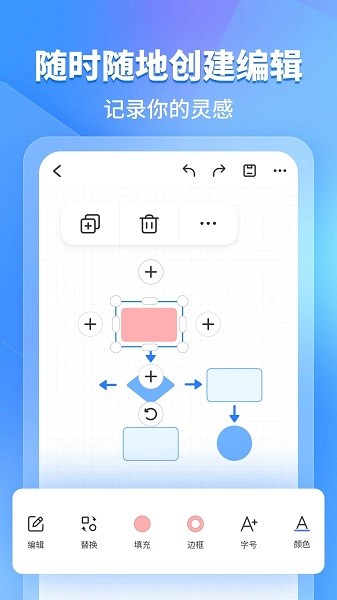
选择好模板后,进入画布编辑界面。主界面分为“顶部菜单栏”、“左侧工具栏”、“中间绘图区”和“右侧属性面板”四个区域。
2. 添加与编辑形状
在“形状库”(左侧工具栏)中,找到并拖拽所需的形状(如矩形、圆形、箭头)至绘图区。选中形状后,通过拖拽边缘的“蓝色控点”调整大小,拖拽“旋转手柄”调整角度。
双击形状可输入文字,文字的字体、大小、颜色可在右侧“属性面板”中调整。支持对多个形状进行“对齐”(左对齐/右对齐/居中对齐)、“分布”(横向分布/纵向分布)和“组合/取消组合”等布局操作。
3. 连接形状(流程图核心操作)
在左侧工具栏中点击“连接线”工具(通常为带箭头的线条图标),然后依次点击一个形状的“连接点”(蓝色小方块)拖拽至另一个形状的连接点,即可在两个形状之间创建连接线。连接线会自动附着在形状上,调整形状位置时连接线会自动跟随移动。
4. 导出与分享
绘制完成后,点击顶部菜单栏的“导出”按钮,支持导出为PNG(高清图片)、JPG、PDF、SVG、Visio(.vsdx)、CAD(.dwg)等格式。点击“分享”可生成分享链接,或在“协作”模块中邀请团队成员共同编辑同一份文档。
怎么截图
亿图图示支持两种截图方式:应用内截图和系统截图:

1. 应用内导出为图片(高清截图)
在编辑界面的右上角,点击“导出”图标(通常为“分享”或“下载”形状),在弹出的下拉菜单中选择“PNG”或“JPG”格式。系统会弹出“导出设置”面板,在“导出设置”面板中可调整图片分辨率(从1倍到4倍,适合高清打印)和背景颜色(透明/白色/自定义颜色)。选择“仅导出选定区域”可框选特定区域,实现局部截图。点击“导出”,系统将生成的高清图片保存至手机相册。
2. 截图当前视野
点击顶部菜单栏的“视图” → “截图当前视图”,系统会直接截取当前画布在屏幕上的显示区域,适合快速截取某一局部给同事或客户查看。
3. 系统截图(通用方法)
在编辑界面中,同时按下手机的音量下键和电源键(或使用系统自带的“三指下滑”手势,视品牌而定)进行截图,然后使用系统相册的编辑工具进行裁剪。
怎么标注尺寸
标注尺寸是工程图和建筑平面图中的高频操作。亿图图示提供了专门的“尺寸标注”工具:
1. 添加尺寸标注
在左侧工具栏中,点击“尺寸标注”分类(形状库下方的分类标签),会出现“线性尺寸”、“对齐尺寸”、“角度尺寸”和“半径尺寸”四种标注工具。
选择“线性尺寸”(水平或垂直),在绘图区中点击需要测量的两个端点(如矩形的左右两侧),系统会自动生成一条带箭头的尺寸线和标注数字,并将数字显示在尺寸线中央。
2. 自定义标注样式
选中已添加的尺寸标注,右侧“属性面板”会显示该尺寸标注的详细参数,包括“单位”(毫米/厘米/米/英寸)、“精度”(小数点后位数,如0.0/0.00)和“文字位置”(上方/下方/中央)。
在属性面板底部,还可调整“尺寸线颜色”、“箭头样式”和“文字字体”,确保标注风格与整体图纸统一。
3. 标注的移动与更新
选中尺寸标注后,可以拖拽标注线的位置,系统会自动更新标注数字。当调整了被标注形状的大小时,标注数字会自动刷新,保持与实际尺寸同步。
怎么加虚线框
虚线框常用于强调特定区域或表示“未来规划”内容。添加虚线框有两种方法:
1. 使用“矩形”工具并修改为虚线描边
在左侧工具栏的“形状库”中,找到“基本形状”分类下的“矩形”,拖拽至绘图区。
选中矩形,在右侧“属性面板”的“线条”选项中,将线条颜色设为需要的颜色,然后点击“线条类型”下拉菜单,选择“虚线”或“点线”。
在“线条类型”下方可进一步调节“虚线样式”(如“短虚线”、“长虚线”、“点划线”)和“线宽”(如1pt、2pt)。
如果矩形内部不需要填充颜色,可在“填充”选项中设为“无填充”或“透明”。
2. 使用“草图框”工具(快速插入)
在“形状库”的分类列表中找到“标注”或“批注”分类,其中通常包含“虚线矩形框”或“草图框”的预设形状。
拖拽至绘图区后,直接调节大小和位置即可,无需手动设置虚线样式。
3. 虚线框的应用场景
在流程图或架构图中,虚线框常用于表示“尚未实施的功能”或“可选模块”。
在平面布置图中,虚线框常用于标注“未来扩建区域”或“家具摆放参考位置”。

推荐专题
 亿图图示免费版
 图司机免费版
 奇异社区最新版本
 漫蛙2旧版
漫蛙2旧版 copymanga拷贝漫画
 cc加速器免费版
 555电影官网版
 番茄畅听2025
 海棠搜书2023最新版
 妙鸭相机安卓版
 51影视app
 海棠搜书官网版
 漫蛙manwa3
 绿ar增强版
 金沙壁纸
金沙壁纸 墨鱼旅行
墨鱼旅行 傻瓜英语
傻瓜英语 Seetong
 佳能照片助手
 不背单词
不背单词 元气小组件
元气小组件 拓课云plus
 雨燕投屏
雨燕投屏 剪同款
剪同款 新途天气
新途天气 文字朗读神器
-
 mimu官网版
游戏大小:104.8MB
学习教育 -
 Echo回声app
游戏大小:1.7MB
系统工具 -
 心动小组件app
游戏大小:44.5MB
系统工具 -
 搜多多app
游戏大小:21.3MB
系统工具 -
 小绵羊app
游戏大小:47.2MB
生活服务 -
 360极速搜索引擎
游戏大小:187.9MB
系统工具 -
 出口成章app
游戏大小:429.3MB
学习教育 -
 龙卷风收音机最新版本
游戏大小:7.9MB
系统工具 -
 与熊论道最新版
游戏大小:21.8MB
系统工具 -
 LX画质助手官方版
游戏大小:9.9MB
系统工具 -
 看巴士安卓版
游戏大小:1.4MB
生活服务 -
 问卷星正版
问卷星正版游戏大小:7.5MB
办公软件





