
- 软件介绍
- 软件截图
- 猜你喜欢
Dolphin(海豚模拟器)是一款免费、开源且功能极其强大的跨平台游戏模拟器,致力于在 Windows、macOS、Linux、Android 及 Xbox 等系统上完美运行任天堂 GameCube 和 Wii 主机游戏。凭借出色的兼容性与持续更新,它支持将经典游戏画质提升至 4K 分辨率,并兼容 Wii 遥控器、传统手柄及键盘鼠标等多种操控方式。Dolphin 不仅是怀旧玩家的首选,更是游戏 preservation(保存)领域的标杆项目,让无数经典大作在现代设备上重获新生。
怎么设置手柄(PC 版详细步骤)
在 Dolphin 上设置手柄非常灵活,支持 Xbox、PlayStation、Switch Pro 以及各类第三方手柄。以下是 PC 版(Windows)的标准配置流程:
第一步:连接手柄并确认驱动
有线手柄:直接插入 USB 端口,Windows 会自动安装驱动。
无线手柄(蓝牙):通过系统蓝牙设置配对。配对成功后,可在 Windows 的“设置 → 蓝牙和其他设备”中看到手柄名称。
注意:Xbox One/Series 手柄建议使用官方无线适配器,蓝牙模式可能存在延迟;PS4/PS5 手柄可通过 DS4Windows 或 Steam 输入映射工具增强兼容性。
第二步:进入 Dolphin 控制器配置
打开 Dolphin 主界面,点击顶部菜单栏的 “控制器”(Controllers)按钮。
在弹出的窗口中,您会看到多个端口(Port 1-4),代表支持最多 4 人同时游戏。点击 Port 1 右侧的下拉菜单,选择 “标准控制器”(Standard Controller)。
第三步:映射按键(核心步骤)
点击 Port 1 旁边的 “配置”(Configure)按钮,会弹出一个巨大的按键映射窗口,上面布满了 GameCube 手柄的按键图标(A/B/X/Y、摇杆、扳机等)。
逐一手动映射:用鼠标点击屏幕上的某个按键图标(例如“A”),然后按下您物理手柄上对应的按键(例如 Xbox 的 A 键)。Dolphin 会自动识别并填入该键位。
关键按键说明:
摇杆:点击“Left Stick”或“Right Stick”后,需要将物理摇杆推向某个方向(不一定是正方向,任意推一下即可触发轴识别),再点击“OK/确认”锁定。
扳机(L/R):GameCube 的扳机支持线性压感(轻按和重按区别)。映射时,轻按物理扳机识别为“轻按”,再重按一次可识别“重按”。若您的物理扳机是非线性的,只映射一个即可。
震动(Rumble):在映射窗口底部,勾选 “启用震动”(Enable Rumble),并选择您的物理手柄作为震动设备。
摇杆死区与灵敏度:若发现摇杆过于灵敏或漂移,可在同一窗口底部调整“死区”(Dead Zone)百分比,数值越大,需要推得更用力才会触发响应。
第四步:保存配置方案
完成映射后,点击“保存”并为该配置命名(如“Xbox手柄配置”)。之后在“配置文件”下拉菜单中可直接加载,无需重复设置。
第五步:针对 Wii 游戏的特别设置
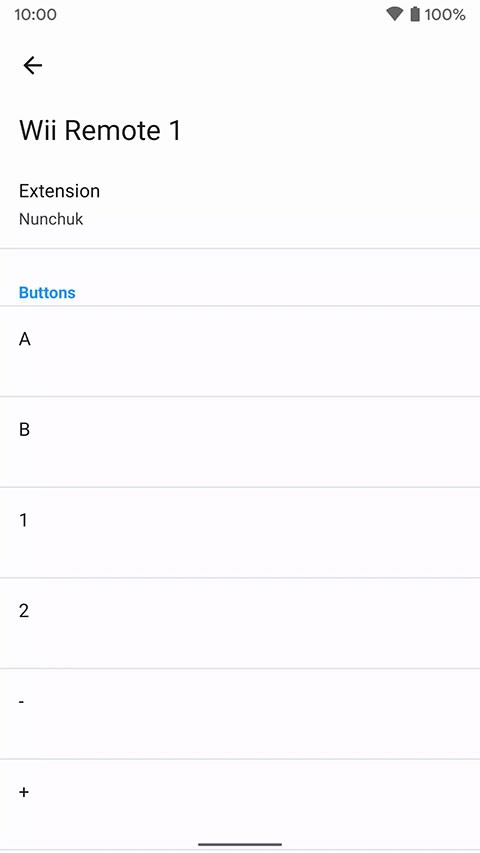
如果您玩的是 Wii 游戏(而非 GameCube),需要在“控制器”窗口中将端口 1 改为 “Wii 遥控器”(Wii Remote),并点击“配置”进行体感按键映射。更简单的做法是勾选 “实时切换”(Real Wii Remote),通过蓝牙将真实 Wii 遥控器与 PC 配对(需 PC 自带蓝牙),实现原生体感体验。
存档位置(各平台与记忆卡/即时存档详解)
Dolphin 的存档分为两种:游戏内部存档(记忆卡存档)和即时存档(模拟器快照)。它们的存放位置各不相同:
1. 游戏内部存档(记忆卡文件)—— 最安全、最推荐
此类存档模拟了真实 GameCube 记忆卡或 Wii 主机 NAND 闪存,存档进度保存在模拟的记忆卡文件中,与游戏 ROM 分离。
默认路径(以 Windows 为例):
C:\Users\您的用户名\Documents\Dolphin Emulator\GC\ —— 存放 GameCube 记忆卡文件(.raw 格式)。
C:\Users\您的用户名\Documents\Dolphin Emulator\Wii\ —— 存放 Wii 主机 NAND 数据(包含系统存档和游戏存档)。
注意:您可以在 Dolphin 菜单栏“工具 → 记忆卡管理器”中,创建新的记忆卡文件(如“MemoryCardA.raw”),或导入/导出单个游戏存档文件(.gci 格式),非常便于备份和分享。
2. 即时存档(模拟器快照)—— 方便试错、高风险
即时存档是 Dolphin 在任意时刻保存的完整内存状态快照,按 Shift + F1 到 F8 保存,按 F1 到 F8 即时读取。
默认路径:
C:\Users\您的用户名\Documents\Dolphin Emulator\StateSaves\
文件命名格式为 游戏ID_存档槽位.sav(例如 GMSE01.s01)。
重要警告:即时存档与 Dolphin 版本高度绑定!旧版本保存的即时存档,在新版本 Dolphin 上读取时极大概率导致崩溃或贴图错误。因此,重大进度请务必使用游戏内部存档,即时存档仅用于挑战高难度 Boss 前的临时备份。
3. 安卓版存档位置
记忆卡文件默认在内部存储的 dolphin-emu/GC/ 和 dolphin-emu/Wii/ 文件夹下。
即时存档在 dolphin-emu/StateSaves/。
Tip:您可以通过“浏览”功能自定义存档目录。在 Dolphin 主界面点击“选项 → 配置 → 路径”,即可修改所有数据存放位置,例如将存档迁移到 OneDrive 或 NAS 实现跨设备同步。
怎么导入游戏(三种主流方式)
Dolphin 运行的是 GameCube(.gcm/.iso)和 Wii(.iso/.wbfs/.nkit)光盘镜像文件。请注意:Dolphin 没有内置 ROM 下载功能,您需要从自己合法拥有的正版光盘中提取镜像(使用光驱和工具如 CleanRip),或使用自己备份的文件。
方式一:直接拖拽(最简单)
打开 Dolphin 主界面,直接从文件夹中将游戏镜像文件(.iso 或 .wbfs)拖拽到 Dolphin 窗口内,游戏就会立即出现在游戏列表中,双击即可运行。
方式二:通过“浏览”添加目录(推荐,便于管理)
在 Dolphin 主界面,点击顶部菜单栏的 “浏览”(Browse)按钮(或“选项 → 配置 → 路径”)。
在弹出的“游戏文件夹”窗口中,点击 “添加”(Add),然后选择您存放所有游戏 ROM 的文件夹(例如 D:\Wii Games)。
添加后,Dolphin 会自动扫描该文件夹及其子文件夹,所有可识别的游戏将会以封面墙形式显示在主界面。下次打开 Dolphin 时,这些游戏依然保留在列表中,无需重复导入。
方式三:压缩格式(WBFS / RVZ)支持
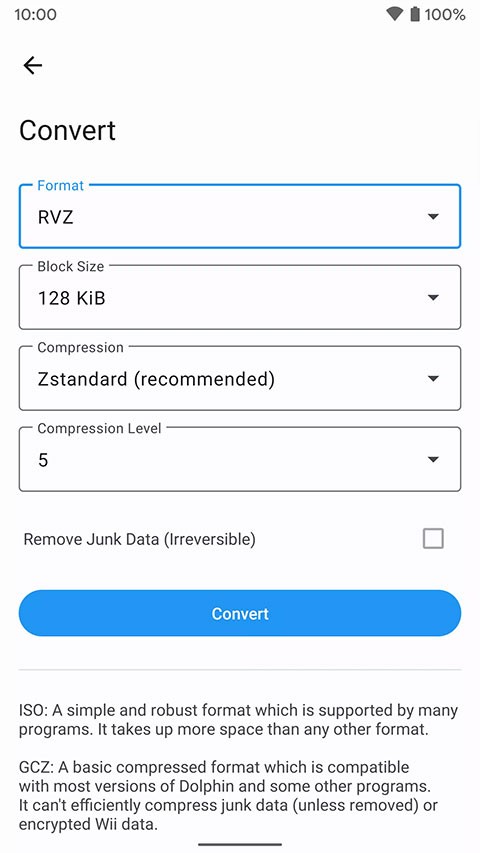
Wii 游戏原版 ISO 体积较大(通常 4-8GB),Dolphin 支持更高效的 WBFS 和 RVZ 压缩格式。您可以使用 Wii Backup Manager 或 Dolphin 自带的“工具 → 转换镜像”功能,将 ISO 转换为压缩格式,节省硬盘空间且不影响读取速度。
导入时,将 .wbfs 或 .rvz 文件放入上述指定文件夹即可,Dolphin 自动识别。
导入后的首次运行提示
首次运行游戏时,Dolphin 可能会提示您“需要创建系统文件”(如 Wii 系统菜单),按提示允许即可自动生成。
若游戏不显示封面,请确保电脑联网,Dolphin 会自动从 GameTDB 数据库下载游戏封面和标题。
怎么关闭震动(完全禁用或按游戏调整)
震动功能虽然能增强沉浸感,但某些场景下(如深夜游玩、省电、或手柄震动过于猛烈)您可能希望关闭它。Dolphin 提供了全局关闭和按游戏关闭两种方式:
方法一:在控制器配置中全局关闭(最直接)
打开 Dolphin 主界面,点击 “控制器”。
点击 Port 1 的 “配置” 按钮(进入按键映射窗口)。
在映射窗口的底部,找到 “启用震动”(Enable Rumble)前的复选框,取消勾选即可。这样,无论该手柄在哪个游戏中使用,都不会产生任何震动。
如果您连接了多个手柄,记得为 Port 2、Port 3 等重复此操作。
方法二:在 Wii 遥控器设置中关闭(针对 Wii 游戏)
如果您玩的是 Wii 游戏且使用“Wii 遥控器”配置方案,同样在“控制器”窗口中选择 Wii 遥控器配置,进入扩展设置,找到“震动”选项并取消勾选。
方法三:通过游戏内的设置关闭(最精准)
部分游戏(尤其是赛车、射击类)在自身的“选项 → 设置 → 控制器”菜单中提供了独立的震动开关。在游戏中暂停,进入游戏设置,找到“Vibration”或“震动”选项,设为“Off”。这种方式只影响当前游戏,不影响其他游戏,最为灵活。
方法四:调整震动强度(而非完全关闭)
如果您只是想减弱震动,而不是彻底关闭,可以在 Dolphin 的“配置 → 高级”设置中,找到“震动强度”(Rumble Intensity)滑块,将其从默认的 100% 调低至 30%-50%,保持轻微手感但不再震手。
方法五:通过手柄自带的硬件开关
某些 Xbox Elite 精英手柄或第三方手柄本身带有物理震动开关或拨杆,直接将手柄硬件开关拨至“Off”位置,与 Dolphin 设置无关,属于硬核物理关闭。
推荐专题
-
 神明模拟器
神明模拟器简介:《神明模拟器版本大全》是一款以"创世主宰、文明推演"为核心概念的全平台上帝视角模拟游戏合集,让玩家从云端俯瞰芸芸众生,以神之手塑造山川河流、播撒文明火种、降下天灾神迹,见证部落崛起与帝国兴衰的全过程。合集涵盖移动端的轻量创世版,支持触屏拖拽快速造陆与一键投放生物,随时随地体验造物乐趣;PC高清版则以4K画质呈现宏大星球生态,搭载深度文明演化算法与复杂气候系统,满足硬核玩家对真实模拟的追求;
-
 重生修仙模拟器
简介:重生修仙模拟器游戏大全是一份为仙侠修真与轮回养成爱好者倾力整合的游戏资源宝典,系统性地收录了市面上以“重生”与“模拟”为核心玩法的热门修仙游戏作品,涵盖从凡人流、丹药流、剑修流到体修流、魂修流等多元修炼路线的精品。这份大全细致梳理了每款游戏的核心机制——包括灵根悟性设定、功法参悟系统、丹器阵符四艺养成、宗门贡献与渡劫飞升规则,以及关键抉择点对轮回走向的影响,让你一目了然地掌握不同游戏的世界观深度与策略侧重。
-
 巨大娘模拟器
简介:巨大娘模拟器版本大全,是一座彻底颠覆物理法则与感官尺度的疯狂游乐园,你不再受限于常人的视野,而是化身为足以让摩天楼沦为脚边积木、让跨海大桥成为手中跳绳的泰坦少女,在开放世界的沙盒地图中肆意漫步,你可以捏碎云层、拨弄洋流,用指尖掀起台风或是在沙漠中踩出琥珀色的湖泊;而丰富的版本分支则赋予这场巨物之旅截然不同的灵魂——经典版专注于单纯的城市破坏与建筑交互,让你在细腻的破坏反馈与物理碎片中体验最原始的碾压力;
 NES模拟器官方版
 爱吾宝盒旧版本
 ons模拟器免费版
 蛋蛋模拟器助手2026
 ppsspp模拟器
 sfc模拟器汉化版
 小霸王游戏模拟器
 wlk天赋模拟器
 FC模拟器手机版
同类热门
 delta模拟器安卓
 凹凸工坊官网版
 小马模拟器2.5.7版
 fba街机模拟器
 223游戏盒官网版
 neogeo模拟器
 3ds模拟器老版本
 街机模拟器9000合集安卓版
 MAME模拟器
 gba游戏机模拟器中文版
 PS2模拟器最新版
 小鸡模拟器官网版
 ps4 simulator模拟器最新版
 奇异社区最新版本
 漫蛙2旧版
漫蛙2旧版 copymanga拷贝漫画
 cc加速器免费版
 555电影官网版
 番茄畅听2025
 海棠搜书2023最新版
 妙鸭相机安卓版
 51影视app
 海棠搜书官网版
 漫蛙manwa3
 绿ar增强版
 金沙壁纸
金沙壁纸 墨鱼旅行
墨鱼旅行 傻瓜英语
傻瓜英语 Seetong
 佳能照片助手
 不背单词
不背单词 元气小组件
元气小组件 拓课云plus
 雨燕投屏
雨燕投屏 剪同款
剪同款 新途天气
新途天气 文字朗读神器
-
 mimu官网版
游戏大小:104.8MB
学习教育 -
 Echo回声app
游戏大小:1.7MB
系统工具 -
 心动小组件app
游戏大小:44.5MB
系统工具 -
 搜多多app
游戏大小:21.3MB
系统工具 -
 小绵羊app
游戏大小:47.2MB
生活服务 -
 360极速搜索引擎
游戏大小:187.9MB
系统工具 -
 出口成章app
游戏大小:429.3MB
学习教育 -
 龙卷风收音机最新版本
游戏大小:7.9MB
系统工具 -
 与熊论道最新版
游戏大小:21.8MB
系统工具 -
 LX画质助手官方版
游戏大小:9.9MB
系统工具 -
 看巴士安卓版
游戏大小:1.4MB
生活服务 -
 问卷星正版
问卷星正版游戏大小:7.5MB
办公软件





