
- 软件介绍
- 软件截图
- 猜你喜欢
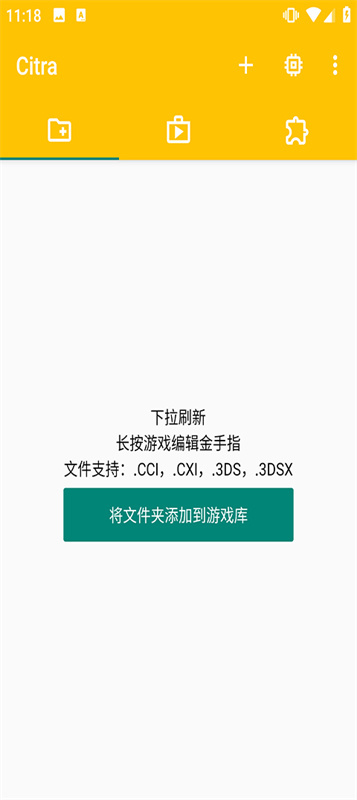
3DS模拟器老版本(主要指Citra模拟器的早期版本)是一款在PC平台上模拟任天堂3DS掌机运行环境的开源软件,让玩家无需实机也能畅玩众多3DS经典游戏。它通过高精度模拟,将3DS的双屏、触摸操作、摄像头等独特功能呈现在电脑屏幕上,并支持提升游戏分辨率、纹理过滤等增强功能。虽然老版本在兼容性和性能上不如新版,但对于配置较低的电脑或喜欢怀旧特定版本功能的玩家来说,仍有其独特的价值。
存档位置
了解存档位置对于备份、转移或修改游戏存档至关重要。以下是老版本Citra模拟器的存档存放位置:
默认存档位置:
Citra模拟器的所有用户数据,包括存档、配置文件、安装的CIA文件等,都集中存放在一个名为“citra-emu”的文件夹中。
Windows系统:通常位于 C:\Users\你的用户名\AppData\Roaming\citra-emu\。请注意,AppData 文件夹默认是隐藏的,你需要在文件资源管理器中开启“查看隐藏的项目”才能看到。
存档具体路径:
进入 citra-emu\data\ 文件夹,你会看到一个或多个由字母和数字组成的文件夹,这些是模拟器为不同游戏生成的独立存档目录。
在这些游戏专属文件夹中,找到 savedata 文件夹(用于保存游戏进度)和 sysdata 文件夹(用于保存一些系统数据)。大部分游戏存档都在 savedata 里,文件通常没有扩展名或为 .dat 格式。
存档格式说明:
3DS实机的存档格式通常是 .sav,而Citra模拟器使用的存档格式可能是没有扩展名的文件,或者是 .bin 文件。两者可以通过一些工具进行转换,但直接替换可能不通用。
快速访问技巧:
打开Citra模拟器,在菜单栏点击“文件” -> “打开Citra文件夹”,系统会自动弹出包含所有用户数据的 citra-emu 文件夹,这是最快捷的定位方式。
注意事项:
在替换或修改存档前,务必先备份原存档,以防操作失误导致进度丢失。
不同版本的模拟器存档位置可能略有差异,老版本尤其需要注意。
使用方法
老版本Citra模拟器的使用围绕“安装-配置-加载游戏”三步展开,以下是详细操作指南:
下载与安装:
从可靠的来源下载Citra模拟器老版本的安装包或绿色压缩包。解压后,双击 citra-qt.exe 或 citra.exe 即可运行,无需复杂安装。
安装必要的密钥文件:
非常重要:要运行3DS游戏,你需要导入3DS主机的密钥文件(aes_keys.txt 和 seeddb.bin)。这些文件无法随模拟器提供,需要你自行从合法渠道获取。
打开模拟器,点击菜单栏“文件” -> “安装CIA”或“打开Citra文件夹”。将获取到的密钥文件放入 citra-emu\sysdata\ 目录下。
加载游戏:
Citra模拟器支持两种主要的游戏文件格式:CCI(原版3DS游戏卡带提取文件,后缀通常为 .3ds)和 CIA(安装包格式,需要安装后才能玩)。
运行CCI文件:点击菜单栏“文件” -> “加载文件”,在文件浏览器中找到你的 .3ds 文件,选中并打开,游戏即可开始运行。
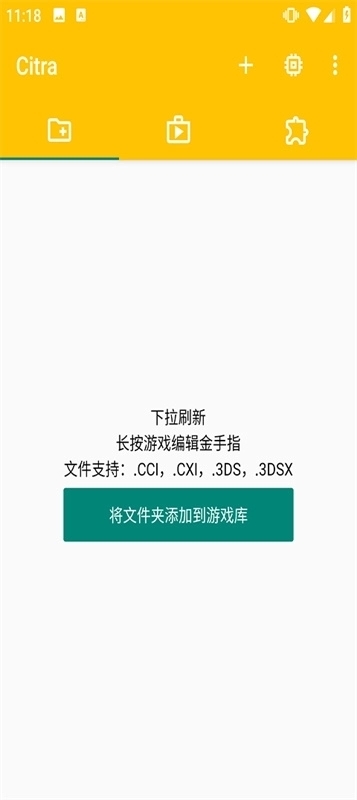
安装CIA文件:点击“文件” -> “安装CIA”,选择你的 .cia 文件。安装完成后,游戏会出现在模拟器的游戏列表中,双击即可运行。
基本操作设置:
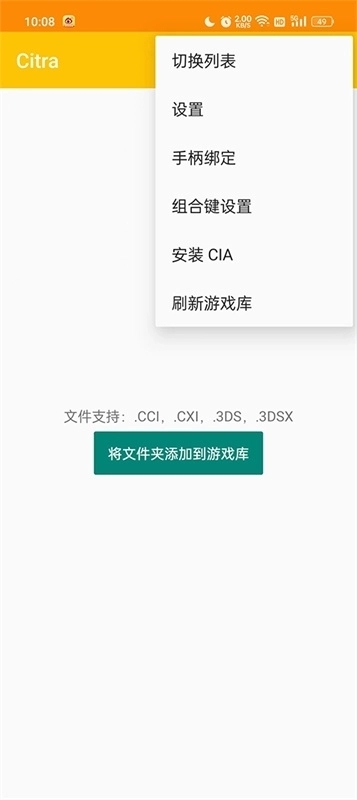
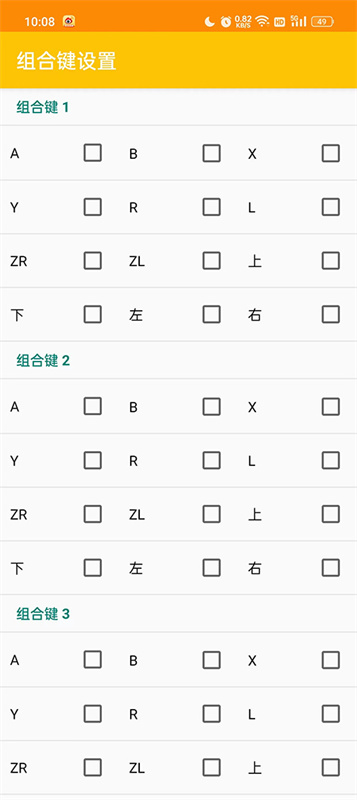
首次运行游戏前,建议先设置按键。点击“模拟” -> “设置” -> “控件”选项卡。在这里你可以将键盘按键映射到3DS的实体按键上(如A、B、X、Y、十字键等)。
开始游戏:
加载或安装游戏成功后,游戏就会在模拟器窗口中运行。上屏和下屏会分别显示。你可以用鼠标点击下屏模拟触摸操作。
怎么运行CIA文件
CIA文件是3DS游戏的安装包格式,类似于电脑上的安装程序。在老版本Citra中运行CIA文件需要先进行安装。以下是详细步骤:
准备工作:
确保你已经按照“使用方法”中的步骤,正确放置了密钥文件(aes_keys.txt)。没有密钥,CIA文件无法安装。
进入安装界面:
打开Citra模拟器,点击顶部菜单栏的“文件” -> “安装CIA” -> “安装CIA…”(或直接点击“安装CIA”)。
选择CIA文件:
在弹出的文件浏览器窗口中,找到并选中你想要安装的 .cia 文件。可以按住Ctrl键选择多个文件,实现批量安装。
确认安装:
选择文件后,点击“打开”。模拟器底部状态栏会开始显示安装进度。
安装时间取决于文件大小和电脑性能,请耐心等待。安装完成后,状态栏会提示“安装成功”。
运行游戏:
安装成功后,模拟器主界面的游戏列表区域(如果有的话)会自动刷新,新增的游戏图标会显示出来。双击该图标即可运行游戏。
如果游戏列表没有自动刷新,可以尝试点击菜单栏的“文件” -> “刷新游戏列表”。
CIA文件的管理:
安装后的CIA文件相当于被“解包”到了模拟器的特定目录下,原始的 .cia 文件可以删除以节省空间,但已安装的游戏不会受影响。
注意事项:
部分CIA文件可能包含DLC或游戏更新补丁,安装后需要在游戏内或模拟器设置中确认是否已生效。
怎么调倍速
调节游戏运行速度(倍速)在Citra模拟器中被称为“帧率限制”或“速度调节”。以下是设置方法:
进入设置菜单:
在Citra模拟器运行时,点击顶部菜单栏的“模拟” -> “设置”。
找到速度限制选项:
在设置窗口的左侧,点击“一般”或“通用”选项卡。
在右侧找到“帧率限制”或“速度限制”选项。
调节倍速:
你可以通过以下几种方式调节:
百分比调节:在“速度限制”旁边的输入框中,直接输入一个百分比数值。例如,输入“200”表示2倍速,“50”表示半速。
滑块调节:部分版本有滑块,可以拖动滑块实时调整。
快捷键:更常用的方式是使用快捷键。默认情况下,Ctrl + Tab 键可以在“无限制”和“正常速度”之间切换。Ctrl + U 键可以解除速度限制(让游戏以电脑能跑到的最高速度运行,适合快速跳过过场动画)。
应用与测试:
设置好百分比后,点击“确定”保存并关闭设置窗口。
返回游戏,你会发现游戏的运行速度已经改变。倍速过高可能会导致音频失真或操作反应过快,请根据实际情况调整。
注意事项:
并不是所有游戏都适合高倍速运行,部分游戏在高倍速下可能会出现逻辑错误或卡死。
如果电脑性能不足,即使设置了高倍速,实际速度也可能达不到设定值。
推荐专题
-
 神明模拟器
神明模拟器简介:《神明模拟器版本大全》是一款以"创世主宰、文明推演"为核心概念的全平台上帝视角模拟游戏合集,让玩家从云端俯瞰芸芸众生,以神之手塑造山川河流、播撒文明火种、降下天灾神迹,见证部落崛起与帝国兴衰的全过程。合集涵盖移动端的轻量创世版,支持触屏拖拽快速造陆与一键投放生物,随时随地体验造物乐趣;PC高清版则以4K画质呈现宏大星球生态,搭载深度文明演化算法与复杂气候系统,满足硬核玩家对真实模拟的追求;
-
 重生修仙模拟器
简介:重生修仙模拟器游戏大全是一份为仙侠修真与轮回养成爱好者倾力整合的游戏资源宝典,系统性地收录了市面上以“重生”与“模拟”为核心玩法的热门修仙游戏作品,涵盖从凡人流、丹药流、剑修流到体修流、魂修流等多元修炼路线的精品。这份大全细致梳理了每款游戏的核心机制——包括灵根悟性设定、功法参悟系统、丹器阵符四艺养成、宗门贡献与渡劫飞升规则,以及关键抉择点对轮回走向的影响,让你一目了然地掌握不同游戏的世界观深度与策略侧重。
-
 巨大娘模拟器
简介:巨大娘模拟器版本大全,是一座彻底颠覆物理法则与感官尺度的疯狂游乐园,你不再受限于常人的视野,而是化身为足以让摩天楼沦为脚边积木、让跨海大桥成为手中跳绳的泰坦少女,在开放世界的沙盒地图中肆意漫步,你可以捏碎云层、拨弄洋流,用指尖掀起台风或是在沙漠中踩出琥珀色的湖泊;而丰富的版本分支则赋予这场巨物之旅截然不同的灵魂——经典版专注于单纯的城市破坏与建筑交互,让你在细腻的破坏反馈与物理碎片中体验最原始的碾压力;
 NES模拟器官方版
 爱吾宝盒旧版本
 ons模拟器免费版
 蛋蛋模拟器助手2026
 ppsspp模拟器
 sfc模拟器汉化版
 小霸王游戏模拟器
 wlk天赋模拟器
 FC模拟器手机版
 delta模拟器安卓
 凹凸工坊官网版
 小马模拟器2.5.7版
 fba街机模拟器
 223游戏盒官网版
 neogeo模拟器
 MAME模拟器
 街机模拟器9000合集安卓版
 gba游戏机模拟器中文版
 PS2模拟器最新版
 小鸡模拟器官网版
 ps4 simulator模拟器最新版
 奇异社区最新版本
 漫蛙2旧版
漫蛙2旧版 copymanga拷贝漫画
 cc加速器免费版
 555电影官网版
 番茄畅听2025
 海棠搜书2023最新版
 妙鸭相机安卓版
 51影视app
 海棠搜书官网版
 漫蛙manwa3
 绿ar增强版
 金沙壁纸
金沙壁纸 墨鱼旅行
墨鱼旅行 傻瓜英语
傻瓜英语 Seetong
 佳能照片助手
 不背单词
不背单词 元气小组件
元气小组件 拓课云plus
 雨燕投屏
雨燕投屏 剪同款
剪同款 新途天气
新途天气 文字朗读神器