- 软件介绍
- 软件截图
- 猜你喜欢
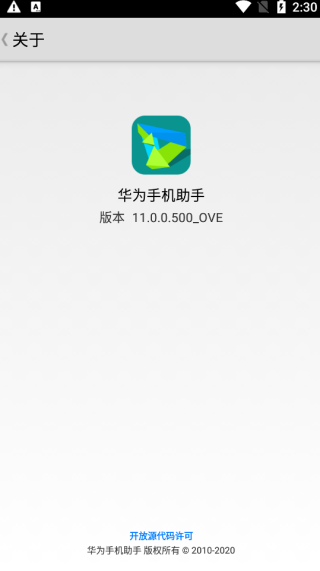
华为手机助手app(HiSuite)是华为官方打造的一款全场景设备管理工具,旨在打破手机与电脑、平板之间的生态壁垒。它不仅是高效的资料搬运工,支持联系人、照片、应用等数据的无缝备份与恢复,更是系统的“守护神”,能一键修复常见故障并提供官方系统回退通道。其简洁的UI设计和稳定的传输协议,让即使是数码小白也能轻松完成复杂的设备维护工作,是每位华为用户不可或缺的随身数字管家。
如何唤醒华为手机助手
“唤醒”在这里有两层含义:一是在手机上启动App,二是激发其后台服务功能。根据不同场景,唤醒方式如下:
常规手动唤醒(最基础)
在手机桌面找到“手机助手”或“HiSuite”图标(通常为蓝色背景加白色手机图案),直接点击即可进入主界面。若找不到,可在桌面下拉调出搜索框,输入“手机助手”查找。
通过快捷控制中心唤醒(安卓11及以上)
从屏幕顶部右侧下滑呼出控制中心,点击右上角的铅笔编辑图标,将“手机助手”快捷开关拖拽到常用区域。之后只需下拉控制中心,点击该图标即可快速调起核心功能弹窗。
语音唤醒(解放双手)
确保手机已开启“小艺小艺”语音唤醒功能。对着手机说:“小艺小艺,打开手机助手”,系统会自动跳转。您也可以说:“小艺小艺,帮我备份数据”,手机会直接唤醒助手并进入对应的备份引导页。
连接电脑时自动唤醒(无线/有线触发)
当您使用USB数据线将手机连接至电脑,或通过扫码连接同一Wi-Fi网络下的电脑端HiSuite软件时,手机端的助手服务会被自动唤醒并弹出“允许USB调试”或“连接确认”的弹窗,这是进行深度管理的前置唤醒动作。
如何回退系统(降级)
回退系统指将手机从高版本(如鸿蒙OS 4.0)降回低版本(如鸿蒙OS 3.0或EMUI)。请注意:回退会清除所有数据,务必提前备份!此操作需在电脑端完成,手机端仅为辅助。
第一步:电脑端准备
在华为电脑官网下载并安装最新版“华为手机助手”电脑软件。打开软件,使用USB数据线连接手机,并按提示在手机上允许“USB调试”和“HDB连接”。
第二步:进入系统更新界面
连接成功后,电脑端软件主界面会显示手机型号和存储信息。点击左上角的“系统更新”按钮(或“升级尝鲜”选项)。
第三步:寻找回退入口(关键)
在系统更新页面的最底部,有一个灰色小字链接“切换到其他版本”或“退回以前版本”。点击它,电脑会开始检测是否有可供回退的历史系统包。
第四步:下载并执行回退
若检测到可回退版本,系统会弹出提示框,详细说明回退后版本号和风险。点击“恢复”,软件将开始下载约3-5GB的系统包。下载完成后,手机会自动重启进入恢复模式,整个过程约需10-20分钟,期间请勿断开数据线或关闭电脑。
第五步:回退完成
手机重启后,系统版本已降低,界面如同新手机。此时需重新设置语言、连接Wi-Fi,并从之前的备份中恢复个人数据。
特别提示:并非所有机型都支持无限回退,通常仅支持回退至华为官方当前仍开放签名认证的大版本。若“切换到其他版本”按钮为灰色,则表示该机型暂不支持降级。
如何连接电脑
连接电脑是使用备份、恢复、系统修复等高级功能的前提。华为手机助手支持三种连接方式,您可按需选择:
方式一:USB有线连接(最稳定、速度最快)
使用原装或高品质5A数据线将手机连接电脑USB接口。
手机端会弹出“USB连接方式”弹窗,务必选择“传输文件”模式。
若电脑首次连接该手机,手机还会弹出“允许HDB连接”及“允许USB调试”的请求,请依次勾选“始终允许”并点击确定。
此时电脑端HiSuite软件界面会显示“已连接”,手机端助手App也会自动亮起并显示“已通过USB连接”。
方式二:Wi-Fi无线连接(便捷、免线材)
确保手机和电脑连接在同一个路由器网络下(2.4G或5G均可)。
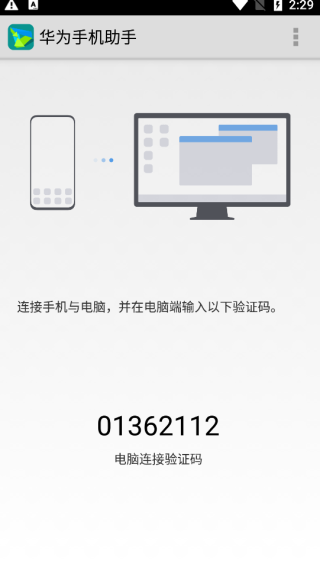
打开电脑端HiSuite,点击“无线连接”标签页,界面会生成一个6位数的验证码。
打开手机端“手机助手”App,点击“连接电脑” > “无线连接”,输入电脑上显示的6位数验证码。
点击连接,约3-5秒后双方便可握手成功。注意:大文件传输时不建议用无线,速率较慢且易受干扰。
方式三:扫码连接(零门槛、适合临时操作)
电脑端HiSuite点击“扫码连接”,会生成一个动态二维码。打开手机自带相机或手机端手机助手App的扫一扫功能,扫描该二维码,手机会自动向电脑发起配对请求,确认后即可快速建立连接。
如何使用(核心功能详解)
连接成功后,您就可以通过电脑端或手机端App来管理设备了。以下是普通人最常用、也最实用的四大功能场景:
场景1:数据备份与恢复(换机/刷机前必做)
电脑端操作:点击主界面的“备份”,您可以选择备份“联系人、短信、通话记录、相册、应用数据(部分应用支持)、备忘录”等。建议勾选“加密备份”并设置密码,以防隐私泄露。恢复时点击“恢复”,选择历史备份文件即可一键还原。
手机端操作:打开App,点击“备份与恢复”,可选择备份到外部存储(OTG U盘)或华为云空间(云空间需付费扩容)。
场景2:文件管理(堪比U盘模式)
连接电脑后,在电脑上打开“我的电脑”,会看到一个名为“华为手机”的盘符。双击进入,您可以像操作U盘一样,自由复制、粘贴、删除手机里的DCIM(相机照片)、Music(音乐)、Download(下载)等文件夹。这是导出大量视频素材最快的方式。
场景3:系统修复与更新(救砖神器)
若手机出现反复重启、黑屏或卡在开机界面,可打开电脑端HiSuite,点击“系统修复”。软件会引导手机进入eRecovery模式,然后自动下载完整系统包进行覆盖安装。此操作不会清除个人数据,但能修复大多数系统损坏问题。
日常使用时,点击“系统更新”可检查并安装官方推送的最新稳定版系统。
场景4:实用小工具(玩机达人必备)
截屏与录屏:在电脑端HiSuite右侧工具栏,点击“截屏”图标,可实时截取手机当前画面并直接保存到电脑,做教程非常方便。
应用管理:电脑端点击“应用管理”,可直接卸载手机上不常用的预装或第三方应用,比在手机上一页页翻找更快捷。
查找设备:若手机不慎遗失,登录电脑端HiSuite(需手机端开启查找功能),可远程定位、锁定设备或擦除数据。
推荐专题
-
 手机助手系列软件大全
简介:手机助手系列合集是一个集成了多个实用手机工具应用程序的综合合集。这些应用程序旨在提供便捷和优化手机使用体验的功能。合集中包含了各类手机助手应用,如文件管理、清理优化、安全防护、备份恢复等。这些应用可以帮助用户更好地管理手机内存空间,清理垃圾文件,加速手机运行,提升系统性能
猜你喜欢
 华为手机助手app2.1MB | 系统工具
 Wakey手机版5.9MB | 系统工具
 pp助手app官方版28.4MB | 系统工具
 PP助手安卓版28.4MB | 系统工具
 chrome219.0MB | 系统工具
 pp助手app28.4MB | 其他
 豌豆荚手机助手app61.4MB | 系统工具
 梦幻工具箱app30.8MB | 系统工具
 安心壁纸助手44.8MB | 主题壁纸
 梦幻工具箱app
 星海手机助手
 明辉流量专家
 爱思助手官网版
 秒序手机助手
 华韵手机助手
 悬浮录屏助手
 野草助手
野草助手 万能解析助手
 纽扣助手最新版
 兔兔助手
兔兔助手 口袋流量
口袋流量 签名设计助手
 奇异社区最新版本
 漫蛙2旧版
漫蛙2旧版 copymanga拷贝漫画
 cc加速器免费版
 555电影官网版
 番茄畅听2025
 海棠搜书2023最新版
 妙鸭相机安卓版
 51影视app
 海棠搜书官网版
 漫蛙manwa3
 绿ar增强版
 金沙壁纸
金沙壁纸 墨鱼旅行
墨鱼旅行 傻瓜英语
傻瓜英语 Seetong
 佳能照片助手
 不背单词
不背单词 元气小组件
元气小组件 拓课云plus
 雨燕投屏
雨燕投屏 剪同款
剪同款 新途天气
新途天气 文字朗读神器