
- 软件介绍
- 软件截图
- 猜你喜欢
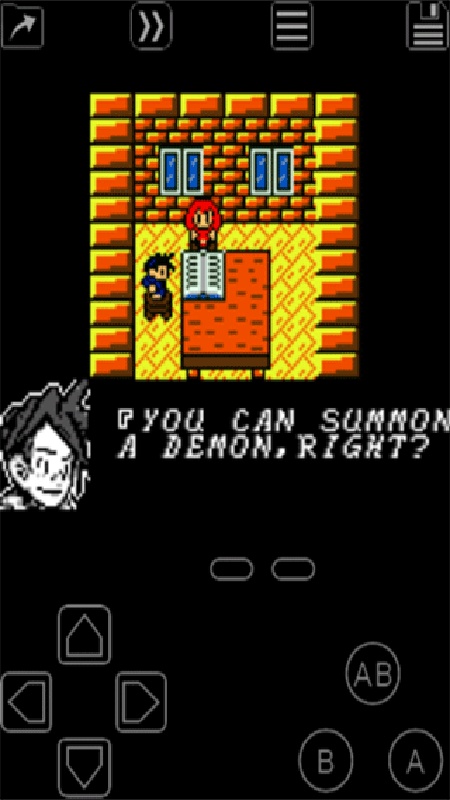
GBC模拟器汉化版是一款专为安卓平台打造、经过完整中文本地化的Game Boy Color掌机模拟工具。它完美继承了任天堂经典掌机的精髓,让《宝可梦金/银》《塞尔达传说:梦见岛》《勇者斗恶龙怪兽篇》等数百款彩色掌机游戏在智能手机上焕发新生。汉化版不仅将全部菜单、设置选项和提示信息转为简体中文,更针对中文玩家优化了按键布局和ROM兼容性。配合即时存档、加速功能和画面滤镜,这是国内怀旧玩家体验GBC游戏的理想之选。
怎么使用(从安装到畅玩全流程)
第一步:下载与安装
在酷安、Google Play或各大应用商店搜索“GBC模拟器”或“GBC.emu”,推荐选择汉化成熟且评分较高的版本(如My OldBoy!汉化版、GBC.emu汉化版或RetroArch的GBC核心汉化包)。下载安装后,首次打开会请求“存储权限”和“文件管理权限”,请选择“允许”,因为模拟器需要读取手机中的游戏ROM文件。
第二步:获取游戏ROM文件
与红白机模拟器类似,GBC模拟器本身不附带游戏文件。你需要从互联网上下载.gbc或.zip格式的GBC游戏ROM。建议将下载的ROM文件统一存放在手机内部存储的“GBC ROMs”文件夹中(可自行新建)。注意:请仅下载您拥有合法实体卡带的游戏备份,尊重游戏版权。
第三步:加载并启动游戏
打开模拟器APP,界面通常以文件浏览器形式呈现。导航至您存放GBC ROM的文件夹,点击对应的.gbc或.zip文件,模拟器便会自动加载并启动游戏。部分模拟器支持“扫描并自动添加”功能,可将手机内所有GBC游戏生成封面列表,方便日后直接点选进入。
第四步:键位设置与屏幕布局优化
游戏启动后,默认会显示虚拟按键(十字方向键、A/B按钮、Start/Select)。您可以通过以下方式获得最佳操作手感:
按键位置调整:进入“设置” -> “屏幕布局”或“虚拟按键”,您可以拖动每个按键到屏幕的任意位置,建议将方向键放在左下角,A/B按钮放在右下角,形成类似掌机的握持姿势。
按键大小与透明度:可单独调整每个按键的尺寸(建议直径为屏幕宽度的10%-15%)和透明度(调至半透明可减少对游戏画面的遮挡)。
横竖屏切换:大部分GBC游戏在横屏模式下体验更佳,您可以在设置中锁定横屏,或利用手机自带的自动旋转功能。
第五步:即时存档与读档(核心便利功能)
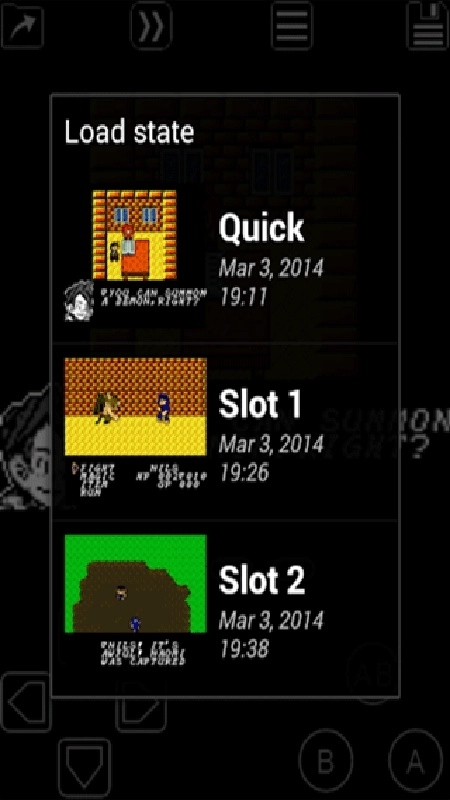
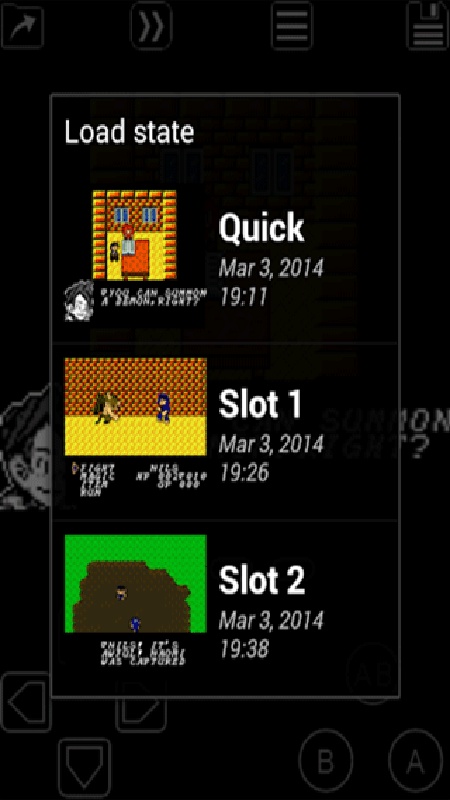
游戏中随时点击“菜单”按钮(通常是屏幕下方的三个横线或模拟器工具栏的“≡”图标),选择“保存状态”或“即时存档”,即可将当前进度保存为一个独立存档槽(一般支持0-9共10个槽位)。下次打开游戏时,选择“加载状态”并选取对应的存档槽,即可从上次保存的点位无缝继续,完美解决了掌机时代“没电丢存档”的遗憾。
第六步:外接手柄与性能优化
如果您有蓝牙手柄(如Xbox、PS或八爪鱼手柄),可在“输入设置”中进行按键映射,体验物理按键的精确反馈。同时在“视频设置”中,您可以选择“跳帧”参数(建议设为“自动”),或根据手机性能调整渲染分辨率,以平衡画质与流畅度。
怎么调成黑白色(还原初代Game Boy的经典视觉)
GBC(Game Boy Color)与初代Game Boy(黑白屏)的最大区别在于色彩显示。如果您想体验1990年代黑白掌机的原汁原味,或觉得彩色画面过于刺眼,可以通过以下方式将GBC模拟器调整为黑白/灰度模式:
方法一:使用模拟器内置的“调色板”或“滤镜”功能(最推荐)
大多数GBC模拟器(如My OldBoy!、GBC.emu)都预设了多套屏幕色彩方案,其中就包括经典的“GB灰阶”(GB Grayscale)或“绿色屏幕”(Green Screen)效果。
操作路径:在游戏运行中,点击菜单按钮 → 进入“视频”或“显示”设置 → 找到“调色板”(Palette)或“色彩方案”选项 → 从下拉列表中选择“GBC模式”切换为“GB模式”,或直接选择“灰度”(Grayscale)。
效果说明:此时游戏画面会从彩色变为黑白/灰阶,同时保留初代Game Boy那种略带颗粒感的像素风格。部分模拟器还提供了“老式绿色屏幕”选项,模拟当年在日光灯下看GB屏幕的那种幽幽绿光,怀旧感十足。
方法二:通过“色彩校正”或“饱和度”手动调节
如果模拟器没有直接的“灰阶”预设,您可以通过手动调节色彩参数来实现黑白效果:
进入“视频设置” → 找到“色彩饱和度”(Saturation)或“色彩深度”滑块 → 将其值从默认(如100%)拉至0%。
此时画面的所有色彩会被完全去饱和,变为纯粹的黑白灰图像。您还可以配合调整“亮度”和“对比度”,让画面更加清晰锐利。
方法三:利用手机的“无障碍”功能(系统级灰度)
如果模拟器内部不支持黑白模式,您可以利用安卓系统自带的灰度显示功能:
进入手机“设置” → “无障碍” → “颜色校正”或“色彩视觉” → 开启“灰度模式”或“高对比度文字”。
开启后,整个手机屏幕都会变为黑白显示,不仅模拟器,所有应用都会变为灰度,离开模拟器后记得关闭此项,以免影响日常使用。
小贴士:为了还原当年实机的“拖影”效果,您还可以在设置中开启“屏幕拖影模拟”或“低刷新率模式”,配合黑白画面,瞬间穿越回1998年。
怎么联机(双人联机对战/交换详解)
GBC的部分经典游戏(如《宝可梦金/银》《瓦里奥大陆2》《游戏王》等)支持双人联机功能。模拟器的联机方式因软件而异,主流的联机方案有两种:
方案一:同设备双屏联机(一台手机分屏游玩)
此方式适合没有第二部手机,或想和朋友在近距离面对面对战的场景。
操作步骤:在模拟器的“设置”或“链接”菜单中,找到“分屏联机”(Split Screen Link)或“本地双人”选项并开启。此时屏幕会被垂直或水平分割为上下两个画面,分别显示游戏1P和2P的操作界面。
按键分配:系统会为两个玩家分别分配虚拟按键(通常1P在下方或左侧,2P在上方或右侧),您可以根据屏幕布局调整按键位置,避免互相干扰。
适用场景:适合《俄罗斯方块》对战、《拳皇》等格斗游戏。缺点是屏幕缩小,但无需额外设备和网络,即开即玩。
方案二:蓝牙/Wi-Fi双设备联机(两台手机互联)
这是最接近当年“GBC专用联机线”的体验方式,两台手机通过蓝牙或Wi-Fi直连进行通信。
准备工作:确保两部手机都安装了相同的模拟器APP,且拥有相同的游戏ROM文件(版本必须完全一致)。
操作步骤(以My OldBoy!为例):
两台手机都打开模拟器,并进入“设置” → “链接”或“蓝牙”选项。
一台手机作为“服务器”(主机),点击“作为服务器”或“主机模式”,等待连接。
另一台手机作为“客户端”,点击“连接”或“加入游戏”,并在蓝牙设备列表中选择主机手机进行配对。
连接成功后,两台手机各自加载游戏(如《宝可梦》的“交换中心”界面),模拟器会自动同步通信数据,实现联机交换或对战。
注意事项:
蓝牙/Wi-Fi联机对延迟有一定要求,建议两台手机间隔保持在3米以内。
部分游戏联机需要双方同时进入特定菜单(如宝可梦的“神秘礼物”或“联机房间”),请提前确认游戏内操作步骤。
若连接失败,可尝试关闭两部手机的省电模式,并在“设置”中授予模拟器“附近设备”或“位置权限”(Android 11以上部分系统需要)。
方案三:通过云端联机平台(虚拟局域网)
部分先进的模拟器(如RetroArch)支持通过第三方虚拟局域网平台(如ZeroTier、Parsec)实现互联网联机,让身处异地的朋友也能一起玩GBC游戏。此方式设置较复杂,延迟较高,一般适合技术爱好者尝试。
怎么设置中文(从菜单汉化到游戏汉化全涵盖)
1. 模拟器菜单界面设置为中文
“汉化版”模拟器在安装后,菜单通常已默认为中文。若启动后发现仍是英文,说明您可能下载了原版而非汉化版。此时可通过以下方式切换:
进入模拟器的“设置”选项 → 找到“语言”(Language)或“界面”设置 → 从下拉菜单中选择“简体中文”(Simplified Chinese)或“中文(简体)”。
若菜单中没有中文选项,说明该版本未内置汉化包,请重新下载标注“汉化版”或“中文版”的安装包。
部分模拟器(如GBC.emu汉化版)会在首次启动时询问“选择语言”,直接点击“简体中文”即可。
2. 游戏内的语言设置为中文(需游戏本身支持)
模拟器菜单的中文化和游戏内部语言是两个独立的概念。游戏内显示什么文字,取决于您运行的ROM文件本身包含哪些语言。
方法一:选择自带中文的ROM:现在网络上已有大量GBC游戏的“汉化版”ROM,由国内汉化组(如CGP汉化组、口袋群星SP等)对原版日文/英文游戏进行了完整中文化。您只需下载这些.gbc后缀的汉化版ROM,加载后游戏内的对话、道具名、菜单即为中文。
方法二:修改游戏内语言设置:对于官方原版就支持多语言的游戏(如部分欧美版游戏在标题菜单有“Language”选项),您可以进入游戏开始的设置界面,将语言切换为“Chinese”或“中文”。若选项中没有中文,则该原版游戏本身不支持中文,需下载汉化版ROM。
3. 外挂中文字库与补丁(高级操作)
对于通过“ROM补丁”方式汉化的游戏,您需要先下载“汉化补丁”(通常为.ips格式),然后使用专门的打补丁工具(如Lunar IPS)将补丁写入原版.gbc文件,生成新的汉化ROM。此过程较为繁琐,建议直接下载已打好补丁的汉化版ROM文件,省时省力。
4. 编码设置与乱码解决
在极少数情况下,加载汉化版ROM后游戏内文字显示为乱码(方框或奇怪符号)。这通常是模拟器的“字符编码”设置与ROM汉化所用的编码不匹配所致。您可以在模拟器的“高级设置”或“系统设置”中找到“GBK编码”或“Shift-JIS”选项,尝试切换不同的编码模式,直到文字正常显示为止。
推荐专题
-
 神明模拟器
神明模拟器简介:《神明模拟器版本大全》是一款以"创世主宰、文明推演"为核心概念的全平台上帝视角模拟游戏合集,让玩家从云端俯瞰芸芸众生,以神之手塑造山川河流、播撒文明火种、降下天灾神迹,见证部落崛起与帝国兴衰的全过程。合集涵盖移动端的轻量创世版,支持触屏拖拽快速造陆与一键投放生物,随时随地体验造物乐趣;PC高清版则以4K画质呈现宏大星球生态,搭载深度文明演化算法与复杂气候系统,满足硬核玩家对真实模拟的追求;
-
 重生修仙模拟器
简介:重生修仙模拟器游戏大全是一份为仙侠修真与轮回养成爱好者倾力整合的游戏资源宝典,系统性地收录了市面上以“重生”与“模拟”为核心玩法的热门修仙游戏作品,涵盖从凡人流、丹药流、剑修流到体修流、魂修流等多元修炼路线的精品。这份大全细致梳理了每款游戏的核心机制——包括灵根悟性设定、功法参悟系统、丹器阵符四艺养成、宗门贡献与渡劫飞升规则,以及关键抉择点对轮回走向的影响,让你一目了然地掌握不同游戏的世界观深度与策略侧重。
-
 巨大娘模拟器
简介:巨大娘模拟器版本大全,是一座彻底颠覆物理法则与感官尺度的疯狂游乐园,你不再受限于常人的视野,而是化身为足以让摩天楼沦为脚边积木、让跨海大桥成为手中跳绳的泰坦少女,在开放世界的沙盒地图中肆意漫步,你可以捏碎云层、拨弄洋流,用指尖掀起台风或是在沙漠中踩出琥珀色的湖泊;而丰富的版本分支则赋予这场巨物之旅截然不同的灵魂——经典版专注于单纯的城市破坏与建筑交互,让你在细腻的破坏反馈与物理碎片中体验最原始的碾压力;
 NES模拟器官方版
 爱吾宝盒旧版本
 ons模拟器免费版
 蛋蛋模拟器助手2026
 ppsspp模拟器
 sfc模拟器汉化版
 小霸王游戏模拟器
 wlk天赋模拟器
 FC模拟器手机版
同类热门
 delta模拟器安卓
 凹凸工坊官网版
 小马模拟器2.5.7版
 fba街机模拟器
 223游戏盒官网版
 neogeo模拟器
 3ds模拟器老版本
 街机模拟器9000合集安卓版
 MAME模拟器
 gba游戏机模拟器中文版
 PS2模拟器最新版
 小鸡模拟器官网版
 ps4 simulator模拟器最新版
 奇异社区最新版本
 漫蛙2旧版
漫蛙2旧版 copymanga拷贝漫画
 cc加速器免费版
 555电影官网版
 番茄畅听2025
 海棠搜书2023最新版
 妙鸭相机安卓版
 51影视app
 海棠搜书官网版
 漫蛙manwa3
 绿ar增强版
 金沙壁纸
金沙壁纸 墨鱼旅行
墨鱼旅行 傻瓜英语
傻瓜英语 Seetong
 佳能照片助手
 不背单词
不背单词 元气小组件
元气小组件 拓课云plus
 雨燕投屏
雨燕投屏 剪同款
剪同款 新途天气
新途天气 文字朗读神器
-
 Q友乐园免费版
游戏大小:51.7MB
社交聊天 -
 mimu官网版
游戏大小:104.8MB
学习教育 -
 Echo回声app
游戏大小:1.7MB
系统工具 -
 心动小组件app
游戏大小:44.5MB
系统工具 -
 搜多多app
游戏大小:21.3MB
系统工具 -
 小绵羊app
游戏大小:47.2MB
生活服务 -
 360极速搜索引擎
游戏大小:187.9MB
系统工具 -
 出口成章app
游戏大小:429.3MB
学习教育 -
 龙卷风收音机最新版本
游戏大小:7.9MB
系统工具 -
 与熊论道最新版
游戏大小:21.8MB
系统工具 -
 LX画质助手官方版
游戏大小:9.9MB
系统工具 -
 看巴士安卓版
游戏大小:1.4MB
生活服务





