- 软件介绍
- 软件截图
- 猜你喜欢
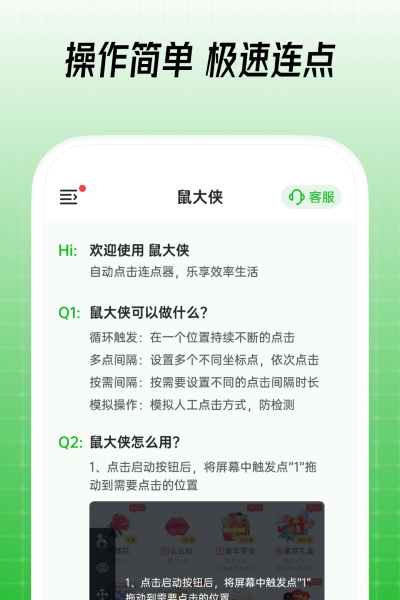
鼠大侠连点器,一款专为Windows和Android平台打造的高效、稳定、零门槛的鼠标/屏幕自动点击工具。它以“解放双手,化繁为简”为核心理念,通过模拟人类手指或鼠标的精准点击操作,帮助用户从重复枯燥的机械点击任务中彻底解脱。无论是游戏挂机刷怪、抢购秒杀限时商品,还是自动阅读、应用内签到,鼠大侠都能以毫秒级的响应速度完美执行。软件界面清爽,体积轻巧,无需复杂的脚本编写,即开即用,是广大游戏玩家与效率达人的桌面必备神器。
怎么使用
鼠大侠连点器的使用逻辑极其直观,核心围绕“捕获目标-设定参数-启动执行”三步展开,即便是电脑小白也能在10秒内上手。
捕获点击目标:打开软件主界面后,您会看到一个“十字准星”或“捕获”按钮。点击该按钮后,鼠标指针会变为十字状,此时您只需将鼠标悬停在需要重复点击的屏幕位置上(如游戏中的“攻击”按钮、抢购页面的“立即购买”图标),点击一下即可锁定该位置的屏幕坐标。
设置点击参数:在坐标捕获完成后,您可以在主界面设置以下核心参数:
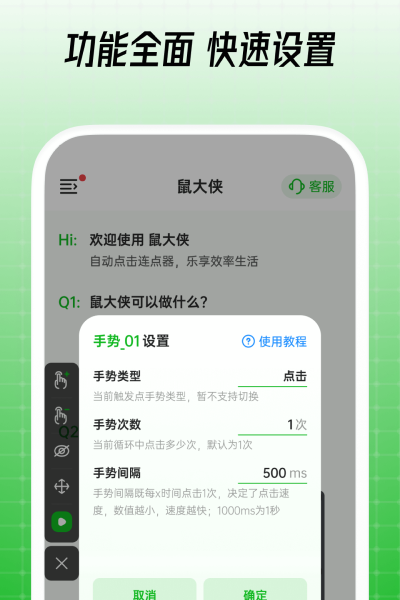
点击间隔:即每次点击之间的时间差,可精确到毫秒(如1000毫秒=1秒)。
点击次数:您可以设定“无限次点击”直到手动停止,或指定一个具体的次数(如点击100次后自动结束)。
点击方式:支持“单击”、“双击”以及“鼠标右键点击”,可根据不同应用场景灵活切换。
启动与运行:设定完所有参数后,按下键盘上的“F1”快捷键(或点击界面上的“开始”按钮),鼠大侠即开始按照您的设定在锁定位置执行自动点击。在运行过程中,您可以继续进行其他操作,连点器在后台稳定运行,完全不影响您使用电脑的其他功能。

进阶玩法:部分新版支持“多坐标顺序点击”——您可以依次捕获多个屏幕位置,设定在每个位置点击的次数和间隔,实现一套完整的自动化操作流程,而非单一位置的重复点击。
怎么停止
当您需要临时中断或彻底结束自动点击任务时,鼠大侠提供了多种灵活便捷的停止方式:
快捷键即时停止:这是最推荐也是最快速的方式。无论软件是否处于前台,您只需按下键盘上的“F2”快捷键,所有自动点击任务将立即终止。请务必记住此快捷键,它是防止误操作的核心保障。
点击界面停止按钮:在软件主界面上,“开始”按钮在运行时会变为“停止”按钮。您只需将鼠标移动至软件窗口,点击该按钮即可停止当前任务。
设定“达到次数后自动停止”:如果您在设置时预设了“点击次数”,则当点击次数执行完毕后,程序会自动停止,无需任何手动操作。建议在不确定运行环境时优先使用“限次执行”模式,避免无限循环后忘记停止。
任务栏强制退出:若遇到软件卡死或快捷键失效等极端情况,您可以将鼠标移动至电脑右下角的任务栏,右键点击“鼠大侠”图标,选择“退出”或“关闭窗口”,即可强制结束所有进程。若仍无效,可打开任务管理器(Ctrl+Alt+Delete),找到“鼠大侠”进程结束任务。
怎么设置最快
“最快”通常指最小化点击间隔,以实现超越人类极限的操作速度。但请注意,设置过快可能导致系统无响应或被游戏反作弊机制检测。
调整点击间隔至极限值:在软件主界面的“点击间隔”输入框中,您可以输入1毫秒。这是软件允许的最小间隔值,理论上可实现每秒1000次的点击频率。但实际执行速度受限于电脑硬件性能和系统响应速度,一般稳定在10毫秒左右。
关闭“模拟人工点击”选项:软件通常默认开启“模拟人工”功能,会加入微小的随机延迟(如±10毫秒抖动)以防止被检测。若要追求极致速度,请在“高级设置”中取消勾选“模拟人工点击”或“随机延时”选项。此时连点器将以纯机器速度执行,达到物理层面的最快值。
优化电脑性能模式:将电脑的电源模式切换为“高性能”,关闭后台不必要的应用程序(尤其是浏览器、视频播放器等占用CPU资源的软件),确保鼠大侠能获得最高的系统响应优先级。
重要提醒:当间隔设为1毫秒时,鼠标指针将无法移动,电脑可能出现短暂卡顿。因此建议在设置极速模式前,先通过“F2”快捷键反复测试停止功能是否灵敏,以防无法及时停止造成困扰。
怎么设置两个点击
设置两个(或以上)的点击位置,适用于需要交替点击不同按钮的复杂任务(如游戏中同时点击技能键与移动键)。
进入多点设置模式:在软件主界面,找到并点击“多点循环”或“高级模式”选项卡(不同版本命名略有差异),进入多坐标设置面板。
分别捕获两个坐标:点击“添加坐标”或“捕获位置1”按钮,鼠标变为十字准星后,点击屏幕上的第一个目标位置。随后点击“捕获位置2”,用同样的方法捕获屏幕上的第二个目标位置。您会看到两个坐标的X、Y数值均已记录在列表中。
设定各自的点击参数:您可以分别为位置1和位置2设定不同的点击次数(如位置1点2次,位置2点1次)和点击间隔。此外,还需设置“循环顺序”,即决定是先点位置1还是先点位置2,以及两个位置之间的“切换间隔”(即点完位置1后,间隔多久再点位置2)。
启动多点循环:确认所有参数无误后,按下“F1”启动。此时鼠大侠会按照您设定的“位置1 → 切换间隔 → 位置2 → 切换间隔 → 位置1……”的逻辑循环执行,直到达到总点击次数或您按下“F2”停止。这套机制可灵活扩展至N个坐标点,满足多样化的自动化需求。
推荐专题
-
 安卓手机屏幕连点器
简介:【安卓手机屏幕连点器】今天小编为大家带来的安卓手机屏幕连点器可以为大家带来十分便捷的服务,这款软件可以帮助我们在玩游戏、抢红包、抢票的时候带来很大的帮助,让我们解放双手,轻松进行点击,而且软件的使用操作简单。
-
 手机免费自动连点器推荐
简介:【手机免费自动连点器推荐】小编今天为大家整理的手机免费自动连点器可以让大家自由的去进行连点器的使用,可以让大家更好的进行游戏的挑战,也可以进行红包的领取,让你解放双手,为你带来更多的便捷服务。
-
 简单易懂的连点器软件
简介:今天小编在这里给大家带来了【简单易懂的连点器软件】合集,能够简便的为大家节省了很多的时间,特别是遇到重复的操作,只需要打开手机进行简单的一键设置即可快速解决重复性问题操作,可自由设置,只要满足操作就可以完成,并且完全免费,无需任何注册或付费,即可享受自动点击的乐趣。
猜你喜欢
 万能自动点击器连点器2026最新版27.9MB | 系统工具
 闪指连点器华为版31.0MB | 系统工具
 鼠大侠连点器免费版15.7MB | 系统工具
 鼠大侠连点器36.2MB | 系统工具
 连点器免费版202627.0MB | 其他
- 连点器免费版无广告27.0MB | 其他
 超级快点连点器30.7MB | 其他
 奶蛙连点器2107.4MB | 系统工具
 绿点连点器77.1MB | 系统工具
 闪指连点器华为版
同类热门
 闪指连点器手机版
 连点器免费版软件
 连点器全能王
 闪指连点器官方版
 小触控连点器
 李神自动连点器
 大力连点器
大力连点器 闪指连点器安卓版
 连点器触控大师
 奇异社区最新版本
 漫蛙2旧版
漫蛙2旧版 copymanga拷贝漫画
 cc加速器免费版
 555电影官网版
 番茄畅听2025
 海棠搜书2023最新版
 妙鸭相机安卓版
 51影视app
 海棠搜书官网版
 漫蛙manwa3
 绿ar增强版
 金沙壁纸
金沙壁纸 墨鱼旅行
墨鱼旅行 傻瓜英语
傻瓜英语 Seetong
 佳能照片助手
 不背单词
不背单词 元气小组件
元气小组件 拓课云plus
 雨燕投屏
雨燕投屏 剪同款
剪同款 新途天气
新途天气 文字朗读神器
-
 Q友乐园免费版
游戏大小:51.7MB
社交聊天 -
 mimu官网版
游戏大小:104.8MB
学习教育 -
 Echo回声app
游戏大小:1.7MB
系统工具 -
 心动小组件app
游戏大小:44.5MB
系统工具 -
 搜多多app
游戏大小:21.3MB
系统工具 -
 小绵羊app
游戏大小:47.2MB
生活服务 -
 360极速搜索引擎
游戏大小:187.9MB
系统工具 -
 出口成章app
游戏大小:429.3MB
学习教育 -
 龙卷风收音机最新版本
游戏大小:7.9MB
系统工具 -
 与熊论道最新版
游戏大小:21.8MB
系统工具 -
 LX画质助手官方版
游戏大小:9.9MB
系统工具 -
 看巴士安卓版
游戏大小:1.4MB
生活服务





