- 软件介绍
- 软件截图
- 猜你喜欢
拍照搜题App是搭载了OCR图文识别技术与海量题库题库的智能学习工具,它本质上是一个“移动的解题图书馆”。当你遇到不会做的数理化大题或生僻古诗词时,只需举起手机对准题目轻轻一拍,App内置的图像识别引擎便能在毫秒级内将图片转化为文字,并与后台千万级真题库进行高速匹配。它不仅能直接给出最终答案,更核心的价值在于提供详细的解题步骤、知识点解析及同类题推荐,帮助学生从“抄答案”转向“学思路”,是当代学生高效攻克作业难题的得力助手。
怎么使用(从打开到获得答案的完整闭环)
传统搜题App(如作业帮/小猿搜题)的使用全流程:
下载与登录:在应用商店下载后,建议使用手机号或微信一键登录(登录后可以收藏难题,方便复习)。
进入核心界面:打开App,底部导航栏中间最醒目的那个大圆形相机按钮就是拍照入口。
拍摄技巧:将手机横屏或竖屏对准题目纸张。
光线:保证室内光线充足,避免阴影遮挡题目中的数字或字母。
裁剪:拍照后,App会自动识别取景框内的题目。关键操作:你需要手动拖动蓝色裁剪边框,确保只框住你想搜的那一道题(尽量避开相邻的其他题目,否则会搜出干扰项)。
匹配与呈现:点击“确认”或“对勾”后,系统会跳转到答案解析页。你会看到“答案”(通常被模糊处理需要点击查看)、“解析”(详细步骤)以及“知识点”(考察哪个单元)。
结果反馈:如果识别错误或题库没有收录,App会提示“未找到”,这时你可以点击“重新拍摄”或使用“文字输入”手动打字搜题。
AI对话类搜题工具(如Kimi/文心一言)的使用方式:
这里没有相机按钮。你需要点击输入框旁的“图片”或“相册”图标 → 选择已拍好的题目图片 → 发送。AI会通过视觉模型直接“读”出题目并像老师一样为你讲解,而不是机械地匹配旧题。
怎么操作(精细进阶:让搜题准确率翻倍)
很多人觉得搜题不准,其实是操作细节没到位。以下是高阶操作指南:
操作一:手写体与印刷体要区分
如果题目是手写体(比如老师出的卷子),传统搜题App识别率极低。此时你需要点击相机界面中的 “手写”模式 开关,App会启动专门针对手写笔迹优化的识别算法。如果是印刷体,则保持默认的“印刷”模式,速度更快。
操作二:多题连拍与分题查阅
当你需要搜一整页错题时,不要一张张拍。在拍照界面选择 “多题模式” 或 “整页拍”。拍完后,App会自动用红色虚线框将每一道小题切割开。你可以点击任意一道小题的虚线框,单独查看这道题的详细解析,而不必受其他题目答案的干扰。

操作三:语音播报与笔迹留存
搜出答案后,点击右上角的 “小喇叭” 图标,App会像老师一样把解题步骤读出来,适合通勤或护眼时使用。另外,点击 “加入错题本” 按钮,系统会自动归类,这是操作中最容易被忽略但最提分的功能——方便考试前集中复习。
操作四:跨软件搜题(悬浮窗操作)
部分App支持 “悬浮窗” 或 “小窗搜题” 模式。当你正在微信群里看到老师发的试卷图片时,不需要保存到相册,直接唤起悬浮窗的“截屏搜题”,手机会自动截取当前屏幕并搜索,操作行云流水。
怎么关掉AI(针对AI大模型类软件)
针对传统搜题App(作业帮/小猿):它们没有单独的“AI开关”,因为它们的答案全是人工录入的题库,AI只用于辅助识别图像。如果你想关闭AI推荐或AI作文批改功能,操作路径如下:进入App的 “我的” → 点击右上角 “设置” (齿轮图标) → 找到 “个性化推荐” 或 “智能助手” → 将 “AI智能推荐同类题” 和 “AI作文润色” 的滑块关闭。这样搜题结果就只显示标准答案和固定解析,不会再弹出大段的AI生成变式题,搜索结果更简洁直接。
针对通用AI大模型(如文心一言、智谱清言):这类软件本身没有独立的“拍照搜题”功能,它们默认就是用AI生成答案。你无法“关掉AI”,因为它们的核心就是AI。如果你不想让AI发散太多,只需要在提问的指令前加上一句话:“请直接给出答案和解题步骤,不要拓展延伸,不要解释其他知识点”。通过指令约束来达到“关掉AI多余废话”的效果。
怎么打开(不同场景下的快速启动方式)
场景一:常规打开(最慢但最完整)
在手机桌面上找到App图标,点击打开,再点击首页中间的相机按钮。这是最基础的方式,适合不赶时间的时候。
场景二:锁屏快速打开(最快,适合考试间隙)
iOS系统(苹果):在锁屏界面向左滑动小组件页面,如果之前添加了“作业帮”小组件,点击它直接进入相机;或者在控制中心长按相机图标,选择“扫描文稿”作为捷径。
安卓系统:在手机 “设置” → “快捷与辅助” → “手势体感” 中,设置“双击音量下键” 直接打开拍照搜题App(部分手机需要在App内设置“快捷启动”)。
场景三:通过相册间接打开(针对线上试卷)
如果题目在微信、QQ或钉钉群里,不需要拿另一台手机拍照。操作如下:
打开拍照搜题App → 点击相机按钮 → 在取景框的左下角点击 “相册” 图标 → 从手机相册中选择刚才截图保存的题目图片 → 点击右上角 “识别”。这相当于“打开”了图片中的题目,省去了打印再拍照的麻烦。
场景四:悬浮球/侧边栏打开(边做题边搜)
在App的“设置”中开启 “侧边栏唤醒” 或 “悬浮球” 权限。开启后,你在任何界面(如阅读PDF文档时),屏幕边缘都会有一个半透明的圆形小球。点击这个小球,就能瞬间在屏幕底部弹出一个小窗搜题框,无需跳转App,直接在当前页面悬停显示答案,这是“打开”效率最高的方式。
推荐专题
-
 大学搜题易搜宝
简介:《大学搜题易搜宝版本大全》是一款专为高校学子量身打造的全阶段、全科目智能学习辅助工具集合,系统收录了从最初的轻量级题库版到如今集AI答疑、拍照搜题、语音交互于一体的全能型版本,完整覆盖了高等数学、大学英语、思政理论、计算机编程、医学综合、理工科实验等千余门课程的习题资源与详细解析。
-
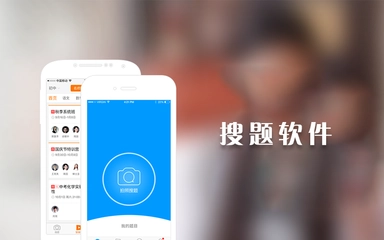 搜题软件排行榜
简介:搜题软件排行榜以作业帮、小猿搜题、夸克 AI 搜题、考试宝、学小易为头部,覆盖安卓 /iOS/ 小程序。版本含官方原版、高清适配版、汉化版、无广告纯净版、会员解锁版。功能分 K12 中小学、大学网课、职业考证三类,支持拍照 / 文字 / 语音搜题,带解析、视频讲解、错题本。作业帮、小猿主打中小学;夸克免费 AI 强;考试宝全品类题库;学小易专攻大学网课。旧版兼容低配设备,渠道版含专属礼包,适配多学段与备考场景。
-
 拍照搜题讲题的软件
简介:拍照搜题讲题的软件有哪些?本次小编为用户们整理几款非常好用的拍照搜题软件,能让学生们提高自己的学习成绩,遇到难题就可以在软件上拍照搜索,会有详细解题过程,有专业教师为学生们讲解,有需要的用户们来下载使用吧。
猜你喜欢
 百度搜题软件159.0MB | 学习教育
 小猿搜题app官网版102.6MB | 学习教育
 快对作业app官网版27.6MB | 拍摄美化
 学小易官网版54.4MB | 学习教育
 拍照搜题app7.6MB | 学习教育
 大学搜题酱app官方版39.0MB | 系统工具
 大学搜题易搜宝手机版60.8MB | 学习教育
 小猿搜题免费版199.0MB | 学习教育
 学而思晓搜题手机版12.5MB | 学习教育
 小猿搜题app官网版
同类热门
 快搜搜题最新版本
 小猿口算app
 快搜搜题app
 大学搜题酱app
 挑战答题助手
 学小易app免费版
 作业答案大全集
 拍照搜题
拍照搜题 快对作业app
 快搜搜题安卓版
 快对作业软件
 不挂科在线搜题
 大学搜题易搜宝
 奇异社区最新版本
 漫蛙2旧版
漫蛙2旧版 copymanga拷贝漫画
 cc加速器免费版
 555电影官网版
 番茄畅听2025
 海棠搜书2023最新版
 妙鸭相机安卓版
 51影视app
 海棠搜书官网版
 漫蛙manwa3
 绿ar增强版
 金沙壁纸
金沙壁纸 墨鱼旅行
墨鱼旅行 傻瓜英语
傻瓜英语 Seetong
 佳能照片助手
 不背单词
不背单词 元气小组件
元气小组件 拓课云plus
 雨燕投屏
雨燕投屏 剪同款
剪同款 新途天气
新途天气 文字朗读神器
-
 mimu官网版
游戏大小:104.8MB
学习教育 -
 Echo回声app
游戏大小:1.7MB
系统工具 -
 心动小组件app
游戏大小:44.5MB
系统工具 -
 搜多多app
游戏大小:21.3MB
系统工具 -
 小绵羊app
游戏大小:47.2MB
生活服务 -
 360极速搜索引擎
游戏大小:187.9MB
系统工具 -
 出口成章app
游戏大小:429.3MB
学习教育 -
 龙卷风收音机最新版本
游戏大小:7.9MB
系统工具 -
 与熊论道最新版
游戏大小:21.8MB
系统工具 -
 LX画质助手官方版
游戏大小:9.9MB
系统工具 -
 看巴士安卓版
游戏大小:1.4MB
生活服务 -
 问卷星正版
问卷星正版游戏大小:7.5MB
办公软件





