- 软件介绍
- 软件截图
- 猜你喜欢
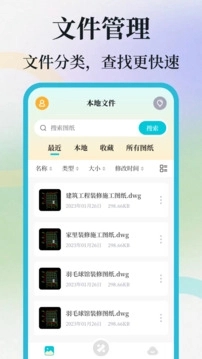
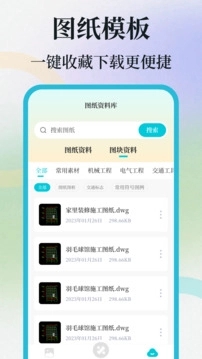
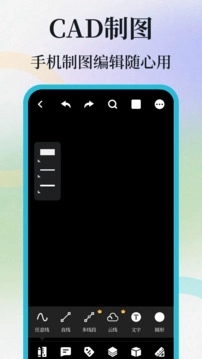
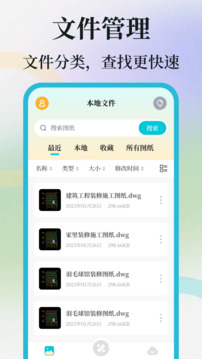
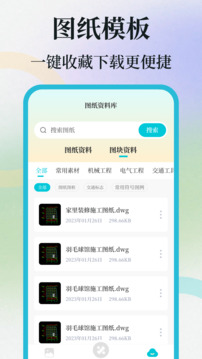
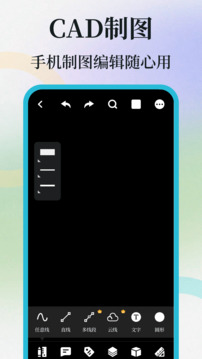
CAD制图手机版让设计挣脱电脑束缚,在移动端实现图纸查看、编辑与共享。它支持DWG/DXF等主流格式,触控操作精准,内置常用绘图工具(直线、圆、标注等),适配工程、建筑、机械等场景。无论是现场勘测修改,还是通勤时快速标注,手机版CAD都能高效响应。文件云端同步,轻松导出PDF/图片,满足轻量化制图需求,是设计师口袋里的专业工具。
证书怎么报考
选择认证类型:主流包括Autodesk官方认证(如AutoCAD初级/高级工程师)、全国CAD技能等级考试(由国家人力资源和社会保障部或中国图学学会组织)。
查询考试信息:访问Autodesk授权考试中心官网或中国图学学会官网,查看当地考点、考试时间(通常每季度一次)及费用(约300-800元)。
报名流程:线上注册账号→选择考试级别(一级/二级)→上传证件照→在线缴费(支持支付宝/银联)。部分地区需到指定考点现场确认。
备考与模拟:官方提供题库和模拟软件(如“CAD考试宝典”APP),重点练习二维绘图、三维建模及快捷键操作。
考试与领证:线下机考(部分支持远程监考),成绩合格后20个工作日内可下载电子证书,纸质证书邮寄需额外申请。
怎么设置尺寸
全局比例设置:打开【格式】→【标注样式】(或直接输入命令D),选择“修改”→【调整】→“使用全局比例”,输入数值(如2表示放大2倍),可统一控制箭头、文字、间距大小。
线性尺寸标注:点击【标注】→【线性】,选取第一条边后拖动确定位置;需修改时选中尺寸线,在属性面板中调整“尺寸界线偏移”“箭头样式”等。
对齐与角度尺寸:使用【对齐标注】测量斜线长度,【角度标注】用于测量夹角。设置“文字对齐”为“与尺寸线平行”或“ISO标准”。
公差与前缀:在【主单位】标签页可添加直径符号(%%C)、度符号(%%D)或设置上下偏差值。
快捷技巧:双指缩放精准选取端点;长按尺寸数字可直接编辑数值(非关联修改,仅用于示意)。
怎么添加文字
单行文字(适合短标注):点击【绘图】→【文字】→【单行文字】,在屏幕点选起点,设置字高(如2.5)、旋转角度(默认0),输入内容后按两次回车结束。可单独调整每个字符的字体、颜色。
多行文字(适合说明段落):使用【多行文字】命令,拉出矩形文本框,调出键盘输入。支持设置上下标(如m^2^)、换行、对齐(左/中/右)及添加符号(±、°)。
文字样式管理:通过【格式】→【文字样式】预定义字体(推荐“宋体”或“仿宋”)、宽度因子(1.0为正常)及倾斜角度(0为直体)。手机端支持系统自带字体,避免使用复杂TTF以防卡顿。
编辑与修改:双击已有文字进入编辑模式;用【缩放】工具可单独改变文字高度;属性面板中调整“背景遮罩”可让文字遮挡后方线条。
实用技巧:常用短语可保存为“工具选项板”直接拖放;从其他软件复制文本时,先用记事本清除格式再粘贴。
怎么转换成PDF
内置导出法(推荐):完成图纸后,点击【文件】→【导出】→【PDF】,设置参数:
图纸尺寸:选择A4/A3或自定义(如800×600px)
范围:可输出当前视图、全图或仅选中的对象
质量:选择“打印质量”保证线条清晰,“屏幕质量”文件更小
其他选项:勾选“黑白打印”避免彩色线失真;“线宽设置”保留0.3mm粗线
虚拟打印法:安装“PDF打印机”(如PDF24),在【打印】中选择该虚拟打印机,纸张设置与图纸比例匹配,点击确定后生成文件。
云端转换:上传DWG文件至百度网盘或CAD看图王APP,使用“在线转换”功能,支持批量处理和多页PDF合并。
注意事项:转换前务必【缩放】→【全图】,避免内容截断;文字必须设置为系统字体或转为几何形状(防止手机缺失字体显示乱码)。
分享与保存:生成PDF后直接分享至微信/QQ,或保存到手机“Downloads”文件夹。如需矢量质量,关闭“光栅化”选项。
推荐专题
猜你喜欢
 CAD制图手机版23.1MB | 系统工具
 CAD快速看图手机版194.2MB | 系统工具
 CAD快速看图制图25.6MB | 办公软件
同类热门
 奇异社区最新版本
 漫蛙2旧版
漫蛙2旧版 copymanga拷贝漫画
 cc加速器免费版
 555电影官网版
 番茄畅听2025
 海棠搜书2023最新版
 妙鸭相机安卓版
 51影视app
 海棠搜书官网版
 漫蛙manwa3
 绿ar增强版
 金沙壁纸
金沙壁纸 墨鱼旅行
墨鱼旅行 傻瓜英语
傻瓜英语 Seetong
 佳能照片助手
 不背单词
不背单词 元气小组件
元气小组件 拓课云plus
 雨燕投屏
雨燕投屏 剪同款
剪同款 新途天气
新途天气 文字朗读神器
-
 Q友乐园免费版
游戏大小:51.7MB
社交聊天 -
 mimu官网版
游戏大小:104.8MB
学习教育 -
 Echo回声app
游戏大小:1.7MB
系统工具 -
 心动小组件app
游戏大小:44.5MB
系统工具 -
 搜多多app
游戏大小:21.3MB
系统工具 -
 小绵羊app
游戏大小:47.2MB
生活服务 -
 360极速搜索引擎
游戏大小:187.9MB
系统工具 -
 出口成章app
游戏大小:429.3MB
学习教育 -
 龙卷风收音机最新版本
游戏大小:7.9MB
系统工具 -
 与熊论道最新版
游戏大小:21.8MB
系统工具 -
 LX画质助手官方版
游戏大小:9.9MB
系统工具 -
 看巴士安卓版
游戏大小:1.4MB
生活服务





