
- 软件介绍
- 软件截图
- 猜你喜欢
一键锁屏官方版正版是荣耀手机系统内置的桌面快捷工具,用于替代物理电源键实现屏幕锁定。它并非独立App,而是一个系统小工具,占用空间极小,无后台进程、无广告、不收集任何隐私数据。与第三方锁屏软件不同,荣耀官方版本深度适配系统指纹、人脸识别及抬起亮屏功能,锁屏后不会误触或异常唤醒。同时支持双击桌面空白处锁屏、悬浮球锁屏等多种快捷方式。适用于延长电源键寿命、避免机械按键老化,或单手操作不便按压电源键的场景。
荣耀在哪里设置
在荣耀手机(MagicOS 7.0/8.0 及更高版本)中,一键锁屏功能通常不在“设置”的主菜单里,而是需要通过桌面和个性化或辅助功能路径添加。具体位置如下:
方法一:通过“桌面设置”添加(最常用)
在主屏幕双指捏合(像缩放图片一样)→ 进入桌面编辑模式。
点击屏幕下方的 “桌面卡片” 或 “添加小工具”(部分版本显示为“窗口小工具”)。
在工具列表中向左滑动或直接搜索,找到 “一键锁屏” 图标(通常是一个带锁的圆圈)。
长按该图标,拖拽到桌面空白处即可。
方法二:通过“设置”搜索
打开手机 “设置” → 点击顶部的 搜索框(放大镜图标)。
输入关键词 “一键锁屏” 或 “锁屏”。
搜索结果中会出现 “添加一键锁屏到桌面” 或 “一键锁屏小工具”,点击后系统会自动跳转到添加界面。
方法三:通过“辅助功能”添加(部分旧版本)
“设置” → “辅助功能” → “快捷启动及手势” → “锁屏快捷方式” → 开启“双击桌面锁屏”或“悬浮球锁屏”(不同版本路径有差异)。
注意:荣耀手机没有一个名为“一键锁屏”的独立App图标在应用列表里,它是一个桌面小工具(Widget),必须通过以上方法添加到桌面才能使用。
怎么设置
设置主要分为添加快捷方式和调整触发方式两部分。
1. 添加桌面一键锁屏图标(核心设置)
按照上述“在哪里设置”的方法,将“一键锁屏”小工具拖到桌面后:
你可以长按该图标并拖动,调整它在桌面上的位置(比如放到底部Dock栏或常用文件夹内)。
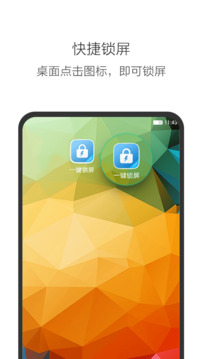
点击该图标,屏幕会立即锁定并进入息屏状态。再次点亮屏幕时,可使用指纹、人脸或密码解锁。
2. 开启“双击桌面锁屏”(可选)
无需点击图标,直接在桌面空白处双击即可锁屏:
路径:“设置” → “辅助功能” → “快捷启动及手势” → “亮屏/锁屏” → 开启 “双击桌面锁屏”。
注意:该功能仅在主屏幕有效,在App内双击不会锁屏(防止误触)。
3. 开启“悬浮球一键锁屏”(适合单手操作)
路径:“设置” → “辅助功能” → “智慧感知” → “悬浮球” → 开启悬浮球 → 在“自定义菜单”中将其中一个按钮设为“锁屏”。
设置后,点击悬浮球上的锁屏图标即可锁屏,且悬浮球可拖动到屏幕任意边缘。
4. 设置锁屏后的附加行为
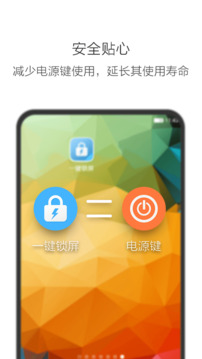
立即锁定:点击锁屏图标后,屏幕立即熄灭,并禁用指纹/人脸(需输入密码才能解锁)。
路径:“设置” → “生物识别和密码” → “安全锁定设置” → 开启“电源按钮立即锁定”。
延迟锁定:保持默认设置,锁屏后短时间内可用指纹/人脸快速解锁。
5. 移除一键锁屏图标(如果不需要)
长按桌面上的“一键锁屏”图标 → 点击“移除”或拖动到顶部的“移除”区域即可。
这只是删除了桌面快捷方式,并非卸载系统功能,可随时重新添加。
怎么调出来
“调出来”指在锁屏或使用过程中,快速触发锁屏而不必按压电源键。荣耀手机提供多种调出方式:
1. 点击桌面一键锁屏图标(最直接)
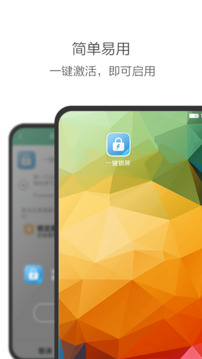
桌面上添加好的圆形锁图标,点一下立即锁屏。这是官方推荐的方式,最稳定可靠。
2. 双击桌面空白处(需预先开启)
开启“双击桌面锁屏”后,在主屏幕任意空白处快速双击(非文件夹、非图标上),即可锁屏。
注意:在App界面或抽屉桌面模式下无效。
3. 使用悬浮球锁屏按钮
开启悬浮球后,在任意界面点击悬浮球 → 再点击悬浮球菜单中的“锁屏”图标。
适合当前手指正在屏幕底部操作时,无需移动到桌面。
4. 通过“控制中心”快捷开关(部分荣耀机型支持)
从屏幕顶部右侧下滑呼出控制中心 → 点击右上角的 “编辑”(铅笔图标)→ 找到“锁屏”快捷开关,拖到控制中心面板中。
之后下滑控制中心,直接点击“锁屏”即可熄屏。
5. 语音唤醒锁屏(需要预先设置)
路径:“设置” → “智慧助手” → “YOYO建议” → “语音唤醒” → 开启后,对手机说“YOYO,锁屏”,屏幕会锁定。
适合不方便动手的场景(如正在做饭、开车时)。
6. 通过“快捷手势”锁屏(部分荣耀折叠屏或高端机型)
“设置” → “辅助功能” → “手势控制” → “三指下滑锁屏”或“指关节双击锁屏”(不同机型差异较大,请以实际选项为准)。
怎么解除
“解除”通常指两种情况:不想用一键锁屏功能了(移除桌面图标) 或 锁屏后无法正常解锁(解决卡锁屏问题)。
场景一:不想再使用一键锁屏功能
移除桌面图标:长按桌面上的“一键锁屏”小工具 → 点击“移除”或拖到顶部“移除”按钮。移除后不会残留任何后台进程。
关闭双击锁屏:进入“设置” → “辅助功能” → “快捷启动及手势” → “亮屏/锁屏” → 关闭“双击桌面锁屏”。
关闭悬浮球锁屏:“设置” → “辅助功能” → “智慧感知” → “悬浮球” → 将悬浮球菜单中的“锁屏”按钮移除或直接关闭悬浮球功能。
从控制中心移除锁屏开关:下拉控制中心 → 长按或点击编辑 → 将“锁屏”开关从面板中移除。
解除后,你仍然可以使用物理电源键锁屏,手机不会受到影响。
场景二:点击一键锁屏后无法正常解锁(卡在锁屏界面)
这种情况极少发生,但若遇到,请尝试以下方法:
强制重启:长按手机侧面的电源键 + 音量上键(或仅长按电源键15秒以上),直到手机震动重启。
用密码/图案解锁:如果指纹或人脸没反应,滑动屏幕后输入锁屏密码(不要使用生物识别)。
检查是否开启了“禁止所有锁屏方式”:进入“设置” → “安全” → “锁屏和密码” → 确保“锁屏方式”不是“无”(应设为“数字密码”或“图案”)。
更新系统版本:部分旧版本MagicOS存在锁屏小工具冲突,进入“设置” → “系统和更新” → “软件更新” → 检查并安装最新补丁。
恢复桌面布局(如果图标点了没反应):
“设置” → “应用” → “应用管理” → 搜索“荣耀桌面” → 点击“存储” → 选择“删除数据”(会重置桌面布局,但不会删除App)。重新添加一键锁屏小工具。
场景三:不想让锁屏后立即禁用指纹/人脸
如果你点击一键锁屏后,再亮屏时必须输入密码而无法用指纹,说明开启了“电源按钮立即锁定”。
解除方法:“设置” → “生物识别和密码” → “安全锁定设置” → 关闭“电源按钮立即锁定”。
关闭后,点击一键锁屏(或按电源键)后,短时间内(默认5秒)仍然可以用指纹或人脸解锁。
推荐专题
-
 神仙INS锁屏壁纸app
简介:【神仙INS锁屏壁纸app】对于经常更换壁纸的小伙伴们来说拥有一款资源丰富,壁纸高清的软件十分的重要,今天小编为大家推荐几款INS风的壁纸软件,可以让用户每天打造全新的主题内容,让你的手机界面更加的个性化。
-
 免费动态锁屏壁纸软件
简介:免费动态锁屏壁纸软件有哪些?今天小编为所有朋友们介绍一些免费动态锁屏壁纸软件,这些软件提供了丰富多样的高品质动态壁纸资源,全部免费供用户下载使用。不论您钟情于自然景观、抽象艺术或者迷人的影视壁纸,这里都应有尽有。这些软件界面直观简洁,让用户轻松浏览和选取心仪的动态壁纸。特别的是,这些软件还拥有定期更新的内容,用户能随时在锁屏上欣赏到新颖美妙的壁纸,为手机焕发独特的魅力。
-
 2024最火爆的锁屏壁纸软件
简介:2024最火爆的锁屏壁纸软件有哪些?今天小编为所有朋友们介绍一些2024最火爆的锁屏壁纸软件,这些软件从抽象艺术到自然风景,触手可及。这些软件汇聚全球顶尖设计师,以个性化需求为出发点,不断实现创意和多样性。用户可自由选择并设置喜欢的锁屏壁纸,一键分享至社交平台,或保存至相册。除了美观外,软件还支持定期增加新壁纸并特殊定制功能。这些软件旨在满足用户对于手机锁屏装饰的需求,使其成为彰显个人品味和风格的绝佳选择。
 阅图锁屏免费版
 乐划锁屏官网版
 乐划锁屏
乐划锁屏 阅图锁屏
阅图锁屏 阅图锁屏app
 定时锁屏器最新版
 小红车wallpaper软件
 乐划锁屏软件
 吐司壁纸
吐司壁纸 云韵壁纸
云韵壁纸 万能桌面管家
 纸糖壁纸官方版
 桃桃壁纸
桃桃壁纸 智能播手
智能播手 免费字体大全
 绿豆秀秀动态壁纸
 壁纸无忧
壁纸无忧 酷软壁纸
酷软壁纸 灵猫壁纸
灵猫壁纸 壁次元壁纸
壁次元壁纸 免费铃声秀秀
 奇异社区最新版本
 漫蛙2旧版
漫蛙2旧版 copymanga拷贝漫画
 cc加速器免费版
 555电影官网版
 番茄畅听2025
 海棠搜书2023最新版
 妙鸭相机安卓版
 51影视app
 海棠搜书官网版
 漫蛙manwa3
 绿ar增强版
 金沙壁纸
金沙壁纸 墨鱼旅行
墨鱼旅行 傻瓜英语
傻瓜英语 Seetong
 佳能照片助手
 不背单词
不背单词 元气小组件
元气小组件 拓课云plus
 雨燕投屏
雨燕投屏 剪同款
剪同款 新途天气
新途天气 文字朗读神器
-
 Q友乐园免费版
游戏大小:51.7MB
社交聊天 -
 mimu官网版
游戏大小:104.8MB
学习教育 -
 Echo回声app
游戏大小:1.7MB
系统工具 -
 心动小组件app
游戏大小:44.5MB
系统工具 -
 搜多多app
游戏大小:21.3MB
系统工具 -
 小绵羊app
游戏大小:47.2MB
生活服务 -
 360极速搜索引擎
游戏大小:187.9MB
系统工具 -
 出口成章app
游戏大小:429.3MB
学习教育 -
 龙卷风收音机最新版本
游戏大小:7.9MB
系统工具 -
 与熊论道最新版
游戏大小:21.8MB
系统工具 -
 LX画质助手官方版
游戏大小:9.9MB
系统工具 -
 看巴士安卓版
游戏大小:1.4MB
生活服务





