- 软件介绍
- 软件截图
- 猜你喜欢
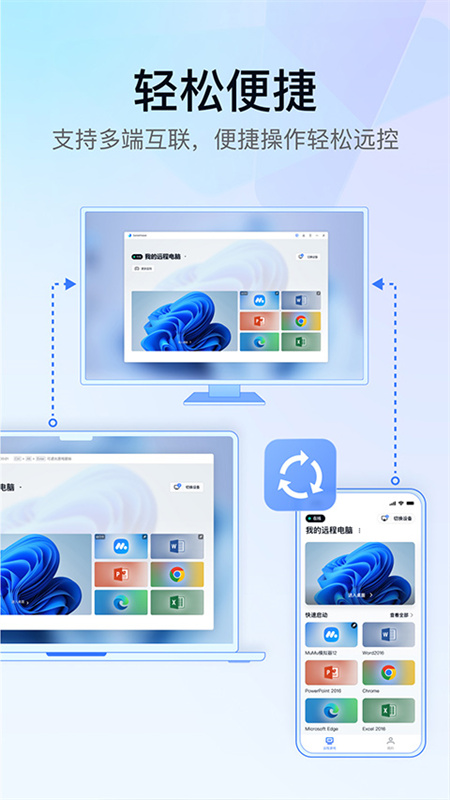
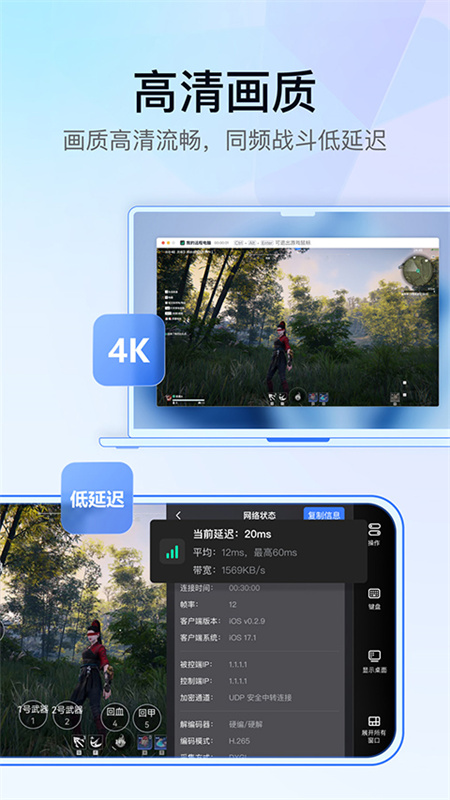
UU远程官网版是一款由知名游戏加速器厂商推出的免费、高清、低延迟的远程控制软件。它专为跨设备协作与远程办公场景设计,无需复杂的内网穿透设置或公网IP,输入配对码即可秒级建立连接。无论是用手机远程操作家里电脑玩游戏、处理紧急工作文档,还是协助家人解决电脑故障,UU远程都能提供流畅的画质和灵敏的操控反馈。软件体积小巧,无广告弹窗,是个人及家庭用户的轻量级远程首选。
怎么控制手机(用电脑控制手机)
准备阶段:在电脑上下载并安装“UU远程”电脑客户端,同时在需要被控制的安卓手机上安装“UU远程”手机端(目前一般支持安卓端被控,iOS端控制权限受系统限制)。
登录同一账号:电脑和手机端登录同一个UU账号(可用手机号或扫码登录)。
发起连接:电脑端主界面点击“手机控制”或“添加设备”,此时手机端会收到连接请求通知,点击“同意”即可。
授权必要权限:首次连接时,手机会引导你开启辅助功能权限(用于模拟点击)和屏幕录制/投屏权限(用于传输画面)。按照弹窗指引进入手机设置中开启即可。
开始控制:权限开启后,电脑屏幕上会实时显示手机画面,你可以直接用电脑鼠标点击手机屏幕上的任意位置,实现滑动、打开App、输入文字等全操作。手机端屏幕会同步显示“正在被控制”的提示条。
怎么退出全屏
按ESC键(最快捷):当远程画面处于全屏模式时,直接按下键盘左上角的 Esc 键,即可立即退出全屏,回到软件的窗口模式。
移动鼠标到屏幕顶部:在全屏模式下,将鼠标指针移动到电脑屏幕的最顶端中间位置(或最顶端边缘),会悬浮出一个半透明的工具栏。点击工具栏上的 “退出全屏” 图标(通常是一个带有双向箭头的方框或“X”号)。
使用快捷键 Alt+Enter:按下键盘上的 Alt + Enter 组合键,可以在全屏和窗口模式之间来回切换。
右键菜单退出:在远程画面任意位置点击鼠标右键,在弹出的菜单中选择“退出全屏模式”。
触摸板手势(笔记本适用):部分版本支持四指上滑或捏合手势来退出全屏,具体可在“设置→快捷键”中查看。
怎么远程开机(唤醒睡眠/关机状态的电脑)
要实现真正的远程开机,需要电脑硬件及网络环境支持 Wake-on-LAN(网络唤醒,简称WOL)。步骤如下:
BIOS设置:重启电脑,开机时按Del/F2进入BIOS,找到“Power Management”或“高级电源管理”,开启 “PCI-E/网络唤醒” 或 “Wake-on-LAN” 选项,保存退出。
网卡设置:在Windows中进入“设备管理器”→找到“网络适配器”→右键你的网卡→“属性”→“电源管理”→勾选 “允许此设备唤醒计算机”;再进入“高级”选项卡,将“关机 网络唤醒”设为“开启”。
记录MAC地址:在被控电脑的UU远程客户端中,找到“设备信息”或“本机属性”,记下它的 MAC地址(如 00:1A:2B:3C:4D:5E)。或者在路由器后台查看。
发送唤醒包:打开控制端(手机或另一台电脑上的UU远程),点击“远程开机”功能,输入刚才记下的MAC地址。UU远程会通过网络向该电脑发送“魔术包”,如果电脑处于插电且网线或WiFi连接正常的状态,它会在几十秒内自动启动。
注意:仅支持同一局域网内或通过公网绑定IP映射的方式唤醒。如果被控电脑完全断电(拔插头或电源耗尽),则无法唤醒。
怎么释放鼠标(让鼠标脱离被控屏幕)
当你在控制电脑时,鼠标很可能被“锁”在远程电脑的画面上,无法操作本地电脑。释放鼠标的方法如下:
快捷键释放(最常用):按下键盘上的 Ctrl + Alt + Del 组合键。这三键是远程控制行业通用的“鼠标释放/中断”指令,按下后鼠标将立刻从远程屏幕中解锁,变回本地电脑的正常指针。
移动至屏幕边缘:将鼠标指针快速移动到远程窗口的四个角落(通常是左上角或右上角),然后继续向外移动。部分版本支持这种“穿墙式”释放方式,鼠标会自然离开远程画面。
点击非远程区域:如果你是在窗口模式(非全屏)下进行远程,直接点击UU远程窗口之外的任何桌面区域,鼠标会自动释放。这也是最简单的方式——切到窗口模式就不用担心锁鼠标了。
按Scroll Lock键:有些版本会把 Scroll Lock 键作为专门的鼠标捕获/释放开关。按一下锁定鼠标到远程画面,再按一下释放。
菜单手动释放:在UU远程窗口的顶部工具栏上,点击一个“鼠标指针形状”(或“锁”图标)的按钮,切换状态为“未锁定”即可。
推荐专题
-
 智能家居控制软件
简介:智能家居控制软件有哪些?今天小编为所有朋友们介绍一些便捷高效的应用程序,旨在提供全面的家庭管理和自动化服务。这些软件通过与智能设备的连接,使用户可以远程控制、监测和管理家中各种设备,如灯光、暖通空调、安防系统等。不论身处何地,用户都可以利用手机或平板电脑实时掌控家庭环境,并根据个人需求进行调整。此外,这些软件还具备智能学习功能,根据用户的使用习惯和喜好,能够自动调整设备状态和场景设置,提供更加舒适、智能化的家居体验。它的简洁界面和用户友好的操作方式,让每个家庭成员都能轻松融入智慧家居的生活方式。

猜你喜欢
 向日葵远程控制软件144.3MB | 办公软件
 芝华仕智能管家安卓版32.1MB | 系统工具
 UU远程最新版21.0MB | 系统工具
 UU远程手机版53.6MB | 系统工具
 Remote Desktop安卓版1.1MB | 系统工具
 UU远程官网版21.0MB | 系统工具
 vncviewer手机版12.2MB | 系统工具
 remotedesktop手机版1.1MB | 系统工具
 小米电视助手手机版13.6MB | 音乐视频
同类热门
 全屋家居万能遥控器
 掌控万能遥控器精灵
 悟空万能遥控器
 格美遥控器
格美遥控器 野草助手软件
 智慧遥控器
智慧遥控器 奇异社区最新版本
 漫蛙2旧版
漫蛙2旧版 copymanga拷贝漫画
 cc加速器免费版
 555电影官网版
 番茄畅听2025
 海棠搜书2023最新版
 妙鸭相机安卓版
 51影视app
 海棠搜书官网版
 漫蛙manwa3
 绿ar增强版
 金沙壁纸
金沙壁纸 墨鱼旅行
墨鱼旅行 傻瓜英语
傻瓜英语 Seetong
 佳能照片助手
 不背单词
不背单词 元气小组件
元气小组件 拓课云plus
 雨燕投屏
雨燕投屏 剪同款
剪同款 新途天气
新途天气 文字朗读神器
-
 Q友乐园免费版
游戏大小:51.7MB
社交聊天 -
 mimu官网版
游戏大小:104.8MB
学习教育 -
 Echo回声app
游戏大小:1.7MB
系统工具 -
 心动小组件app
游戏大小:44.5MB
系统工具 -
 搜多多app
游戏大小:21.3MB
系统工具 -
 小绵羊app
游戏大小:47.2MB
生活服务 -
 360极速搜索引擎
游戏大小:187.9MB
系统工具 -
 出口成章app
游戏大小:429.3MB
学习教育 -
 龙卷风收音机最新版本
游戏大小:7.9MB
系统工具 -
 与熊论道最新版
游戏大小:21.8MB
系统工具 -
 LX画质助手官方版
游戏大小:9.9MB
系统工具 -
 看巴士安卓版
游戏大小:1.4MB
生活服务





