- 软件介绍
- 软件截图
- 猜你喜欢
魅族云服务官网版2026是魅族科技官方推出的云端数据存储与同步平台,为魅族手机用户提供安全、便捷的数据备份与恢复服务。通过云服务,用户可以自动同步联系人、短信、通话记录、相册、便签、日历等核心数据,避免因手机丢失或更换设备导致的数据丢失。魅族云服务官网版2026采用银行级加密技术,保障用户隐私安全。无论是换机迁移、系统升级,还是日常备份,只需登录Flyme账号,所有数据即可云端同步,无缝衔接。此外,云服务还提供查找手机、数据恢复、云盘存储等实用功能,是每一位魅族用户的贴心数据管家。
怎么使用
魅族云服务官网版2026的使用非常简单,通过Flyme账号即可开启。
开启云同步
第一步:在魅族手机上打开“设置”应用,点击顶部“Flyme账号”登录(如无账号请先注册)。
第二步:登录后,点击“云服务”进入云同步设置页面。
第三步:根据需要开启同步项目:
自动同步:开启后,数据会在Wi-Fi环境下自动上传云端。
手动同步:点击“立即同步”可手动上传最新数据。
第四步:可设置“仅Wi-Fi下同步”避免消耗移动流量。
查看云端数据
电脑端访问魅族云服务官网版2026官网(cloud.flyme.cn),登录Flyme账号后,可在线查看联系人、短信、照片、便签等数据。
手机端可通过“文件管理”App中的“云盘”入口查看云端文件。
管理云端空间
魅族云服务官网版2026默认提供免费存储空间(通常为5GB),用户可在“云服务”页面查看剩余容量。
如需扩容,可购买会员套餐(50GB/200GB等),支持按年或按月订阅。
怎么恢复
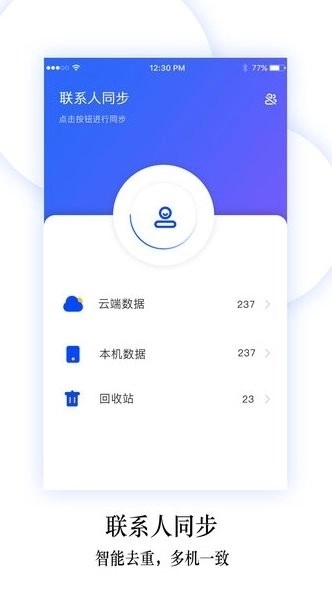
魅族云服务官网版2026支持一键恢复数据到新手机或重置后的手机。
恢复数据到新手机
场景:更换新魅族手机或手机恢复出厂设置后。
操作步骤:
新手机开机后,登录同一个Flyme账号。
系统会提示“检测到云端备份,是否恢复数据”,点击“恢复”。
选择需要恢复的项目(联系人、短信、相册等),点击“开始恢复”。
等待恢复完成,数据会自动下载到手机本地。
单独恢复某项数据
进入“设置”→“Flyme账号”→“云服务”,点击具体项目(如“联系人”)。
点击“从云端恢复”,选择需要恢复的时间点(如有多个备份版本),确认后即可。
网页端恢复
访问cloud.flyme.cn,登录账号后,选择相应数据模块(如“联系人”),勾选需要恢复的数据项,点击“导出”或“恢复到手机”(需手机在线)。
恢复注意事项
恢复前请确保手机电量充足、网络稳定。
恢复过程中请勿关闭云服务页面或断开网络。
如数据量较大,恢复时间可能较长,建议在Wi-Fi环境下进行。
怎么同步照片
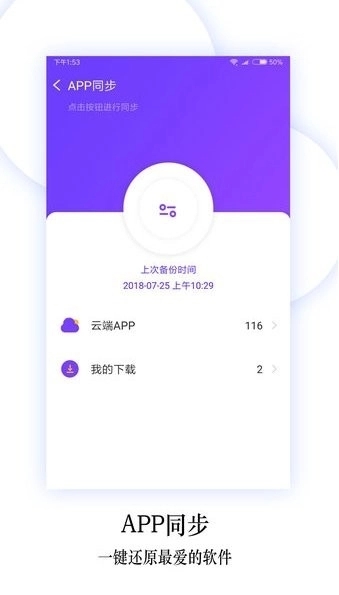
魅族云服务官网版2026支持自动同步手机相册,防止照片丢失。
开启照片同步
操作步骤:
进入“设置”→“Flyme账号”→“云服务”。
找到“相册”选项,开启“自动同步照片”开关。
可选择“仅Wi-Fi下同步”避免消耗移动数据。
同步内容:手机所有相册中的照片和视频(包括截图、微信保存的图片等)。
手动上传照片
如需立即上传特定照片,打开“图库”App,选择照片,点击分享按钮,选择“上传到云服务”。
查看云端照片
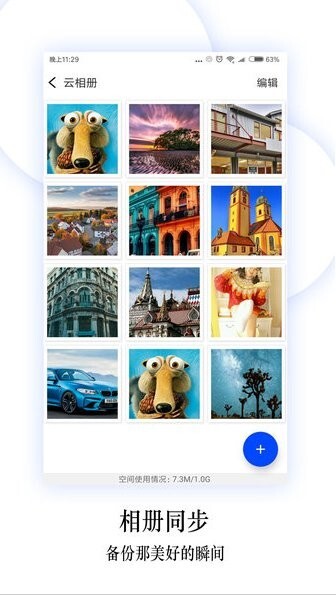
手机端:打开“图库”App,切换到“云相册”标签,可查看已同步的照片。
电脑端:访问cloud.flyme.cn,登录后进入“相册”模块,在线浏览、下载或删除照片。
照片同步管理
空间不足:当云端空间不足时,系统会提示清理或购买扩容。可删除不需要的旧照片释放空间。
智能分类:云端相册自动按时间、地点、人物等标签分类,方便查找。
共享相册:可创建共享相册,邀请家人朋友共同上传、查看照片。
照片安全
魅族云服务官网版2026支持“私密相册”功能,需指纹或面容验证后才能查看,保护隐私。
怎么把联系人导出
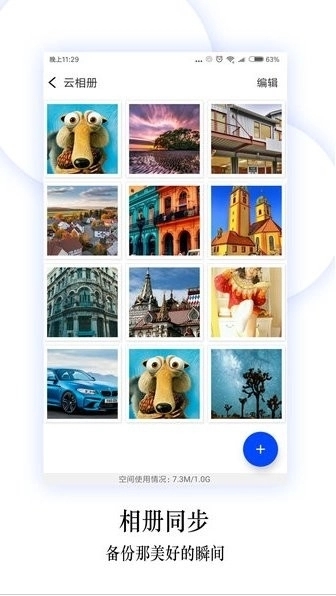
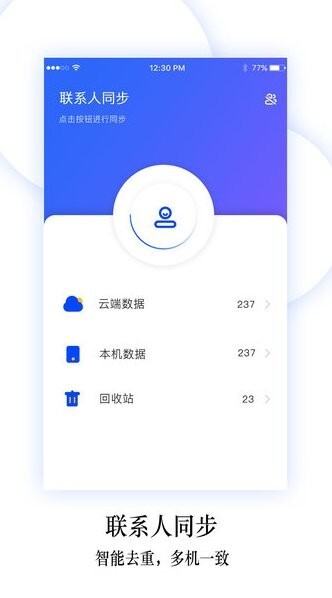
魅族云服务官网版2026支持将联系人导出为通用格式,方便迁移到其他手机或备份到电脑。
手机端导出
操作步骤:
打开“电话”或“联系人”App,点击右上角“设置”图标。
选择“导入/导出”或“联系人管理”。
点击“导出到存储设备”,选择导出位置(手机存储或SD卡)。
文件格式为.vcf(通用联系人格式),可分享或传输到其他设备。
通过云服务导出:
进入“设置”→“Flyme账号”→“云服务”→“联系人”。
点击“导出联系人”,选择导出范围(全部或部分),确认后生成.vcf文件。
网页端导出
操作步骤:
电脑端访问cloud.flyme.cn,登录Flyme账号。
进入“联系人”模块,勾选需要导出的联系人(可全选)。
点击“导出”按钮,选择导出格式(vCard或CSV)。
文件下载到电脑,可用于导入其他手机或邮箱通讯录。
导出格式说明
vCard(.vcf):通用联系人格式,支持导入大多数手机(安卓、iOS)和邮箱(Gmail、Outlook)。
CSV:表格格式,适合用Excel编辑或批量导入。
导出后导入其他手机
安卓手机:将.vcf文件传输到新手机,打开“联系人”App,选择“导入从存储设备”。
iPhone:通过“设置”→“邮件、通讯录、日历”→“导入.vcf文件”或通过iCloud导入。
批量导出技巧
如需定期备份联系人,可在云服务中开启“联系人自动同步”,导出时只需下载云端备份即可。
企业用户可导出CSV格式,用Excel整理后批量导入其他系统。
推荐专题
 云精灵免费版
 懒人云挂机手机版
 和彩云网盘app
 移动云免费版
 魅族云服务官网版
 Ace云手机
 115浏览器官方版
 天翼云app
 奇异社区最新版本
 漫蛙2旧版
漫蛙2旧版 copymanga拷贝漫画
 cc加速器免费版
 555电影官网版
 番茄畅听2025
 海棠搜书2023最新版
 妙鸭相机安卓版
 51影视app
 海棠搜书官网版
 漫蛙manwa3
 绿ar增强版
 金沙壁纸
金沙壁纸 墨鱼旅行
墨鱼旅行 傻瓜英语
傻瓜英语 Seetong
 佳能照片助手
 不背单词
不背单词 元气小组件
元气小组件 拓课云plus
 雨燕投屏
雨燕投屏 剪同款
剪同款 新途天气
新途天气 文字朗读神器
-
 磁力导航
磁力导航游戏大小:4.4MB
系统工具 -
 曲多多官网版
游戏大小:66.0MB
音乐视频 -
 ecosia搜索引擎
游戏大小:226.5MB
系统工具 -
 住小帮免费版
游戏大小:88.0MB
生活服务 -
 悦龄生活app官网版
游戏大小:45.9MB
生活服务 -
 烟草网络学院官方版
游戏大小:162.6MB
生活服务 -
 我的文档app
游戏大小:11.6MB
系统工具 -
 实时台风路径app
游戏大小:34.6MB
生活服务 -
 高楼迷app
游戏大小:6.2MB
生活服务 -
 王者赛宝官网版
游戏大小:3.4MB
生活服务 -
 掌上炫舞官方版正版
游戏大小:188.7MB
生活服务 -
 建设通安卓版
游戏大小:26.9MB
办公软件