- 软件介绍
- 软件截图
- 猜你喜欢
轻松签app是一款专为iOS用户设计的强大应用签名与安装管理工具,让你无需越狱也能自由安装和体验各类IPA应用。它通过利用个人开发者证书或企业证书,对IPA文件进行重新签名,从而绕过苹果官方的应用商店限制,将应用安装到你的iPhone或iPad上。无论是安装官方商店没有的小众应用、游戏Mod,还是多开应用,轻松签app都能轻松实现。其简洁的操作界面和强大的功能集成,使其成为iOS生态中备受推崇的签名工具,让用户真正掌握自己设备的安装自由。
怎么导入证书
在使用轻松签app进行应用签名之前,首先需要导入有效的证书(包括P12私钥文件和mobileprovision描述文件)。证书是签名的核心,决定了应用能否安装和设备兼容性。
准备证书文件:
你需要提前准备好两个文件:一个是 .p12 格式的私钥证书文件,一个是 .mobileprovision 格式的描述文件。这些通常可以通过苹果开发者账户生成,或从其他渠道获取。
注意:请确保你拥有这些文件的合法使用权,遵守相关服务条款。
导入证书步骤:
第一步:将你的 .p12 和 .mobileprovision 文件通过某种方式传输到手机上(如微信文件传输助手、网盘下载、AirDrop等),并保存到“文件”App中。
第二步:打开轻松签appApp,在主界面底部导航栏找到并点击 “设置” 或 “证书管理” 选项。
第三步:在证书管理页面,点击 “导入证书” 或 “+” 号按钮。
第四步:系统会调用iOS的文件选择器,导航到你存放证书文件的位置。首先点击选择你的 .p12 文件。
第五步:选择 .p12 文件后,系统会提示你输入该证书的 密码。输入正确的密码(通常在生成证书时设置),然后点击确定。
第六步:接着,再次点击“导入”或选择 .mobileprovision 描述文件。
第七步:导入成功后,你会在证书管理列表中看到刚才添加的证书信息,包括证书名称、有效期、绑定的设备UDID等。此时证书已准备就绪,可供签名使用。
证书有效性检查:
导入后,可以点击证书查看详情。确认证书是否在有效期内,以及是否包含你的设备UDID。如果证书不包含你的设备ID,签名后的应用将无法在你手机上安装。
使用方法
轻松签app的核心功能是签名和安装IPA文件。以下是基本使用流程。
导入IPA文件:
将要签名的IPA文件(如应用安装包)传输到手机上,保存到“文件”App。
在轻松签app首页,点击 “导入” 或 “+” 号,从文件选择器中选择IPA文件。导入后,该应用会出现在“未签名”或“应用列表”中。
选择证书与签名:
点击列表中你想要签名的应用,进入应用详情页。
点击 “签名” 按钮。在签名设置界面,你需要进行以下配置:
选择证书:从已导入的证书列表中选择用于此次签名的证书。
应用名称:可以自定义签名后应用在手机上显示的名称(如“微信-分身”)。
Bundle ID:可以修改应用的唯一标识符。这对于应用多开非常重要,因为iOS不允许相同Bundle ID的应用重复安装。修改成不同的ID即可实现多开。
版本号:可选修改。
设置完成后,点击右下角的 “开始签名” 按钮。
签名过程:
系统开始对IPA文件进行重签名处理。这个过程通常需要几秒到几十秒,取决于应用大小和手机性能。
签名完成后,会有成功提示。此时该应用的状态会变为“已签名”。
安装应用:
签名成功后,在应用详情页或列表中,点击 “安装” 按钮。
系统会提示“是否安装”?点击“安装”。轻松签app会将签名后的应用安装到你的手机桌面上。
安装完成后,返回手机桌面,就能看到新安装的应用图标了。
信任证书(首次运行):
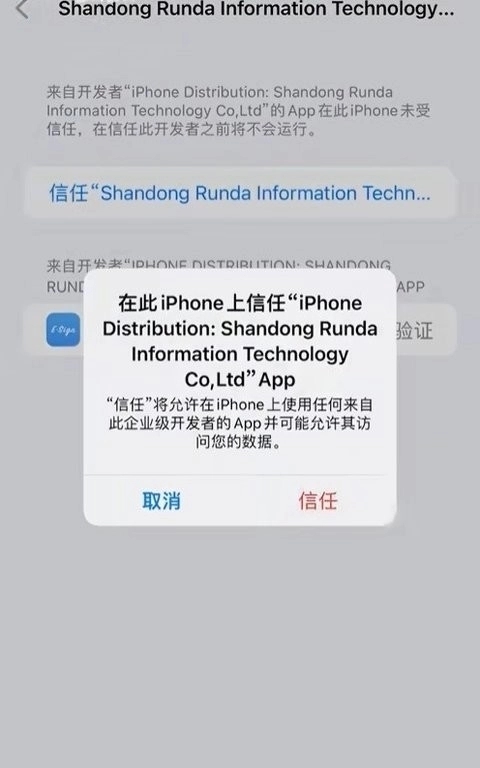
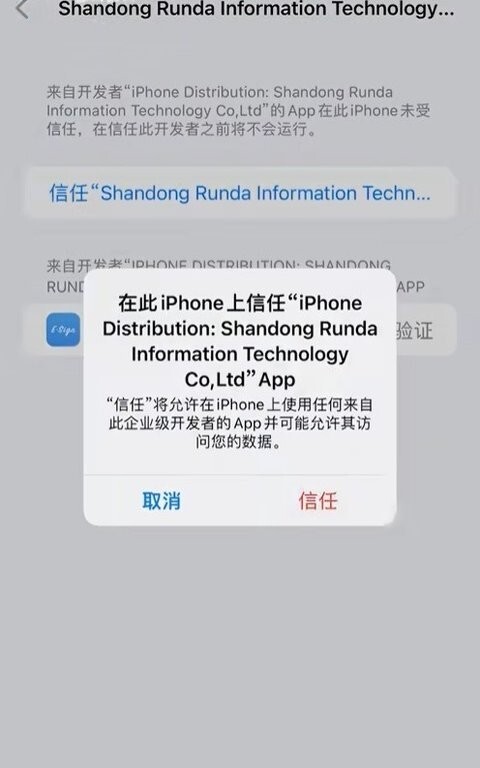
对于首次通过轻松签app安装的应用,在打开时可能会提示“未受信任的开发者”。
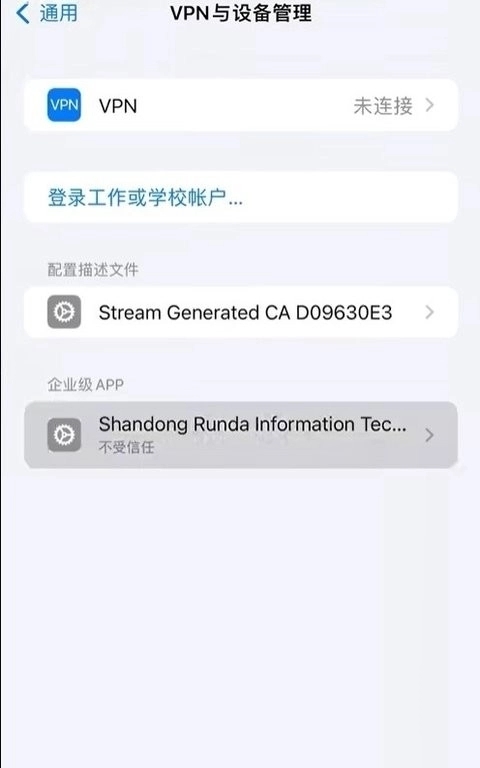
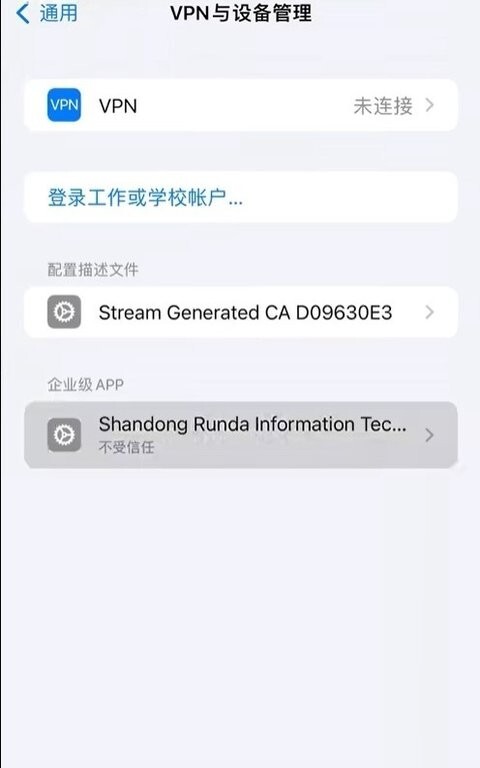
此时需要前往手机 “设置” -> “通用” -> “VPN与设备管理”(或“描述文件”),找到对应的开发者证书,点击 “信任”。信任后,应用即可正常打开运行。
注入插件
轻松签app支持向IPA文件中注入各种插件,以扩展应用功能或修改应用行为。这是其高级玩法之一。
插件准备:
插件通常以 .dylib 或 .framework 格式存在。你需要提前将这些插件文件下载到手机“文件”App中。
注入插件步骤:
第一步:在轻松签app首页的应用列表中,点击你想要注入插件的应用,进入详情页。
第二步:点击 “签名” 按钮进入签名设置界面。
第三步:在签名设置界面,寻找 “插件注入”、“扩展功能” 或类似选项(通常位于证书选择下方)。点击进入。
第四步:点击 “添加文件” 或 “+” 号,从文件选择器中导航到你的插件文件位置(.dylib或.framework文件),选择并确认添加。
第五步:你可以一次性添加多个插件。添加完成后,可以调整插件的加载顺序(通常无需调整)。
第六步:返回签名设置主界面,确认其他设置(如证书、应用名称等)无误后,点击 “开始签名”。
签名与安装:
签名过程会自动将插件文件打包进应用包体内,并修改相关配置使其在应用启动时加载。
签名完成后,按正常流程安装应用。打开应用后,插件应已生效。
注意事项:
兼容性:并非所有插件都能与所有应用兼容。某些插件可能只针对特定应用开发(如针对微信的插件)。注入不兼容的插件可能导致应用闪退。
稳定性:注入插件会增加应用的不稳定性风险,使用时请做好备份。
合法性:请确保你使用的插件来源可靠,遵守相关法律法规和软件许可协议。
怎么签名
签名是轻松签app的核心功能,它通过重新计算和添加数字签名,让原本无法直接安装的IPA文件获得在当前设备上安装的资格。
什么是签名:
简单来说,iOS系统要求所有安装的应用都必须经过苹果认可的数字签名,以验证其来源和完整性。轻松签app利用个人或企业证书,对IPA文件进行“再签名”,使其符合系统安装要求。
签名操作步骤(完整流程):
前提:已导入有效证书(P12+描述文件)。
第一步:在轻松签app首页,点击“导入”选择要签名的IPA文件。
第二步:点击IPA文件进入详情页,点击 “签名”。
第三步:在签名设置界面,完成以下配置:
选择证书:从列表中选择一个有效证书。
应用名称:自定义显示名称(可选)。
Bundle ID:可修改为任意值(如com.example.appname)。修改后可用于应用多开。
版本号:通常保持默认。
插件注入:如需注入插件,在此处添加(可选)。
第四步:点击 “开始签名”,等待处理完成。
第五步:签名成功后,点击 “安装” 将应用安装到手机。
签名失败常见原因:
证书无效:证书已过期、被吊销,或描述文件中未包含当前设备的UDID。
证书密码错误:导入P12文件时输入的密码不正确。
IPA文件损坏:IPA文件本身不完整或已损坏。
设备空间不足:手机存储空间不足,导致无法处理文件。
证书有效期管理:
个人开发者证书有效期为1年,企业证书可能更短。签名后的应用,其安装有效期与证书有效期一致。证书过期后,应用将无法打开。
可以在轻松签app的证书管理中查看证书有效期,并在过期前重新签名应用(使用新证书),即可延续使用。
推荐专题
 电子个性签名大师
 轻松签官网版
 奇异社区最新版本
 漫蛙2旧版
漫蛙2旧版 copymanga拷贝漫画
 cc加速器免费版
 555电影官网版
 番茄畅听2025
 海棠搜书2023最新版
 妙鸭相机安卓版
 51影视app
 海棠搜书官网版
 漫蛙manwa3
 绿ar增强版
 金沙壁纸
金沙壁纸 墨鱼旅行
墨鱼旅行 傻瓜英语
傻瓜英语 Seetong
 佳能照片助手
 不背单词
不背单词 元气小组件
元气小组件 拓课云plus
 雨燕投屏
雨燕投屏 剪同款
剪同款 新途天气
新途天气 文字朗读神器
-
 Q友乐园免费版
游戏大小:51.7MB
社交聊天 -
 mimu官网版
游戏大小:104.8MB
学习教育 -
 Echo回声app
游戏大小:1.7MB
系统工具 -
 心动小组件app
游戏大小:44.5MB
系统工具 -
 搜多多app
游戏大小:21.3MB
系统工具 -
 小绵羊app
游戏大小:47.2MB
生活服务 -
 360极速搜索引擎
游戏大小:187.9MB
系统工具 -
 出口成章app
游戏大小:429.3MB
学习教育 -
 龙卷风收音机最新版本
游戏大小:7.9MB
系统工具 -
 与熊论道最新版
游戏大小:21.8MB
系统工具 -
 LX画质助手官方版
游戏大小:9.9MB
系统工具 -
 看巴士安卓版
游戏大小:1.4MB
生活服务





