- 软件介绍
- 软件截图
- 猜你喜欢
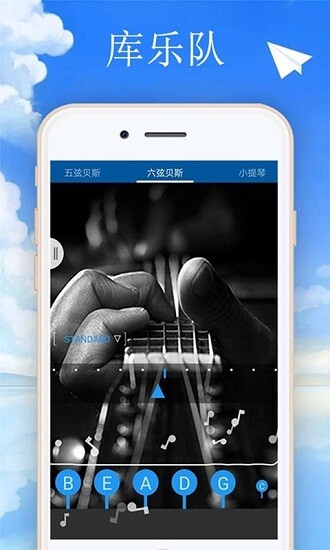
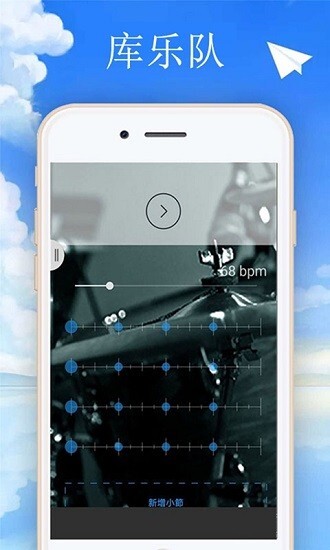
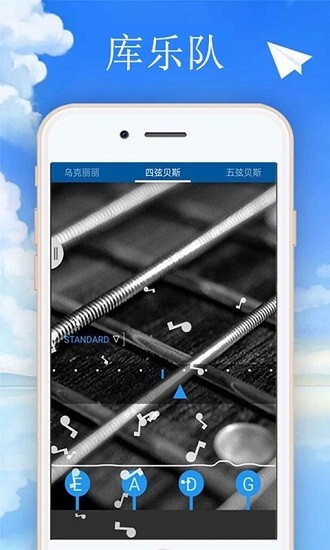
库乐队手机版是由苹果公司开发的一款功能强大且极具创意的音乐创作工作室应用。它将专业级的音乐制作工具浓缩到您的iPhone或iPad中,让您无需任何乐器基础,也能通过智能触控乐器(如键盘、吉他、鼓机)轻松演奏和录制动听的旋律。应用内置海量的乐器和循环乐段,支持多轨录音和混音,并能将您的音乐灵感实时转化为专业品质的作品。无论您是音乐爱好者、初学者还是经验丰富的创作者,库乐队都能成为您随时随地释放音乐才华的理想伙伴。
怎么设置铃声
将库乐队制作的音乐或您喜欢的歌曲片段设置为iPhone铃声,是这款应用最广为人知的实用功能之一。以下是详细步骤:
准备工作:
确保您的iPhone上已安装 “库乐队” 和 “语音备忘录”(系统自带)两款应用。
准备好您想作为铃声的音频文件(MP3、M4A等格式),如果是下载的歌曲,可以先保存到手机“文件”App中。
将音频导入库乐队:
方法一(直接录制):打开库乐队,选择一个乐器轨道(如“录音机”),直接录制您的声音或乐器。
方法二(导入文件):在库乐队中新建一个项目。点击左上角“倒三角”或“+”号,选择 “循环乐段浏览器”(或“文件”图标),然后切换到 “文件” 或 “音乐” 选项卡,浏览并找到您的目标音频文件,长按文件将其拖拽到时间线轨道上。
铃声时长调整:
iPhone的铃声时长限制在40秒以内。使用手指在时间线上方捏合缩放,以便精确查看波形。然后,点击左上角的 “选取” 按钮(或使用裁剪工具),拖动时间线两端的手柄,截取出最满意的40秒片段。
导出为铃声:
点击左上角的 “向下箭头”,选择 “我的乐曲” 返回乐曲库。长按刚刚制作好的乐曲,选择 “共享”。
在共享菜单中,选择 “电话铃声”。您可以修改铃声名称,然后点击右上角的 “导出”。等待导出完成,系统会提示“铃声导出成功”。
设置为默认铃声:
导出成功后,打开iPhone的 “设置” -> “声音与触感” -> “电话铃声”。在铃声列表的最上方,您就能找到刚刚制作好的铃声,点击选中即可。
使用方法
库乐队的使用方法从简单的即兴演奏到复杂的多轨混音,可以循序渐进地探索:
创建新项目:
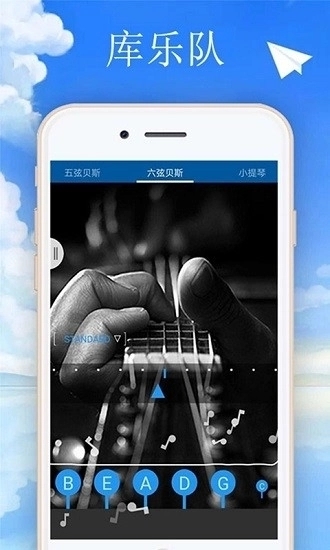
打开库乐队App,点击右上角的 “+” 号,即可开始创建一个新的乐曲项目。首先需要选择项目使用的音轨类型,例如“键盘”、“吉他”、“鼓手”或“录音机”等。
演奏智能乐器:
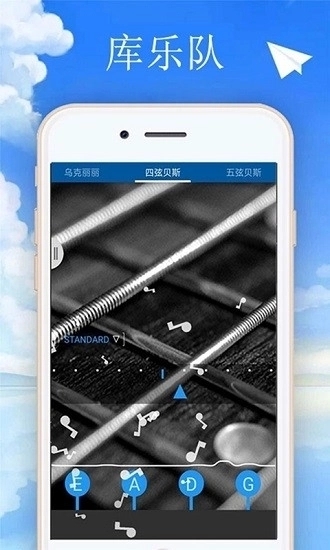
选择乐器后,屏幕会变成对应的触控演奏界面。例如,选择“键盘”,您可以在屏幕上弹奏钢琴、风琴等;选择“吉他”,则可以按和弦或单音。App的设计让演奏变得简单有趣,即使不懂乐理也能弹出好听的旋律。
使用实时循环乐段:
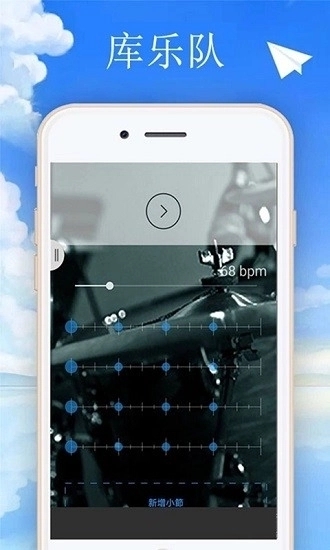
点击界面右上角的 “网格” 图标,可以进入“实时循环乐段”视图。这里由一个个装满循环乐段的单元格组成。您只需点击不同的单元格,就能像DJ一样混合出丰富的音乐段落,非常适合创作电子乐或为灵感搭建框架。
多轨录音与编辑:
点击左上角的 “时间线” 图标,可以切换到传统的工作室视图。在这里,您可以添加多个音轨,分别录制不同的乐器或人声。录制完成后,可以拖动、复制、拆分每个片段,进行精细化的编排。
混音与导出:
点击右上角的 “调音台” 图标,可以调整每个音轨的音量、声相、静音/独奏,并添加回声、混响等音效。一切完成后,点击左上角的“向下箭头”,选择“我的乐曲”保存到本地,或通过“共享”导出为音乐文件。
导入音频文件
将外部的音频文件(如下载的音乐、录音)导入库乐队,是进行铃声制作和二次创作的常用操作。
通过“文件”App导入:
首先,确保您需要导入的音频文件(如MP3、M4A)已保存在iPhone的 “文件”App 中,例如“iCloud云盘”或“我的iPhone”下的某个文件夹里。
打开库乐队,新建或打开一个项目。点击时间线左上角的 “循环乐段浏览器” 图标(看起来像一个循环的箭头)。
在屏幕底部弹出的窗口中,点击 “文件” 选项卡(或乐谱图标旁的云图标)。浏览并找到您的目标音频文件。
长按该文件,当文件浮动起来后,将其拖拽到库乐队的主编辑区域(时间线上),松开手指即可完成导入。
通过“共享”功能导入:
在支持此功能的其他App(如微信、QQ邮箱)中收到一个音频文件时,可以点击文件选择 “用其他应用打开”。
在分享菜单中,找到并选择 “拷贝到库乐队”。该音频文件会自动被添加到库乐队的音频轨中,方便您立即使用。
从“音乐”App导入(受版权保护):
请注意:由于版权保护,您无法直接将从Apple Music下载或购买的受DRM保护的歌曲导入库乐队进行编辑。但对于您自己通过iTunes同步到手机的无保护MP3/AAC文件,可以在库乐队的“循环乐段浏览器” -> “音乐”选项卡中找到并导入。
怎么录音
在库乐队中,录音功能非常强大,既可以录制您的声音或乐器,也可以录制内部乐器的演奏。
录制人声或外部乐器:
新建项目后,在选择乐器界面,找到并选择 “音频录音机”(通常显示为一个麦克风图标)。
确保您的iPhone已连接或自带麦克风。点击界面底部红色的 “录音” 按钮,就可以开始对着手机麦克风唱歌或演奏。再次点击按钮停止录音。录制的片段会自动出现在时间线上。
录制智能乐器的演奏:
如果您想将自己在屏幕上弹奏的键盘、吉他等智能乐器的声音录下来,操作也非常简单。
首先,在时间线视图下,点击空白处选择您想录制的乐器轨道。
点击时间线上方或底部的 “红色录音按钮”,当节拍器开始计数后,您就可以开始演奏屏幕上的乐器了。您的每一次触键和滑动都会被精确地记录下来。
演奏完成后,再次点击红色按钮停止,您刚才的演奏就会以片段的形式出现在选中的音轨上。
录音设置:
在录音前,可以点击顶部工具栏的 “设置” 图标,调整节拍器、预备拍以及录音的节拍和调性,帮助您更准确地录制。
多轨叠加录音:
库乐队支持无限音轨。您可以先录制一条钢琴伴奏,然后新建一个音轨,选择人声,在播放第一条音轨的同时,录制自己的歌声,实现多轨叠加,逐步丰富您的音乐作品。
推荐专题
-
 库乐队
库乐队简介:库乐队版本大全是苹果旗下专业的移动端音乐创作平台全版本集合,全面涵盖iOS原版、iPad增强版、Mac移植版及教育定制版等核心版本。iOS版提供海量触控乐器与智能伴奏功能,支持实时录制、多轨道混音与专业级音效处理;iPad版针对大屏优化多指操作与分屏协作,新增混音台与更丰富的音色库;Mac版无缝衔接Final Cut Pro等专业软件,满足影视配乐与音频后期需求;教育版则内置音乐教学课程与课堂互动工具。
 库乐队免费版
 库乐队老版本
 唱醒 AI 翻唱手机版
 速悦音乐剪辑手机版
 Ai一键成曲app
 唱醒AI翻唱手机版
 phigros自制谱软件
 库乐队app
 光遇乐谱制作器
 Suno AI写歌
 快音
快音 库乐队安卓版官方版
 AI音乐创作软件
 Ai一键成曲
 唱鸭app
唱鸭app 奇异社区最新版本
 漫蛙2旧版
漫蛙2旧版 copymanga拷贝漫画
 cc加速器免费版
 555电影官网版
 番茄畅听2025
 海棠搜书2023最新版
 妙鸭相机安卓版
 51影视app
 海棠搜书官网版
 漫蛙manwa3
 绿ar增强版
 金沙壁纸
金沙壁纸 墨鱼旅行
墨鱼旅行 傻瓜英语
傻瓜英语 Seetong
 佳能照片助手
 不背单词
不背单词 元气小组件
元气小组件 拓课云plus
 雨燕投屏
雨燕投屏 剪同款
剪同款 新途天气
新途天气 文字朗读神器