- 软件介绍
- 软件截图
- 猜你喜欢
扫描全能王免费版是一款由合合信息公司开发的全球领先的智能扫描及文档管理工具。它能够将您的智能手机或平板电脑秒变为一台随身携带的高清扫描仪、传真机、PDF转换器和文本识别工具。通过先进的图像处理技术,它能自动切除杂乱背景,生成高清的JPEG或PDF文件,并支持OCR文字识别,一键提取图片中的文字信息。无论是办公文档、课堂笔记、合同票据还是书籍画作,都能轻松扫描、存储、管理并一键分享。
如何关闭自动续费
如果您订阅了扫描全能王的会员服务,但不想继续使用,需要及时关闭自动续费功能。操作方式取决于您的支付渠道:
苹果手机(iOS)用户:
打开手机的 “设置” 应用。
点击顶部的 您的Apple ID / Apple账户。
进入 “订阅” 选项。
在订阅列表中,找到 “扫描全能王” 或 “CamScanner” 并点击。
点击红色的 “取消订阅” 或 “取消免费试用” 按钮,确认即可。请务必在当前订阅期结束前至少24小时操作,以避免下个周期扣费。
安卓手机(Android)用户:
通过应用商店取消:打开您手机自带的应用商店(如华为应用市场、小米应用商店、应用宝等)。进入 “我的” -> “订阅” / “续费管理” 或类似选项,找到扫描全能王的订阅记录,选择 “取消订阅” 或 “关闭自动续费”。
通过支付平台取消:如果您是通过微信或支付宝直接付款开通的自动续费:
微信:打开微信,点击 “我” -> “服务” -> 点击右上角的 “...” -> 选择 “扣费服务”,找到扫描全能王的自动扣费项目,点击 “关闭服务”。
支付宝:打开支付宝,点击 “我的” -> 右上角的 “设置”(齿轮图标) -> “支付设置” -> “免密支付/自动扣款”,找到扫描全能王的签约协议,点击 “关闭服务”。
通过App内设置取消:
您也可以打开扫描全能王App,进入 “我的” 或 “设置” 页面,找到 “会员中心” 或 “订阅管理”,查看会员状态并选择取消自动续费。
怎么使用
扫描全能王的使用流程非常简单,主要围绕“扫描-编辑-导出”三步展开:
下载与安装:
在手机自带的应用商店(如苹果App Store、华为应用市场、小米应用商店)中搜索“扫描全能王”,认准官方版本下载安装。
首次启动与引导:
打开App,会有简洁的新手引导,介绍核心功能和操作方式。根据提示授予必要的权限,主要是 “相机权限”(用于拍摄扫描)和 “存储权限”(用于保存文件)。
核心操作流程:
扫描:点击底部中央的 “拍照” 或 “+” 按钮,对准文档拍照。App会自动检测文档边界并进行拍摄。
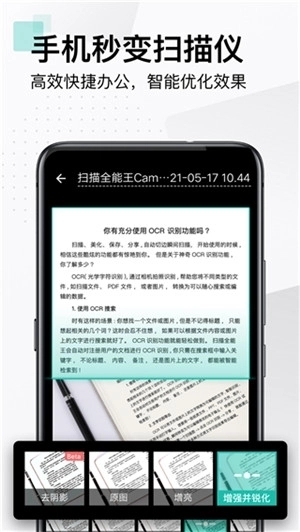
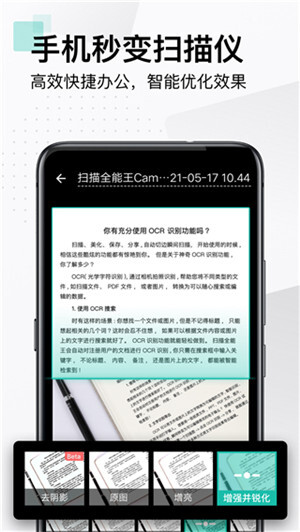
编辑与优化:拍摄后进入编辑界面。您可以手动调整边界、应用滤镜(如“增强并锐化”、“灰白”、“去阴影”)、旋转图片、添加备注或水印。
保存与导出:编辑满意后,点击右上角的 “完成” 或 “保存”。文件会自动保存在App的文档列表中。您可以随时点击该文件,选择 “分享” 或 “导出”,通过微信、邮件等方式发送,或将其生成为PDF、图片等格式。

怎么扫描
扫描是扫描全能王最核心的功能,其智能化的处理让手机扫描效果堪比专业扫描仪:
准备扫描:
打开扫描全能王App,在首页点击底部中央的 “拍照” 大按钮,或右上角的 “+” 号。
拍摄文档:
将手机摄像头对准您需要扫描的文档、笔记、合同等。App会自动识别文档的四个边界,并用蓝色的框线框选出来。
您可以选择 “单页拍摄” 或 “连续拍摄”(批量扫描)。连续拍摄模式下,拍完一张后可立即拍摄下一张,最后一起处理。
图像处理(自动优化):
拍摄完成后,App会立即进入图像处理界面。其核心亮点是自动优化功能:
自动切边:系统会自动将识别出的文档区域裁剪出来,并矫正透视变形,让原本歪斜的照片变得方正。
智能滤镜:应用会自动推荐或您可手动选择多种滤镜效果,如 “增强并锐化”(让文字更清晰)、“灰白”(模拟黑白文档)、“去阴影”(消除纸张褶皱和手指阴影),使扫描件看起来更专业。
手动调整:
如果自动识别不够完美,您可以手动拖动框线的四个角来精确调整文档边界。
也可以点击“旋转”按钮调整图片方向。
完成扫描:
处理完毕后,点击右上角的 “完成” 或 “保存”,这张图片就被成功扫描并保存到您的文档列表中了。您可以继续拍摄添加新页面,或直接退出。
怎么把图片转换成pdf
将多张图片转换为一个PDF文件,是扫描全能王最常用的功能之一,适合整理合同、教案、旅行票据等:
方法一:拍摄时直接生成(推荐):
在扫描模式下,选择 “连续拍摄”(或称“多页模式”)。
依次拍摄您想放入同一个PDF文件的所有图片页面。
拍摄完毕后,点击右上角的 “完成”。此时,您拍摄的所有图片会作为一个多页文档出现在编辑界面中。
确认无误后,点击右上角的 “保存” 或 “导出”。在弹出的菜单中,选择导出格式为 “PDF”。App会自动将这组图片合并成一个多页PDF文件保存下来。
方法二:从相册导入并合并:
如果您已经拍好了一些照片在手机相册里,可以打开扫描全能王App。
点击底部的 “+” 号,选择 “导入图片” 或从相册中选择。
勾选您想合并成PDF的所有图片,然后点击 “确定” 或 “导入”。
图片导入后,您可以像扫描一样对每张图片进行增强、裁剪等优化处理。处理完后,点击右上角的 “保存”。
在保存后的预览界面,或通过分享/导出按钮,选择输出格式为 “PDF”,即可得到合并好的PDF文件。
方法三:在文档列表中合并:
如果您已经将图片分别保存为了单个文件,可以在扫描全能王的文档列表中,点击右上角的 “编辑” 或 “选择”。
勾选您想要合并的所有文档。
点击底部的 “合并” 或 “更多” 按钮,选择“合并PDF”。系统会将选中的文档合并成一个新的多页PDF文件。

推荐专题
-
 CS扫描全能王
简介:CS扫描全能王(CamScanner)是一款由上海合合信息开发的智能文档扫描与管理应用,其软件大全涵盖了手机版、平板版、PC客户端、网页版以及企业版等全平台产品矩阵,满足个人用户与团队协作的多样化办公需求。核心功能基于先进的OCR文字识别与图像处理技术,可将手机拍摄的纸质文档、收据、笔记、白板等内容自动优化为高清PDF或JPEG格式,实现智能切边、透视校正、阴影去除与色彩增强,效果媲美专业扫描仪。
-
 扫描仪驱动汇总
简介:扫描仪驱动汇总专题旨在为用户提供最新、全面的扫描仪设备驱动程序信息。通过该专题,您可以快速了解各种扫描仪品牌和型号的最新驱动程序下载链接、更新信息以及兼容性说明。无论您是个人用户还是企业用户,都能从中获取安装指南、故障排除技巧等实用信息,确保扫描仪设备正常运行并发挥最佳性能。专题将帮助您轻松管理和优化扫描设备,提高工作效率和便利性。
-
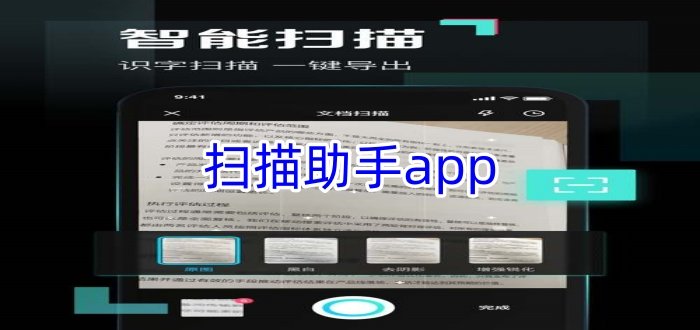 扫描助手app
简介:扫描助手app有哪些?今天小编为所有朋友们介绍一些功能强大的手机应用程序,让您可以轻松、便捷地进行各种类型的扫描操作。这些软件通过智能技术将手机摄像头转变为高效的扫描仪,实现了多种扫描功能。使用这些软件,您可以方便地扫描和保存纸质文件、名片、合同等重要文件。无论您身在何处,只需打开应用并对准目标进行拍摄,这些软件会自动检测并优化图像质量,确保扫描结果清晰可读。
猜你喜欢
 码上游二维码28.0MB | 系统工具
 智慧识物官方版30.3MB | 生活服务
 扫描全能王免费版42.3MB | 系统工具
 CS扫描全能王78.0MB | 办公软件
 测高扫描仪手机版84.9MB | 系统工具
 CS扫描全能王手机免费版78.0MB | 办公软件
 门口易测手机版3.5MB | 办公软件
- 门口易测官网版app3.5MB | 办公软件
 万能识图48.3MB | 其他
 CS扫描全能王
 CS扫描全能王手机免费版
同类热门
 简谱扫描识别王
 多多扫描王
多多扫描王 斑马扫描
斑马扫描 子甘文字扫描大师
 碧幸扫描王
碧幸扫描王 宝丽来Polaroid相机软件
 威风扫描助手
 高能扫描王
高能扫描王 扫描转文字王
 无忧扫描
无忧扫描 掌上全能扫描宝
 考拉扫描君
考拉扫描君 奇异社区最新版本
 漫蛙2旧版
漫蛙2旧版 copymanga拷贝漫画
 cc加速器免费版
 555电影官网版
 番茄畅听2025
 海棠搜书2023最新版
 妙鸭相机安卓版
 51影视app
 海棠搜书官网版
 漫蛙manwa3
 绿ar增强版
 金沙壁纸
金沙壁纸 墨鱼旅行
墨鱼旅行 傻瓜英语
傻瓜英语 Seetong
 佳能照片助手
 不背单词
不背单词 元气小组件
元气小组件 拓课云plus
 雨燕投屏
雨燕投屏 剪同款
剪同款 新途天气
新途天气 文字朗读神器
-
 mimu官网版
游戏大小:104.8MB
学习教育 -
 Echo回声app
游戏大小:1.7MB
系统工具 -
 心动小组件app
游戏大小:44.5MB
系统工具 -
 搜多多app
游戏大小:21.3MB
系统工具 -
 小绵羊app
游戏大小:47.2MB
生活服务 -
 360极速搜索引擎
游戏大小:187.9MB
系统工具 -
 出口成章app
游戏大小:429.3MB
学习教育 -
 龙卷风收音机最新版本
游戏大小:7.9MB
系统工具 -
 与熊论道最新版
游戏大小:21.8MB
系统工具 -
 LX画质助手官方版
游戏大小:9.9MB
系统工具 -
 看巴士安卓版
游戏大小:1.4MB
生活服务 -
 问卷星正版
问卷星正版游戏大小:7.5MB
办公软件





