- 软件介绍
- 软件截图
- 猜你喜欢
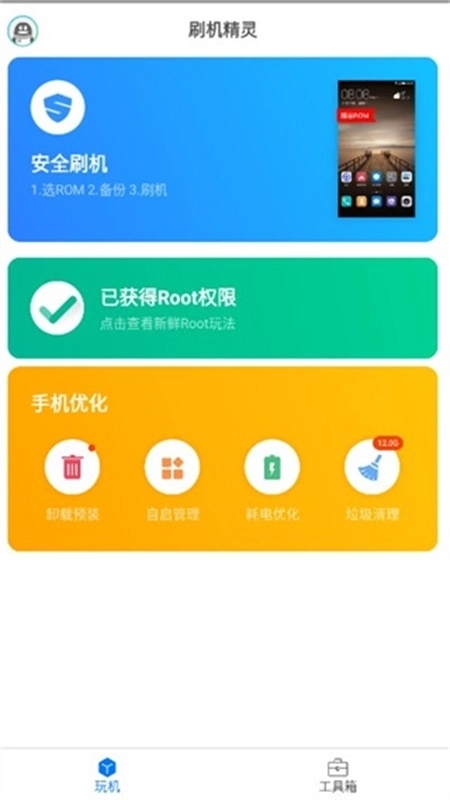
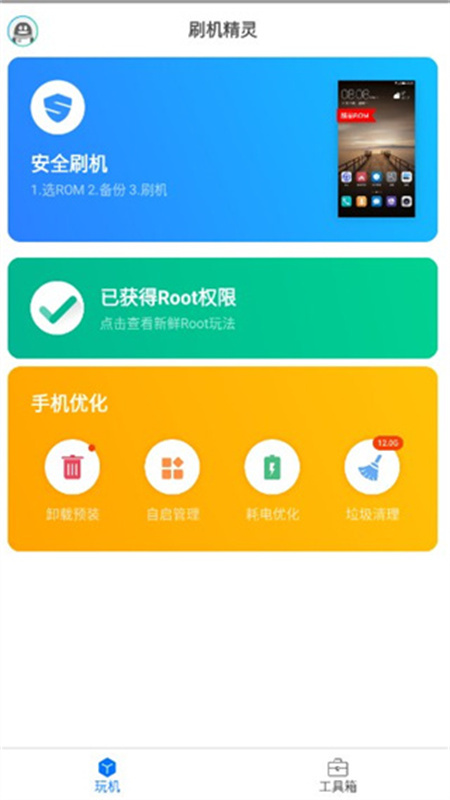
刷机精灵手机版是一款曾在安卓智能手机用户中广泛使用的知名一键刷机工具。它通过图形化的简易操作界面,将原本复杂、专业的安卓系统刷机过程简化,帮助普通用户无需掌握深奥的命令行知识,即可轻松为自己的手机重装系统、升级安卓版本、修复系统故障或进行ROOT权限获取。该工具集成了海量官方和第三方适配的ROM资源,旨在为用户提供一站式系统解决方案。
怎么刷机教程
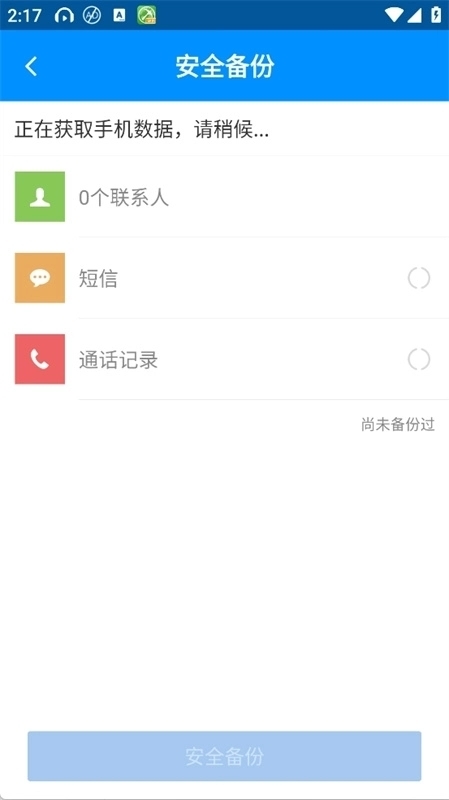
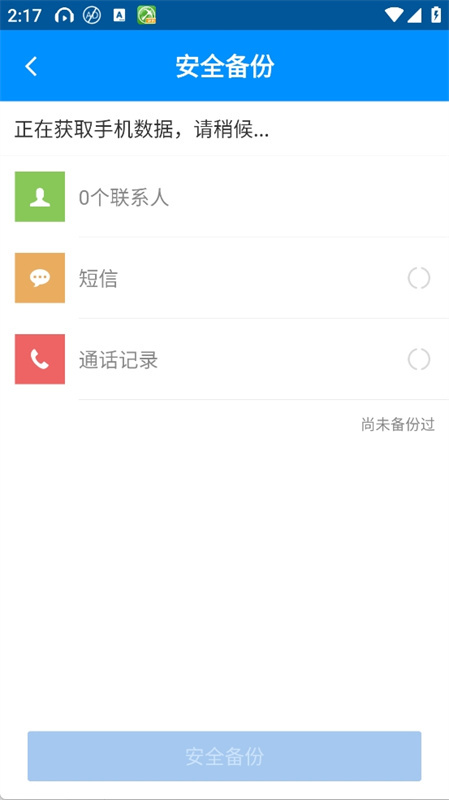
使用刷机精灵进行刷机,通常遵循一套标准化的流程。在开始前,请务必备份手机内的重要数据(如联系人、照片),因为刷机会清除所有用户数据。
准备工作:
下载安装:在电脑上搜索并下载刷机精灵PC版(注意:手机版通常用于管理,核心刷机功能多在PC端完成),然后按照提示安装到电脑上。
开启手机开发者选项:在手机的“设置”->“关于手机”中,连续点击“版本号”7次,直到提示“已进入开发者模式”。
开启USB调试:返回“设置”->“系统和更新”->“开发者选项”中,找到并开启 “USB调试” 开关。部分手机还需开启 “OEM解锁”。
连接手机与加载ROM:
使用原装数据线将手机连接到电脑。
打开刷机精灵PC版,软件会自动识别您的手机型号并安装所需驱动。
软件界面上通常会提供“一键刷机”或“在线刷机”入口。您可以选择软件推荐的精简或优化版ROM,也可以点击“本地ROM”导入您自己提前下载好的ROM包。
开始刷机:
选择好ROM后,点击“开始刷机”或“一键刷机”按钮。
软件通常会再次提醒您备份数据,确认无误后点击“继续”。
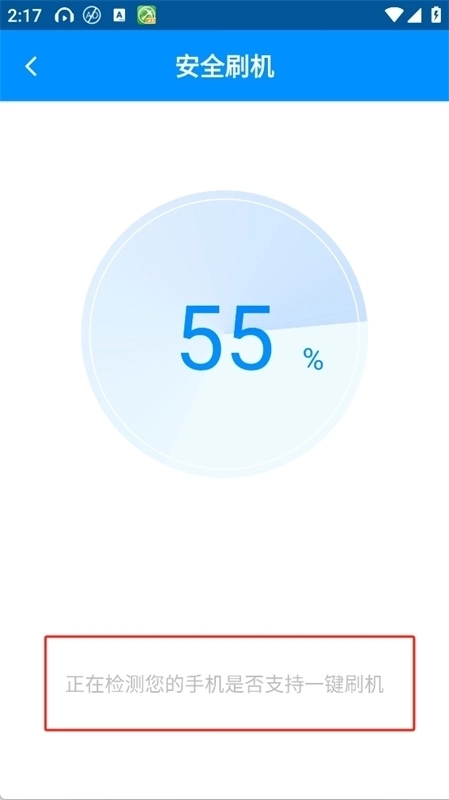
此时,刷机精灵会自动将ROM包推送至手机,并引导手机进入Recovery模式进行自动刷入。整个过程由进度条显示,期间请勿操作手机或拔掉数据线,以免刷机中断导致变砖。
等待完成:
刷机过程大约需要5-15分钟。当屏幕显示“刷机成功”的提示后,手机会自动重启。首次开机时间较长,请耐心等待进入全新系统。
解锁屏密码教程
如果您忘记了手机的锁屏密码,且之前已经在手机上开启了USB调试功能,可以尝试通过刷机精灵清除锁屏密码。如果未开启USB调试,则此方法无效,可能需要通过双清(恢复出厂设置)解决,但这也会清除所有数据。
连接手机:按照上文教程,将手机通过数据线连接到电脑上的刷机精灵,并确保软件已成功识别设备。
找到工具:在刷机精灵PC版的界面顶部或侧边栏,找到 “实用工具” 或 “更多工具” 选项。
选择解锁功能:在工具列表中,寻找 “找回密码”、“清除锁屏密码” 或 “解锁/解图案锁” 等相关功能按钮。
执行解锁:点击该功能按钮后,软件通常会弹出一个提示框,告知此操作将清除手机内的锁屏密码文件(但会保留其他数据,如照片、应用等)。点击“确认”或“开始解锁”。
重启手机:软件执行完毕后,通常会提示“密码清除成功”。此时拔掉数据线,手动重启手机。开机后,您会发现原来的锁屏图案、PIN码或密码输入界面已经消失,可以直接进入系统。进入系统后,建议立即重新设置一个新的锁屏密码。
重要提示:此操作旨在帮助忘记密码的合法机主。请勿将此技术用于非法破解他人设备。
怎么连接手机
确保手机与电脑上的刷机精灵建立稳定连接,是进行后续所有操作的前提。如果连接失败,可以参考以下步骤排查:
基础连接:
使用手机原装数据线将手机连接至电脑的USB接口(建议使用机箱背面的USB接口,供电更稳定)。
驱动安装:
打开刷机精灵PC版。通常情况下,软件会自动检测并尝试安装您手机所需的驱动程序。您可以在软件界面上看到“正在安装驱动”的提示。
如果长时间无法安装成功,可以在“实用工具”中找到 “驱动精灵” 或 “一键修复驱动” 功能,让软件自动匹配并安装驱动。也可以根据您的手机品牌(如华为、小米、OPPO),手动下载官方的手机助手(如华为手机助手)来辅助安装驱动。
手机端设置(最关键的一步):
请务必确认手机端已经按照前文教程开启了 “开发者选项” 和 “USB调试” 模式。
将手机连接到电脑后,手机屏幕通常会弹出一个 “允许USB调试吗?” 的授权提示框。这一步至关重要,必须点击“确定”或“允许”,并勾选“一律允许使用这台计算机进行调试”。如果不点击允许,电脑端将无法识别设备。
连接成功标志:
完成上述步骤后,刷机精灵界面中央会显示您的手机型号、手机状态(已连接)以及手机的基本信息(如安卓版本、电量等),此时即表示连接成功,可以开始刷机或其他操作。
导入文件到手机
除了刷机功能,刷机精灵也提供了基础的文件管理能力,方便您在刷机前后向手机传输数据。
连接手机:首先确保手机已通过数据线成功连接到刷机精灵PC版。
进入文件管理:在软件主界面或“实用工具”板块中,找到并点击 “文件管理” 或 “我的手机” 图标。这会打开一个类似于电脑资源管理器的窗口,展示您手机内部的存储空间。
浏览与操作:
查看:您可以像在电脑上一样,双击打开手机内的文件夹(如DCIM相机照片文件夹、Download下载文件夹),浏览手机内的文件。
导入文件到手机:在电脑上的文件资源管理器中找到您想导入的文件(如一个音乐、一个文档或一个APK安装包),直接用鼠标将其拖拽到刷机精灵打开的“文件管理”窗口中的目标文件夹内。或者,也可以使用“文件管理”窗口上方的 “导入” 或 “上传” 按钮,从电脑中选择文件进行复制。
导出文件到电脑:反之,如果想从手机备份照片到电脑,可以在文件管理中选中想要导出的文件或文件夹,点击 “导出” 按钮,选择电脑上的保存位置即可。
便捷操作:通过这种方式传输文件,比通过蓝牙或QQ传输更加稳定快速,尤其在传输大文件(如刷机包、电影)时优势明显。

推荐专题
猜你喜欢
 奇兔刷机助手app9.0MB | 系统工具
 刷机精灵手机版19.8MB | 生活服务
 搞机工具箱手机版106.0MB | 系统工具
 甲壳虫ADB助手车机版5.8MB | 系统工具
 奇兔刷机助手9.0MB | 系统工具
 刷机精灵安卓版19.8MB | 系统工具
- 搞机工具箱官网版106.0MB | 系统工具
 刷机大师app官方版9.6MB | 系统工具
 甲壳虫ADB助手车机版
 奇异社区最新版本
 漫蛙2旧版
漫蛙2旧版 copymanga拷贝漫画
 cc加速器免费版
 555电影官网版
 番茄畅听2025
 海棠搜书2023最新版
 妙鸭相机安卓版
 51影视app
 海棠搜书官网版
 漫蛙manwa3
 绿ar增强版
 金沙壁纸
金沙壁纸 墨鱼旅行
墨鱼旅行 傻瓜英语
傻瓜英语 Seetong
 佳能照片助手
 不背单词
不背单词 元气小组件
元气小组件 拓课云plus
 雨燕投屏
雨燕投屏 剪同款
剪同款 新途天气
新途天气 文字朗读神器
-
 水果音乐软件
游戏大小:240.0MB
音乐视频 -
 互动作业app
游戏大小:26.1MB
学习教育 -
 猎曲奇兵app
游戏大小:25.3MB
音乐视频 -
 全屏助手安卓版
游戏大小:55.0MB
系统工具 -
 MT画质助手正版
游戏大小:9.5MB
系统工具 -
 ADB工具包
游戏大小:2.1MB
系统工具 -
 桔子浏览器手机版
游戏大小:2.8MB
系统工具 -
 桌面精灵软件
游戏大小:3.2MB
系统工具 -
 爱吾宝游戏盒
游戏大小:69.3MB
系统工具 -
 VOA常速英语app
游戏大小:45.7MB
学习教育 -
 变速精灵最新版
游戏大小:15.8MB
系统工具 -
 麦块我的世界盒子最新版本
游戏大小:16.0MB
系统工具