- 软件介绍
- 软件截图
- 猜你喜欢
AccuBattery官网版是一款由知名开发者推出的专业电池检测与健康管理工具,致力于帮助用户深入了解并延长手机电池的使用寿命。它通过科学的充电会话数据分析,精准测算电池的实际容量、损耗程度以及实时耗电情况。应用提供了充电速度、温度监控、剩余使用时间预估等实用功能,并能通过“充电到80%”的提醒,帮你养成延长电池寿命的充电习惯。无论你是想了解电池健康状况,还是优化充电行为,AccuBattery都能提供数据驱动的精准指导。
怎么看电池寿命
电池寿命(健康度)是衡量电池当前状态的核心指标,反映了电池相对于出厂时的损耗程度。以下是查看方法:
了解计算原理:
AccuBattery并非通过读取系统底层数据直接显示寿命,而是通过多次完整的充电会话数据,基于科学算法估算出电池的真实容量,再与出厂设计容量对比,得出健康度百分比。因此,使用时间越长、充电数据越多,结果越准确。
查看电池健康度:
打开AccuBattery app,默认进入“充电”选项卡。
向左滑动屏幕,或点击底部的“健康”选项卡(通常是一个心形或电池图标)。
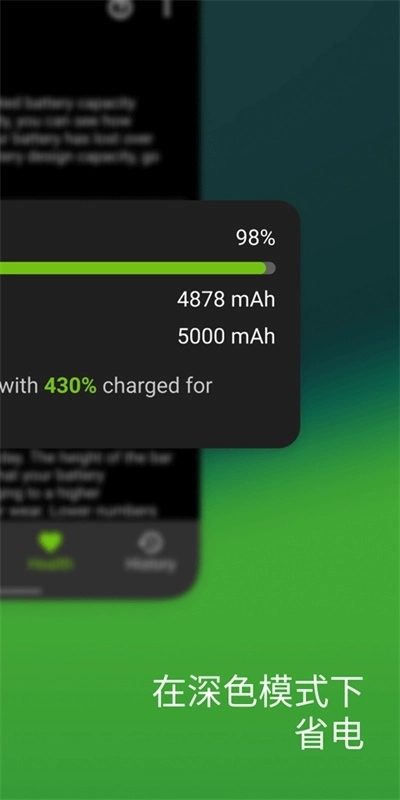
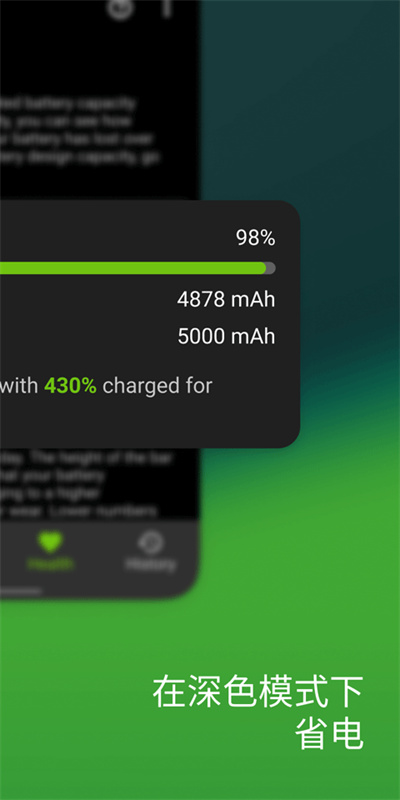
在健康页面顶部,你会看到一个醒目的圆形进度条,上面显示“电池健康度”百分比。例如,显示“92%”,意味着当前电池容量约为出厂设计容量的92%。
查看详细信息:
在健康度下方,会显示两个关键数字:
设计容量:手机出厂时电池的标称容量(如4000mAh)。
估算容量:基于你的充电数据计算出的当前实际容量(如3680mAh)。
两者对比即可得出健康度(3680/4000=92%)。
影响准确性的因素:
为了获得更准确的估算,建议让手机经历几次从低电量(如15%以下)到高电量(如80%以上)的完整充电过程。
使用时间越长,积累的数据越多,健康度读数越可靠。新安装时可能显示100%,但随着数据积累会逐渐调整。
长期追踪:
健康页面还会以图表形式展示电池健康度随时间的变化趋势,让你直观看到电池损耗的速度。
怎么看电池容量
AccuBattery提供了两种电池容量的查看方式:出厂设计容量和当前估算容量。
查看设计容量:
打开AccuBattery,进入“健康”选项卡。
在设计容量一栏,会直接显示手机出厂时的标称容量。例如“设计容量:4000 mAh”。
这个数据是AccuBattery从设备系统信息中读取的,是你的手机电池的理论初始值。
查看当前估算容量:
同样在“健康”选项卡,估算容量一栏会显示“估算容量:3680 mAh”。这个数值是根据你的真实充电数据计算得出的当前实际容量。
通过充电会话查看:
在“充电”选项卡中,每次完整的充电会话记录都会显示本次充电增加的容量。多次会话的平均值,也是估算容量的重要依据。
通过放电速度估算:
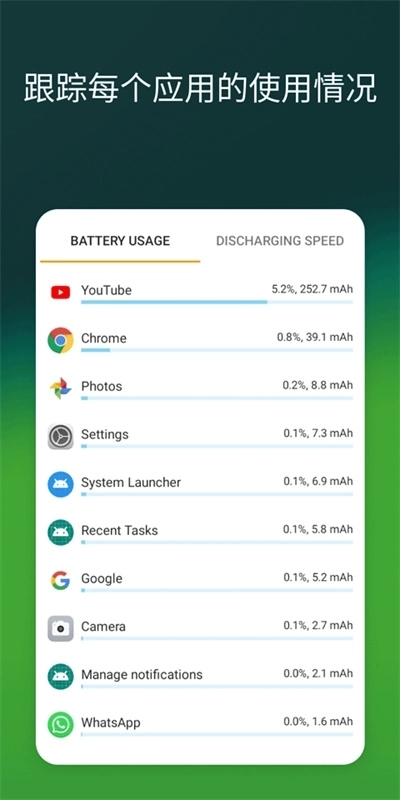
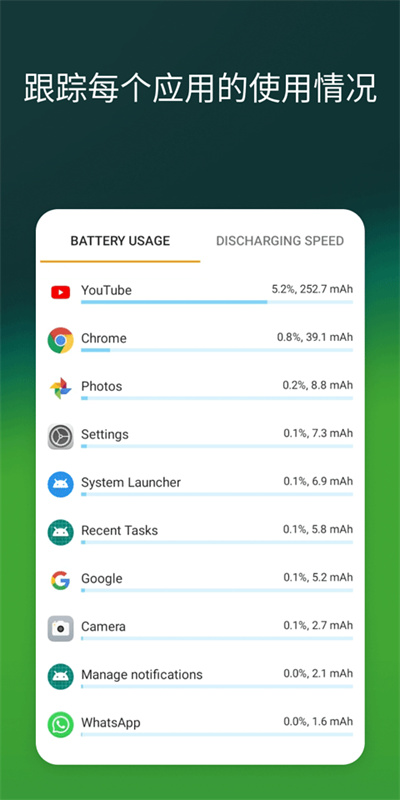
在“放电”选项卡中,AccuBattery会记录不同应用和屏幕状态下的耗电速度,结合电池电压变化,辅助验证容量估算的准确性。
注意事项:
设计容量是固定值,而估算容量会随着电池老化逐渐下降,这是正常现象。
如果你的手机更换了新电池,估算容量需要重新积累数据才能准确反映新电池的状况。
怎么看充电功率
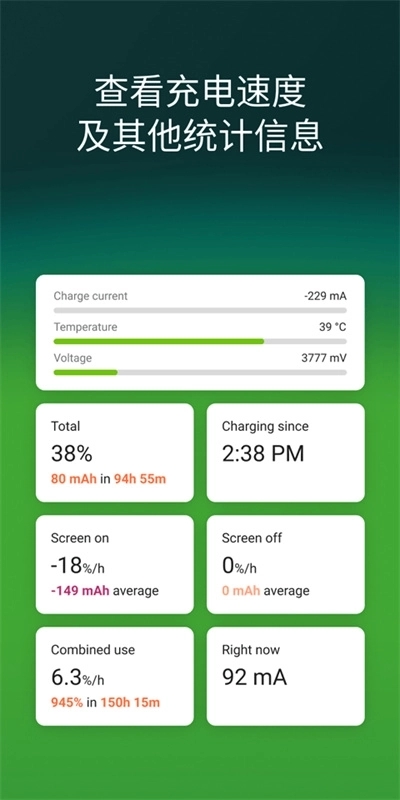
充电功率是衡量充电速度快慢的重要指标,AccuBattery可以实时监测并记录充电功率。
实时查看充电功率:
将手机连接充电器,打开AccuBattery app,默认进入“充电”选项卡。
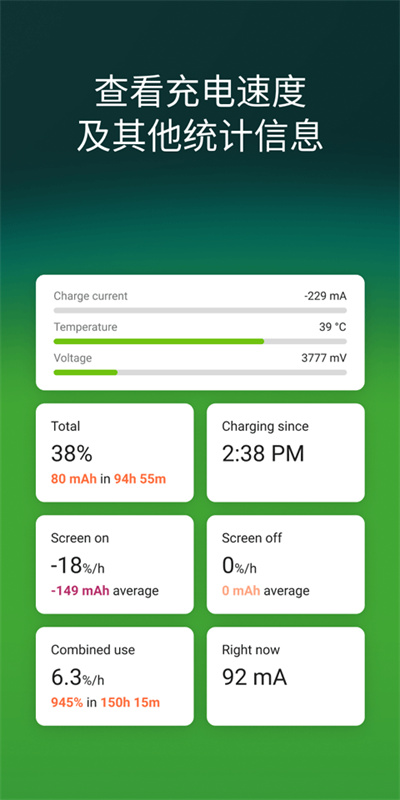
在屏幕中央或上方,你会看到实时充电信息,通常以三个数字呈现:
电压(mV):当前充电电压,如4500 mV。
电流(mA):当前充电电流,如2000 mA。
功率(W):根据电压和电流自动计算出的充电功率,如9.0 W。
查看充电速度:
在充电信息下方,AccuBattery会以文字形式显示“充电速度”,例如“以1800mA/h的速度充电”。
这表示平均每小时可充入的毫安时电量,让你直观感受快慢。
充电会话记录:
每次拔掉充电器后,AccuBattery会生成一次完整的“充电会话”记录。
在“充电”选项卡下方,点击“查看所有会话”,可以看到每次充电的平均功率、总充入电量、充电时长等信息。
影响充电功率的因素:
电量百分比:通常低电量时充电功率最大,当电量超过80%后,功率会逐渐下降以保护电池。
充电器与数据线:使用非原装或低功率充电器,会限制充电功率。
手机温度:温度过高或过低都会触发系统保护,降低充电功率。
技巧:
如果想测试不同充电器的性能,可以分别使用它们从低电量开始充电,对比AccuBattery记录的峰值功率和平均功率。
怎么重置数据
重置数据可以清除AccuBattery积累的所有充电和放电历史记录,让你从零开始重新统计。这在更换电池或想要重新评估电池状态时非常有用。
进入设置菜单:
打开AccuBattery app,点击主界面左上角的三横线菜单图标,或底部的“设置”选项卡。
找到重置选项:
在设置菜单中,向下滑动,找到“数据管理”或“高级设置”板块。
点击“重置所有数据”或“清空统计数据”选项。
确认重置:
系统会弹出一个确认框,警告“此操作将永久删除所有历史充电和放电记录,是否继续?”
仔细阅读提示,确认后点击“确认”或“重置”。
重置后的影响:
健康度:电池健康度估算会暂时不准确,直到你积累足够的新数据。
会话记录:所有历史充电会话和放电详情将被清空。
统计数据:平均耗电速度、屏幕开启时间等统计归零。
重新积累数据:
重置后,建议让手机经历几次完整的充电循环(如从15%充到90%),帮助AccuBattery快速建立新的数据模型,恢复估算准确性。
注意事项:
重置操作不可逆,请确保你真的需要清除所有历史记录。
重置不会影响手机的电池本身,只是清除了应用内的统计数据。
推荐专题
猜你喜欢
 Accubattery官网版19.3MB | 系统工具
 冰点电池管家42.4MB | 系统工具
 节能电池管家27.3MB | 系统工具
同类热门
 奇异社区最新版本
 漫蛙2旧版
漫蛙2旧版 copymanga拷贝漫画
 cc加速器免费版
 555电影官网版
 番茄畅听2025
 海棠搜书2023最新版
 妙鸭相机安卓版
 51影视app
 海棠搜书官网版
 漫蛙manwa3
 绿ar增强版
 金沙壁纸
金沙壁纸 墨鱼旅行
墨鱼旅行 傻瓜英语
傻瓜英语 Seetong
 佳能照片助手
 不背单词
不背单词 元气小组件
元气小组件 拓课云plus
 雨燕投屏
雨燕投屏 剪同款
剪同款 新途天气
新途天气 文字朗读神器
-
 mimu官网版
游戏大小:104.8MB
学习教育 -
 Echo回声app
游戏大小:1.7MB
系统工具 -
 心动小组件app
游戏大小:44.5MB
系统工具 -
 搜多多app
游戏大小:21.3MB
系统工具 -
 小绵羊app
游戏大小:47.2MB
生活服务 -
 360极速搜索引擎
游戏大小:187.9MB
系统工具 -
 出口成章app
游戏大小:429.3MB
学习教育 -
 龙卷风收音机最新版本
游戏大小:7.9MB
系统工具 -
 与熊论道最新版
游戏大小:21.8MB
系统工具 -
 LX画质助手官方版
游戏大小:9.9MB
系统工具 -
 看巴士安卓版
游戏大小:1.4MB
生活服务 -
 问卷星正版
问卷星正版游戏大小:7.5MB
办公软件





