
- 软件介绍
- 软件截图
- 猜你喜欢
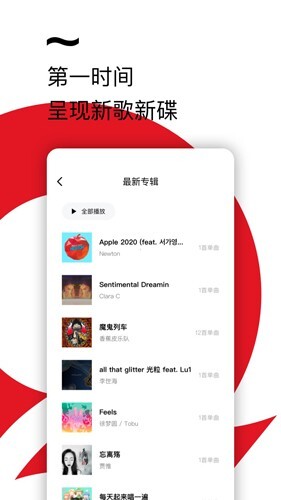
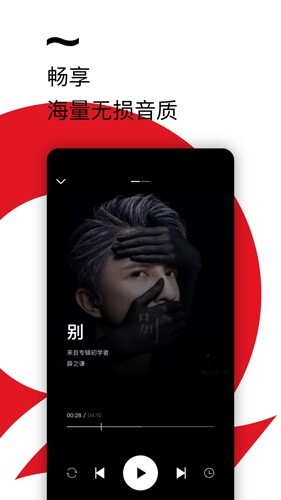
千千静听app免费版是基于PC时代经典音乐播放器“千千静听” 情怀移植的手机端版本,由原班粉丝团队非官方复刻,完美还原了2005-2010年间那个陪伴无数人青春的音乐软件。它保留了标志性的频谱显示窗口、迷你模式、皮肤切换三大经典元素,核心功能为本地音乐播放,支持MP3、FLAC、APE、WAV等全主流无损格式。没有在线曲库、没有社交、没有直播,只有纯粹的音乐播放器——它不认识任何歌手,只认识你SD卡里的歌。
怎么下载歌曲
千千静听app免费版本身不具备下载歌曲的功能——它是一款纯粹的本地播放器,不提供任何在线曲库或下载服务。你下载的歌曲需要先保存在手机里,再用千千静听播放。
一、获取歌曲的合法途径
从电脑传输:
将电脑上已有的音乐文件(MP3/FLAC等)通过USB线复制到手机“Music”文件夹。
推荐使用数据线连接,传输稳定且速度快。
从其他音乐APP下载:
在网易云音乐、QQ音乐等平台下载已购买的付费音乐或免费音乐。
注意:下载后的文件通常加密,需在那些APP的“下载目录”中找到并复制出来。
免费音乐网站:
通过浏览器访问一些提供免费试听下载的音乐网站(如“51ape”“超高无损”等)。
下载后保存至手机存储。
二、下载后的文件存放位置
为了让千千静听能快速扫描到歌曲,建议将音乐文件集中存放:
推荐路径:手机内部存储 /Music/ 或 /Download/Music/
SD卡路径:/storage/XXXX-XXXX/Music/
千千静听默认扫描以上两个路径。
三、歌曲管理小技巧
按歌手建文件夹:例如创建“周杰伦”文件夹,把所有周董的歌放进去。
按专辑建文件夹:例如创建“叶惠美”文件夹,便于日后按专辑浏览。
文件命名规范:建议格式为“歌手 - 歌曲名.mp3”,如“周杰伦 - 七里香.mp3”,千千静听会自动识别并正确显示。
四、重要说明
千千静听app免费版无任何内置商店或下载链接,若你看到声称“内置下载”的版本,均为假冒或捆绑恶意软件,请立即卸载。真正的千千静听,只播放你自己拥有的音乐。
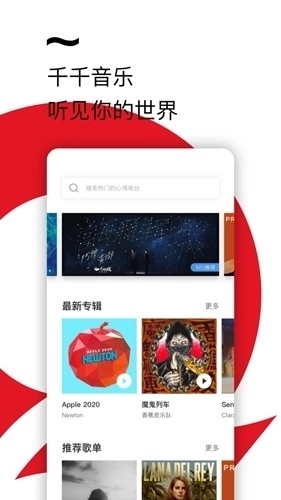
添加歌词
千千静听的“千千”二字,就来源于其当年引领行业的自动歌词匹配功能。手机版完美继承了这一传统。
一、歌词文件的两种来源
自动匹配下载:
千千静听在播放歌曲时,会根据歌曲名、歌手名自动搜索匹配的歌词文件。
匹配成功后,歌词自动下载到手机存储的 Lyrics 文件夹中。
需联网:此功能需开启网络权限,但仅用于搜索歌词,无其他联网行为。
手动添加:
从电脑端下载LRC格式的歌词文件(扩展名为.lrc)。
将LRC文件放入与歌曲同一文件夹,且文件名必须与歌曲文件名完全一致。
例如:歌曲文件为“七里香.mp3”,歌词文件必须命名为“七里香.lrc”。
二、歌词显示设置
开启歌词显示:
播放界面点击右下角 “词” 按钮,即可切换至全屏歌词模式。
再次点击返回频谱显示界面。
桌面歌词:
在设置中开启 “桌面悬浮歌词”。
播放音乐时,桌面会出现半透明歌词悬浮窗,可拖动位置、调整透明度、字体大小。
歌词颜色:
设置中可自定义歌词高亮颜色(默认绿色)和普通文字颜色(默认白色)。
歌词延迟调节:
若歌词与歌曲不同步,在播放界面长按歌词区域,弹出 “歌词偏移” 滑块。
向左拖动歌词提前,向右拖动歌词延后,以0.1秒为单位精细调节。
三、歌词搜索优化
如果自动匹配的歌词不正确,可手动搜索:播放界面点击菜单 → “在线搜索歌词” → 输入正确的歌手+歌名。
搜索到的歌词可试听匹配度,满意后下载覆盖。
四、无歌词时的显示
若未找到歌词文件,播放界面仅显示频谱图或唱片封面。千千静听不会强制显示空白歌词框,保持了界面整洁。
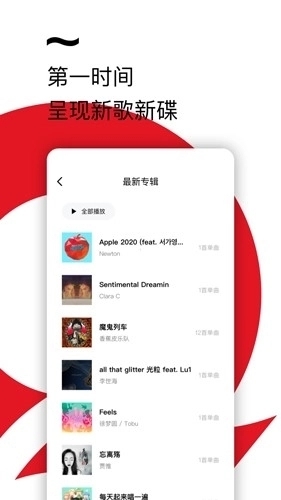
添加音乐
千千静听app免费版的音乐添加,本质是扫描本地文件,而非“下载”或“导入”。
一、首次启动自动扫描
安装后首次打开千千静听,系统会自动弹出 “扫描本地音乐” 提示。
点击 “开始扫描”,软件会遍历手机存储和SD卡中所有常见音频格式文件(MP3/FLAC/APE/WAV/AAC/OGG等)。
扫描完成后,所有歌曲按文件夹、艺术家、专辑、流派自动分类。
二、手动指定扫描路径
如果歌曲存放在非常规文件夹(如微信接收的文件目录),需手动添加:
进入 “设置” → “音乐扫描设置”。
点击 “添加扫描路径” → 浏览手机文件夹 → 勾选目标目录。
点击 “立即扫描”,软件将该文件夹及子文件夹内所有音频加入曲库。
支持多路径:最多可添加10个不同路径。
三、排除文件夹
某些文件夹存放的是应用音效、语音消息等非音乐文件,可设置排除:
设置 → “排除文件夹” → 点击 “添加”。
选择要排除的目录(如/WeChat/、/Notifications/)。
以后扫描时自动跳过这些文件夹。
四、文件更新自动检测
开启 “启动时自动扫描”:每次打开APP,自动检查新增/删除的歌曲并更新列表。
开启 “实时监控”:当手机有文件变化时(如通过微信接收歌曲),立即扫描更新(较耗电,建议关闭)。
五、编辑歌曲信息
千千静听支持修改歌曲的内嵌标签信息:
在歌曲列表长按目标歌曲 → 选择 “编辑标签”。
可修改:歌曲名、歌手、专辑、年份、流派。
修改后信息保存在音乐文件本身,即使转移到其他播放器,修改依然有效。
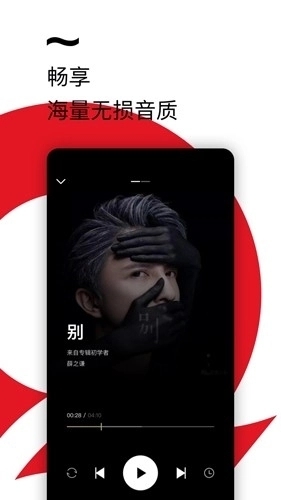
怎么把列表调出来
“列表”在千千静听中对应播放列表管理功能,包括当前播放队列、我的收藏、自定义歌单。
一、显示当前播放列表
方法一:在播放界面,手指从屏幕底部向上滑动,呼出当前播放列表。
列表显示即将播放的歌曲、已播放的歌曲、当前播放歌曲。
可拖动右侧“三横线”调整播放顺序。
左滑某歌曲可将其从列表中删除。
方法二:点击播放界面右上角 “列表” 图标(通常是三条横线的图标)。
二、管理多个播放列表
千千静听支持创建多个独立播放列表:
进入列表管理:
主界面底部导航栏点击 “列表” 标签页。
创建新列表:
点击右上角 “+” 按钮 → 输入列表名称(如“跑步必听”“深夜emo”)。
添加歌曲到列表:
在歌曲列表中,长按歌曲 → 选择 “添加到列表” → 勾选目标列表。
或进入某个列表,点击 “添加歌曲” → 从曲库中勾选。
三、调出“我的收藏”列表
“我的收藏”是一个特殊的默认列表,用于存放你标记“红心”的歌曲:
标记收藏:
播放界面点击歌曲名右侧的 “☆” 空心星,变为实心金★,歌曲自动加入“我的收藏”。
查看收藏:
主界面点击 “我的收藏” 文件夹,即可看到所有红心歌曲。
四、调出最近播放列表
主界面点击 “最近播放” 文件夹。
列表按时间倒序显示最近播放过的歌曲,默认保留最近100首。
点击单曲可直接播放。
五、列表排序与筛选
在任意播放列表中,点击右上角 “排序” 按钮:
按歌名排序(A-Z)
按添加时间排序
按播放次数排序
按歌手/专辑分组显示
六、列表导出与备份
千千静听支持将播放列表导出为.m3u格式文件:
进入某个播放列表 → 点击菜单 → “导出列表”。
选择导出位置,生成.m3u文件。
此文件可在其他支持M3U的播放器中导入,实现列表迁移。
七、经典皮肤下的列表显示
如果你开启了经典皮肤模式,播放列表的呼出方式可能略有不同:
皮肤“蓝宝石”:点击播放窗口右侧的磁带图标。
皮肤“红玫瑰”:点击左下角的折叠箭头。
皮肤“默认”:双击频谱显示区域。
推荐专题
-
 库游音乐搜索
简介:库游音乐搜索软件大全,是一座横跨数字海洋与听觉宇宙的智能导航塔,将全球范围内最擅长挖掘、整理与推荐音乐的工具与服务尽数囊括于一张动态图谱之中。从以算法洞察你隐秘情绪的智能推荐引擎,到支持歌词残片、旋律哼唱、甚至节拍图谱等多模态检索的深度搜索利器;从坐拥千万级曲库、覆盖小众独立与主流流行的综合型平台,到专攻古典、爵士、电子等垂直领域的发烧友级神器,每一种搜索逻辑都代表着一套独特的美学体系。
-
 dj音乐盒
dj音乐盒简介:《DJ音乐盒》是一款专注于电子舞曲与混音文化的移动端音乐播放与创作工具,以海量DJ串烧资源、专业级均衡调节与社交分享功能,成为电音爱好者与夜店文化追随者的随身节奏引擎。其版本大全记录了产品从基础播放器向综合电音生态的完整进化:早期版本以在线DJ串烧电台为核心,聚合House、Trance、Dubstep等主流电音风格,支持离线缓存与后台播放,满足通勤与运动场景的听歌需求;
-
 音乐搜索器
音乐搜索器简介:音乐搜索器软件大全,是一部汇聚了众多跨平台、多源聚合音乐下载工具的实用资源整合包,旨在帮助用户突破单一音乐平台的版权壁垒,轻松触达全网海量曲库。该合集收录了从经典的“Listen1”到各类开源或小众的音乐搜索神器,它们大多无需安装复杂的客户端,甚至提供网页版即开即用,核心功能均围绕“聚合搜索”展开——用户只需输入歌曲名或歌手名,软件便能自动爬取并整合来自网易云音乐、QQ音乐、酷狗、Spotify等主流平台的搜索结果,实现一站式试听与高品质下载。

 多米音乐HD版本
 Audiolab免费版
 咪咕爱唱app
 水果音乐软件
 猎曲奇兵app
 hifi音乐专业版
 音乐盒子免费版
 指趣拇指琴安卓版
 番茄音乐畅享版
同类热门
 库乐队手机版
 番茄畅听极速版2026
 回森app
回森app 酷狗音乐旧版本
 波点音乐手表版
 均衡器手机版
 汽水音乐
汽水音乐 phigros自制谱软件
 555电影官网版
 天天动听官方版免费
 EarMaster
 番茄畅听2025
 番茄畅听旧版
 音乐魔石最新版
 奇异社区最新版本
 漫蛙2旧版
漫蛙2旧版 copymanga拷贝漫画
 cc加速器免费版
 海棠搜书2023最新版
 妙鸭相机安卓版
 51影视app
 海棠搜书官网版
 漫蛙manwa3
 绿ar增强版
 金沙壁纸
金沙壁纸 墨鱼旅行
墨鱼旅行 傻瓜英语
傻瓜英语 Seetong
 佳能照片助手
 不背单词
不背单词 元气小组件
元气小组件 拓课云plus
 雨燕投屏
雨燕投屏 剪同款
剪同款 新途天气
新途天气 文字朗读神器
-
 mimu官网版
游戏大小:104.8MB
学习教育 -
 Echo回声app
游戏大小:1.7MB
系统工具 -
 心动小组件app
游戏大小:44.5MB
系统工具 -
 搜多多app
游戏大小:21.3MB
系统工具 -
 小绵羊app
游戏大小:47.2MB
生活服务 -
 360极速搜索引擎
游戏大小:187.9MB
系统工具 -
 出口成章app
游戏大小:429.3MB
学习教育 -
 龙卷风收音机最新版本
游戏大小:7.9MB
系统工具 -
 与熊论道最新版
游戏大小:21.8MB
系统工具 -
 LX画质助手官方版
游戏大小:9.9MB
系统工具 -
 看巴士安卓版
游戏大小:1.4MB
生活服务 -
 问卷星正版
问卷星正版游戏大小:7.5MB
办公软件





