
- 软件介绍
- 软件截图
- 猜你喜欢
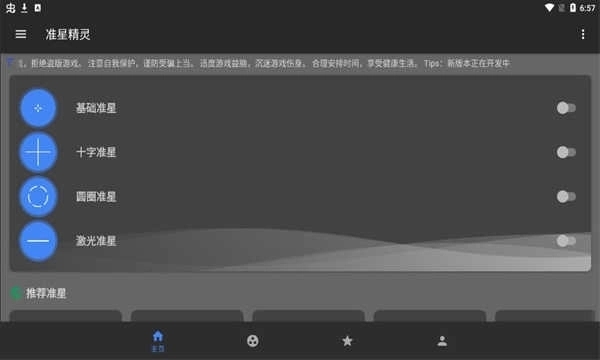
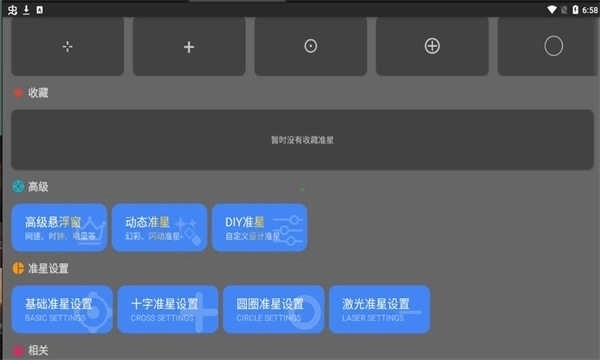
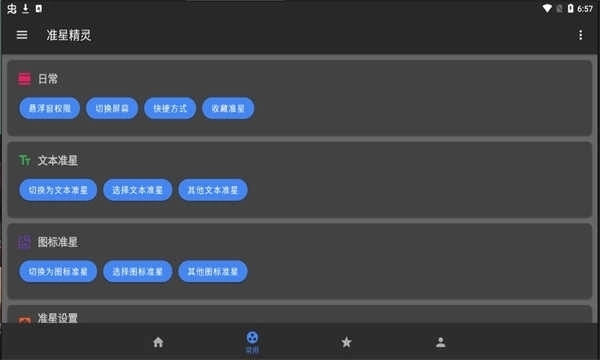
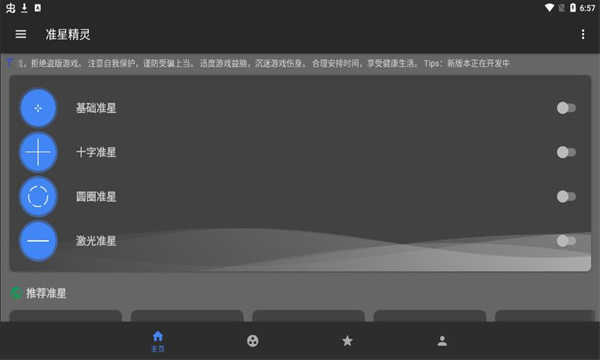
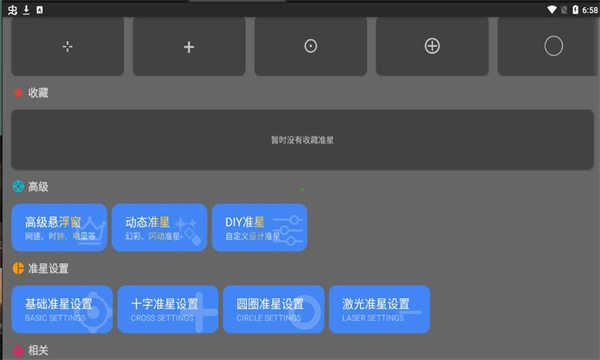
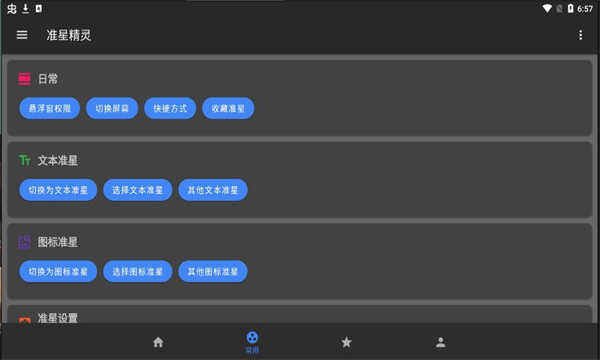
准星精灵官方版是一款专为FPS手游玩家打造的屏幕准星辅助工具,支持自定义准星样式、颜色、大小与动态效果,适配和平精英、使命召唤手游等主流射击游戏。无需Root权限,采用悬浮窗技术覆盖游戏画面,提供静态准星、动态准星、图片准星三种模式,内置瞄准训练与灵敏度测试功能,官网版独享无广告体验与云同步配置,助力玩家提升射击精准度。
使用方法
1. 下载安装与基础设置
官方渠道:访问准星精灵官网(www.crosshair.pro)或各大应用商店搜索"准星精灵官方版",认准开发者"Crosshair Studio",避免下载到携带恶意插件的盗版
权限授予:首次启动需授予"悬浮窗权限"(覆盖游戏画面必需)与"存储权限"(保存准星配置),安卓10以上系统需额外开启"在其他应用上层显示"权限
基础校准:进入主界面后点击"开始校准",将默认准星拖动至屏幕物理中心(可用尺子测量屏幕对角线交点),点击"锁定中心"完成基准设置,此步骤决定准星精度,务必认真
2. 游戏适配与启动
自动识别:在"游戏列表"中勾选已安装的游戏(如和平精英、CODM、PUBG Mobile),准星精灵会在检测到游戏启动时自动弹出准星
手动启动:若自动识别失败,先打开准星精灵点击"启动准星",再进入游戏,准星会以悬浮窗形式始终置顶
防检测设置:在"高级设置"中开启"游戏模式",准星精灵会伪装成系统UI组件,降低被游戏反作弊检测的风险(非外挂,仅为视觉辅助,但部分竞技赛事可能禁止)
3. 快捷操作与手势
呼出控制面板:游戏中从屏幕左侧边缘向右滑动,可调出准星控制条,支持实时切换准星样式、调整透明度、临时隐藏
双击隐藏:在准星位置快速双击,准星消失,再次双击恢复,适合观看过场动画或拾取物品时避免遮挡
三指截图:三指下滑快速截图当前准星配置,自动保存到相册,便于分享给好友或社区
音量键控制:在设置中绑定"音量+"为切换下一种准星,"音量-"为调整透明度,无需呼出面板即可盲操
4. 配置备份与同步
本地备份:在"我的配置"中点击"导出",生成.qcr配置文件,保存到手机或电脑,换机时导入即可恢复全部设置
云端同步:登录官方账号后,配置自动上传云端,在任意设备登录账号即可同步,支持最多10组配置方案
社区分享:在"准星广场"可上传自己的准星设计,其他用户点赞超100可获得官方认证标识与钻石奖励
5. 使用注意事项
耗电优化:准星精灵持续运行会增加5%-8%耗电,建议在"电池优化"中将其设为"不优化",避免被系统杀后台导致准星消失
分辨率适配:更换手机或调整游戏分辨率后,需重新校准准星中心,否则会出现偏移
合规声明:准星精灵仅修改本地显示,不修改游戏数据,不属于外挂;但部分电竞赛事明确禁止任何第三方准星工具,参赛前请阅读规则
怎么导入图片
1. 支持图片格式与要求
格式支持:PNG(推荐,支持透明背景)、JPG、GIF(仅显示第一帧)、WebP
尺寸建议:准星显示区域为屏幕中心,建议图片尺寸128×128像素至256×256像素,过大准星会遮挡视野,过小难以瞄准
透明背景:PNG格式的透明通道会被识别,非透明图片(如JPG白底)会显示矩形背景,需先用抠图功能处理
2. 导入操作步骤
步骤1:主界面点击"准星库"→"自定义"→"导入图片"
步骤2:选择图片来源:"相册"(本地图片)、"拍照"(即时拍摄)、"网络链接"(输入图片URL下载)
步骤3:裁剪图片,双指缩放调整准星主体位于裁剪框中心,点击"确认"
步骤4:设置图片参数:亮度(建议80%-100%)、对比度(增强边缘)、饱和度(彩色准星用)、透明度(建议70%-90%,避免完全 opaque 遮挡敌人)
步骤5:点击"保存为准星",命名后即可在"我的准星"中使用
3. 批量导入与管理
文件夹导入:将多张图片放入手机目录/Crosshair/Import/下,在准星精灵中点击"批量导入",自动识别该文件夹所有图片并生成准星列表
二维码导入:在PC端访问官网"准星设计器",设计好后生成二维码,手机端扫描即可直接导入,适合精细调整
动态准星导入:支持导入APNG(动态PNG)或自己录制的屏幕GIF(3秒以内循环),实现准星呼吸灯、旋转等动态效果,但会增加少量耗电
4. 图片优化技巧
去锯齿:导入后若准星边缘有锯齿,在"高级编辑"中开启"抗锯齿"与"边缘羽化1px"
多图层叠加:支持同时叠加2张图片(如底层为静态十字,上层为动态红点),在"图层管理"中调整上下关系与混合模式(正片叠底/滤色/叠加)
颜色替换:导入黑白图片后,使用"色相替换"功能一键改为任意颜色,无需重新制作图片
5. 常见问题与解决
导入失败:检查图片是否损坏,或尺寸超过1024×1024(超限会自动压缩,可能失真)
显示模糊:原图分辨率过低,建议重新制作高清版本;或在"显示设置"中关闭"高清渲染"改用标准模式
颜色偏差:部分手机色彩管理导致,在"校准"中使用"色板对比"功能,调整至与参考图一致
设置十字准星
1. 基础十字准星参数
线宽:建议2-4px,过细远距离难看清,过粗遮挡目标
线长:建议15-30px,太短中心定位不准,太长遮挡视野;可开启"动态长度",移动时缩短,静止时延长
中心点:可选"无""实心点""空心点""十字交叉点",推荐"空心点"(小圆圈),既标记中心又不遮挡爆头线
颜色:推荐亮绿色(#00FF00)或亮青色(#00FFFF),与大多数游戏场景对比度高;避免红色(与敌人血条混淆)、白色(雪地地图难看清)
2. 十字准星样式库
经典十字:标准"+"形,适合步枪点射,参数:线宽3px、线长20px、中心空心点4px
T型准星:底部横线+顶部竖线,适合狙击枪(不遮挡目标下半身),在"样式"中选择"T-Shape"
圆点准星:仅中心一个实心圆,适合冲锋枪腰射,参数:直径6px、透明度80%
十字圆环:十字+外圈圆环,适合霰弹枪(圆环表示散布范围),在"高级样式"中开启"辅助圆环",设置半径与游戏内霰弹枪实际散布一致
动态扩散:十字线随射击自动扩散收缩,模拟游戏内准星反馈,在"动态效果"中开启"后坐力模拟",需手动输入游戏内枪械后坐力参数
3. 十字准星精细调整
偏移微调:若感觉准星与游戏实际弹道有偏差,在"偏移设置"中输入X/Y轴偏移量(单位像素),正值向右/下,负值向左/上,建议每次调整±2px
角度旋转:极少数玩家习惯倾斜握枪,可将十字旋转45°变为"X"形,在"旋转"中输入角度
呼吸效果:准星轻微缩放模拟呼吸,幅度建议5%-10%,周期2秒,适合狙击枪屏息节奏训练
命中反馈:开启"命中标记"后,当游戏检测到击杀(需开启游戏内击杀反馈音效),准星闪绿光0.3秒,增强确认感
4. 游戏专属准星配置
和平精英:建议"经典十字+绿色+线长25px",因游戏自带准星扩散较大,外部准星辅助预瞄;狙击枪切换为"圆点+红色",与游戏内4倍镜中心一致
使命召唤手游:建议"T型+青色+动态扩散",匹配游戏快节奏,腰射时T型底部横线对齐敌人腰部,自动抬枪爆头
PUBG Mobile:建议"十字圆环+白色",圆环半径设置与游戏内第一人称腰射散布圈一致,直观判断命中概率
穿越火线手游:建议"经典十字+黄色+线宽4px",游戏场景较暗,黄色对比度最佳
5. 准星配置保存与切换
方案保存:每组参数可保存为一个方案,命名如"和平精英-步枪""CODM-狙击",最多保存20组
快捷切换:游戏中呼出控制面板,左右滑动快速切换方案;或绑定音量键切换
自动切换:在"智能场景"中设置,检测到游戏内切换武器(通过屏幕区域颜色变化判断)时,自动切换对应准星方案(如切狙击枪自动换圆点准星)
怎么抠图
1. 内置抠图功能入口
路径1:导入图片时,若检测到非透明背景,自动弹出"是否抠图?"提示,点击"进入抠图"
路径2:主界面→"工具箱"→"智能抠图"→选择相册图片
路径3:在"我的准星"中长按已有图片准星→"编辑"→"更换背景/抠图"
2. 自动抠图(AI识别)
主体识别:AI自动识别图片主体(如准星图案、Logo、人物),背景变为透明;识别成功后显示"智能蒙版",紫色区域为保留,透明区域为删除
调整边缘:双指缩放查看边缘细节,若AI遗漏(如准星边缘毛刺),用"画笔"工具(+)涂抹补充;若多抠(如切掉准星一角),用"橡皮"工具(-)擦除恢复
边缘优化:点击"边缘优化",选择"平滑"(适合几何图形)或"羽化"(适合自然物体),数值1-5px,消除锯齿
背景替换:抠图后可选择纯色背景(便于观察透明效果)或透明背景(导出用),确认无误后点击"完成"
3. 手动抠图(精细调整)
套索工具:沿准星边缘手动绘制闭合路径,适合形状规则但AI识别失败的图案;双击闭合路径生成选区
多边形套索:点击生成直线段,适合直线边缘多的准星(如十字、方形)
魔棒工具:点击背景区域,自动选择颜色相近的连续区域,适合背景纯色的图片;调整"容差"值(10-50)控制选择范围
反选功能:若背景复杂而主体简单,可先选背景,再点击"反选"选中主体,一键删除背景
4. 抠图质量检查与修正
放大检查:抠图完成后,双指放大至400%检查边缘,确保无白边、无锯齿、无残留背景像素
单色背景测试:在"预览"中切换黑/白/红/绿背景,观察准星在各场景下的显示效果,若出现"光晕"说明边缘未处理干净
一键修复:点击"智能修复",AI自动检测边缘瑕疵并优化,适合快速处理;若效果不佳可"撤销"返回手动调整
5. 抠图后导出与应用
导出格式:必须选择PNG格式才能保留透明通道,JPG格式会自动填充白色背景
分辨率保持:导出时选择"原始分辨率",避免压缩导致边缘模糊
导入准星:抠图完成的图片自动保存到"我的抠图"相册,点击"设为准星"直接进入参数调整界面,无需再次导入
批量抠图:在"工具箱"中开启"批量模式",一次性选择10张图片,AI依次处理,适合处理系列准星素材(如不同颜色的同款准星)
6. 抠图进阶技巧
通道抠图:对于头发丝、烟雾等半透明物体,在"高级模式"中进入"通道"面板,选择对比度最高的颜色通道(通常是红或蓝),复制通道后调整色阶增强对比,载入选区后反选抠出
颜色范围抠图:点击"选择"→"颜色范围",用吸管吸取背景色,调整"模糊度"控制选区范围,适合背景与主体颜色差异大的图片
蒙版微调:抠图后点击"图层蒙版",用黑白画笔在蒙版上绘制,黑色隐藏、白色显示,实现半透明边缘效果(如准星发光外晕)
推荐专题
猜你喜欢
 画质魔盒手机版16.4MB | 系统工具
 小猿搜题app官网版102.6MB | 学习教育
 LT画质助手1.6版本9.7MB | 系统工具
 闪指连点器华为版31.0MB | 系统工具
 画质怪兽安卓版35.7MB | 其他
 画质阁6.0官方版7.8MB | 系统工具
 迷你世界激活码生成器官方版1.7MB | 其他
 大学搜题易搜宝手机版60.8MB | 学习教育
 梦幻西游工具箱手机版8.4MB | 系统工具
 画质魔盒手机版
 小猿搜题app官网版
 闪指连点器华为版
 迷你世界激活码生成器官方版
同类热门
 精读圣经手机版
 pubgtool画质助手120帧
 连点器免费版无广告
 定时锁屏器最新版
 抖音直播伴侣app
 piser钢琴助手免费版
 光速写作app
 我要当学霸app
 几何画板app
 李跳跳2.2官网版
 自动按键精灵
 定时锁屏器
定时锁屏器 奇异社区最新版本
 漫蛙2旧版
漫蛙2旧版 copymanga拷贝漫画
 cc加速器免费版
 555电影官网版
 番茄畅听2025
 海棠搜书2023最新版
 妙鸭相机安卓版
 51影视app
 海棠搜书官网版
 漫蛙manwa3
 绿ar增强版
 金沙壁纸
金沙壁纸 墨鱼旅行
墨鱼旅行 傻瓜英语
傻瓜英语 Seetong
 佳能照片助手
 不背单词
不背单词 元气小组件
元气小组件 拓课云plus
 雨燕投屏
雨燕投屏 剪同款
剪同款 新途天气
新途天气 文字朗读神器
-
 Q友乐园免费版
游戏大小:51.7MB
社交聊天 -
 mimu官网版
游戏大小:104.8MB
学习教育 -
 Echo回声app
游戏大小:1.7MB
系统工具 -
 心动小组件app
游戏大小:44.5MB
系统工具 -
 搜多多app
游戏大小:21.3MB
系统工具 -
 小绵羊app
游戏大小:47.2MB
生活服务 -
 360极速搜索引擎
游戏大小:187.9MB
系统工具 -
 出口成章app
游戏大小:429.3MB
学习教育 -
 龙卷风收音机最新版本
游戏大小:7.9MB
系统工具 -
 与熊论道最新版
游戏大小:21.8MB
系统工具 -
 LX画质助手官方版
游戏大小:9.9MB
系统工具 -
 看巴士安卓版
游戏大小:1.4MB
生活服务





