- 软件介绍
- 软件截图
- 猜你喜欢
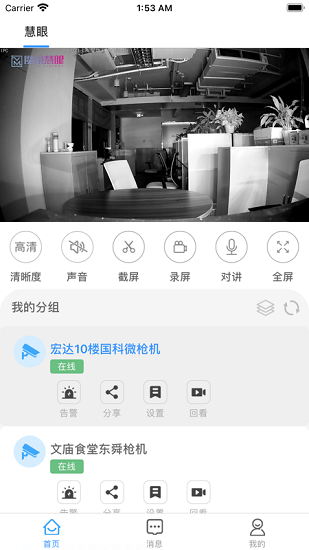
魔镜慧眼最新版是一款智能安防监控应用,支持多种智能摄像头设备,提供实时监控、远程查看、录像回放等功能。用户可以通过手机随时随地查看家中或店铺的实时画面,支持高清画质和云存储功能,确保安全与便捷。最新版优化了操作体验,增强了设备连接稳定性和安全性,是家庭和商业安防的理想选择。
怎么重新绑定
登录APP:
打开魔镜慧眼最新版APP,使用账号登录。
进入设备管理:
在首页点击“我的设备”或“设备管理”,进入设备列表。
选择设备:
找到需要重新绑定的摄像头设备,点击进入设备详情页面。
解绑设备:
在设备详情页面,点击“编辑”或“设置”,选择“解绑设备”,确认解绑操作。
重新添加设备:
返回设备管理页面,点击“添加设备”,按照提示重新绑定摄像头。
扫描二维码:
使用APP扫描摄像头设备上的二维码,完成设备识别。
完成绑定:
按照APP提示完成设备连接和设置,重新绑定成功。
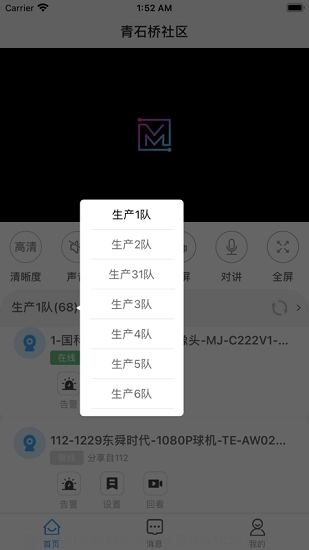
怎么连接WiFi
登录APP:
打开魔镜慧眼最新版APP,使用账号登录。
进入设备管理:
在首页点击“我的设备”或“设备管理”,找到需要连接WiFi的摄像头设备。
进入设备设置:
点击设备进入详情页面,选择“设置”或“网络设置”。
选择WiFi连接:
在网络设置中,选择“连接WiFi”或“修改WiFi”。
扫描WiFi信号:
APP会自动扫描附近的WiFi信号,选择你要连接的WiFi网络。
输入WiFi密码:
输入WiFi密码,点击“连接”。
等待连接完成:
摄像头会自动连接到指定的WiFi网络,连接成功后会提示“连接成功”。
测试连接:
返回设备详情页面,点击“实时预览”,确保摄像头可以正常连接并传输画面。
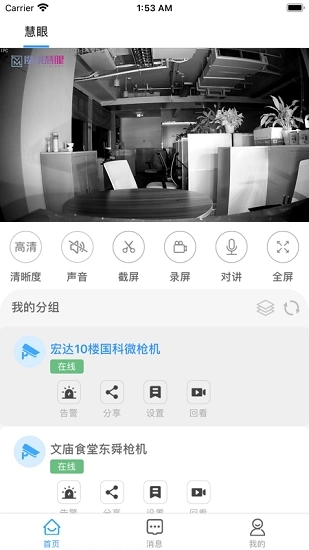
怎么删除回放
登录APP:
打开魔镜慧眼最新版APP,使用账号登录。
进入设备管理:
在首页点击“我的设备”或“设备管理”,找到对应的摄像头设备。
进入设备详情:
点击设备进入详情页面,选择“录像回放”或“云存储回放”。
选择回放文件:
在回放列表中,找到你想要删除的录像文件。
点击删除按钮:
点击录像文件旁边的“删除”按钮(通常是一个垃圾桶图标)。
确认删除:
系统会提示是否确认删除,点击“确定”按钮,录像文件将被删除。
批量删除:
如果需要批量删除,可以进入“管理”模式,选择多个文件后点击“删除”。
注意备份:
删除前建议备份重要录像,避免数据丢失。
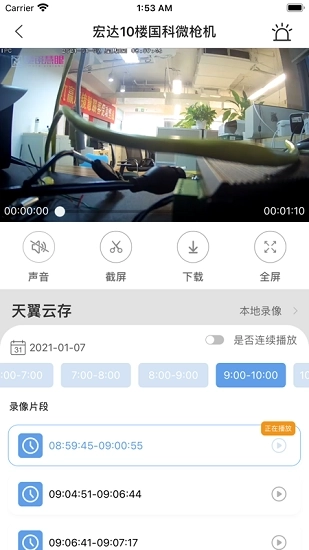
使用方法
下载与安装:
在手机应用商店搜索“魔镜慧眼最新版”,下载并安装最新版本。
注册与登录:
打开APP,使用手机号码或邮箱注册账号并登录。
添加设备:
在首页点击“添加设备”,扫描摄像头设备上的二维码,按照提示完成设备绑定。
实时监控:
在设备列表中点击设备,进入实时预览页面,查看摄像头的实时画面。
设置报警功能:
在设备设置中,开启“移动侦测报警”或“声音报警”,设置报警通知方式(如推送通知或短信)。
查看回放:
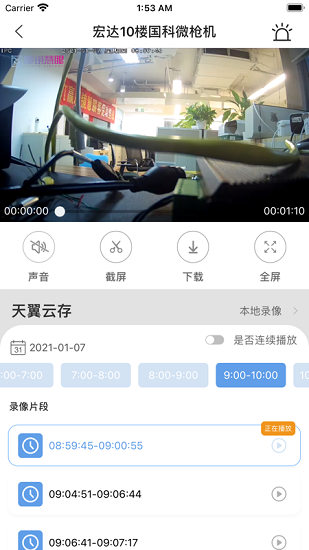
在设备详情页面点击“录像回放”,选择时间范围查看历史录像。
云存储设置:
在设备设置中,选择“云存储”,开通云存储服务,确保录像安全备份。
分享设备:
在设备设置中,选择“分享设备”,将设备权限分享给家人或朋友。
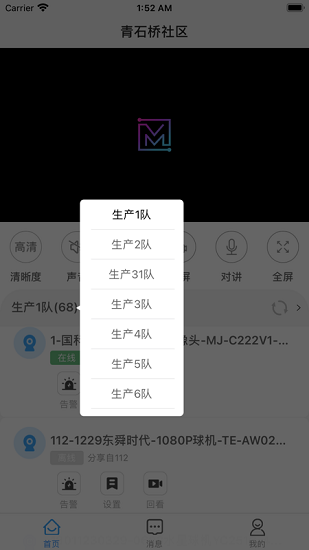
推荐专题
-
 魔镜慧眼
魔镜慧眼简介:魔镜慧眼软件合集是面向智能摄像头与安防监控场景的综合管理平台,全面涵盖家庭安防版、商铺监控版、公共管理版及云存储服务版等核心版本。家庭版支持多品牌摄像头接入、人形检测报警与双向语音对讲功能;商铺版集成客流统计、区域入侵侦测与远程巡查工具;公共管理版开发了多级权限分配、设备分组管理与电子地图标绘;云存储版则提供7×24小时录像云端备份与智能事件检索。
猜你喜欢
 魔镜慧眼app安卓版43.4MB | 系统工具
 魔镜慧眼app手机版43.4MB | 系统工具
 魔镜慧眼app官网版43.5MB | 生活服务
 魔镜慧眼最新版43.5MB | 生活服务
 魔镜慧眼app官方版免费版43.4MB | 系统工具
 魔镜慧眼app官方版免费版
 奇异社区最新版本
 漫蛙2旧版
漫蛙2旧版 copymanga拷贝漫画
 cc加速器免费版
 555电影官网版
 番茄畅听2025
 海棠搜书2023最新版
 妙鸭相机安卓版
 51影视app
 海棠搜书官网版
 漫蛙manwa3
 绿ar增强版
 金沙壁纸
金沙壁纸 墨鱼旅行
墨鱼旅行 傻瓜英语
傻瓜英语 Seetong
 佳能照片助手
 不背单词
不背单词 元气小组件
元气小组件 拓课云plus
 雨燕投屏
雨燕投屏 剪同款
剪同款 新途天气
新途天气 文字朗读神器
-
 多米音乐HD版本
游戏大小:13.3MB
音乐视频 -
 小蚁运动相机软件
游戏大小:43.5MB
拍摄美化 -
 雅虎天气最新版
游戏大小:52.4MB
生活服务 -
 谷歌天气软件
游戏大小:10.6MB
生活服务 -
 Audiolab免费版
游戏大小:143.1MB
办公软件 -
 跳一跳辅助器免费
游戏大小:5.5MB
系统工具 -
 不夜星球最新版本
游戏大小:100.0MB
生活服务 -
 刷圈精灵app官方版
游戏大小:96.8MB
系统工具 -
 咪咕爱唱app
游戏大小:27.1MB
音乐视频 -
 淘车车官网版
游戏大小:61.7MB
生活服务 -
 爱家助手app
游戏大小:2.2MB
办公软件 -
 达美嘉家长版
游戏大小:7.7MB
学习教育