
- 软件介绍
- 软件截图
- 猜你喜欢
番茄todo官方版是一款清爽无广告的学习办公辅助工具,以极简风格设计,带来舒适的视觉感受。用户能通过它记录重要待办事项,进行分类排序,让思路更清晰;也可制定适配不同学业阶段的学习计划,助力养成自律习惯、保持专注力。软件还会生成详细图表供查看,十分贴心。
番茄todo官方版软件功能
【简约清新的任务管理】
每天锻炼30分钟
每天锻炼10次
简单高效管理你的习惯和目标
【丰富的计时功能以及学霸模式】
倒计时、正计时
精选背景海报和舒缓白噪音
学霸模式还可在你分心时发出警告
【和朋友们一起加入自习室】
一起奋斗,更多动力
不仅可比拼时长,还可查看专注分布
【详尽完善的数据统计】
专注时长分布
高效时间区间、打断原因、宏观统计
更添加成就感
定时提醒如何添加
在待办卡片上长按,弹出菜单后选择“定时提醒”,设置好提醒时间就行。要注意的是,不少手机会为了省电而结束番茄Todo在后台的运行,这种情况下提醒功能可能无法正常生效,建议参考下方的帮助文档进行操作。另外,重要事项最好不要依赖第三方软件来设置提醒,使用手机自带的闹钟和日历会更可靠。
点击左上角的加号即可添加番茄钟。你能够选择时间和频率,时间包含5分钟、25分钟、35分钟这几个选项,要是你觉得这些预设的时间长度都不符合你的需求,也可以自行设置自定义时间。
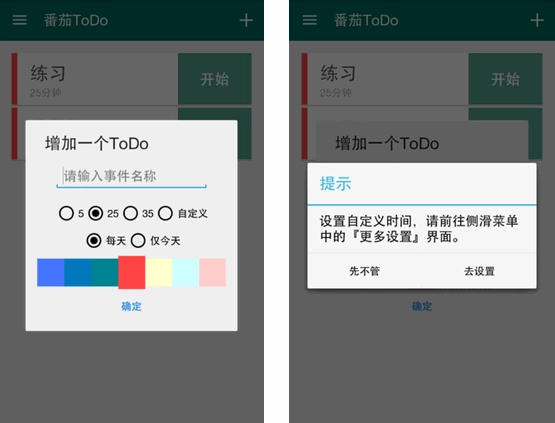
你还可以为不同的番茄钟设置不同的颜色,可以用来区分重要性。
在番茄钟列表中,对任意一个番茄钟向左滑动,就能进行编辑或删除操作。更贴心的是,若你点击那个紫色的闹钟图标,还可以为番茄钟添加「To Do」(即代办事项),它能提醒你完成对应的番茄钟任务。
当你点击「开始」按钮,就能进入番茄工作时段,在这段时间里请专注完成一件事。番茄ToDo会用励志话语鼓励你坚持完成任务,点击左下角的图标还能让屏幕保持常亮状态。
操作说明
打开应用进入主界面后,能看到系统预先设置的几个待办计时项。用户只需长按想要移除的计时,再点击删除按钮,即可将该计时删除。
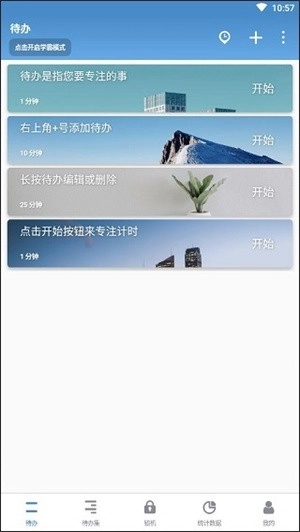
2、点击右上角的“+”号按键,能够添加一个新的待办事项,也就是计时。
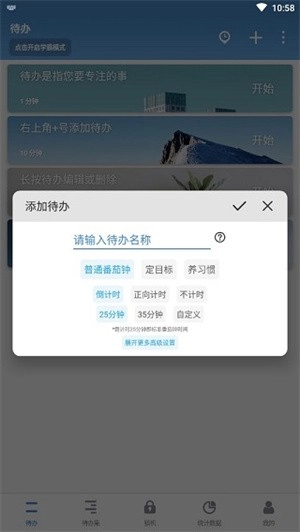
3、你可以根据自己的需求挑选事件类型和计时种类:普通番茄钟在倒计时结束后会有一段休息时间,能帮助你更好地消化所学内容;养习惯则是设置一个每日重复的计时,助力你养成固定习惯;定目标属于长期计时,设定好起止日期后便会开始计时。
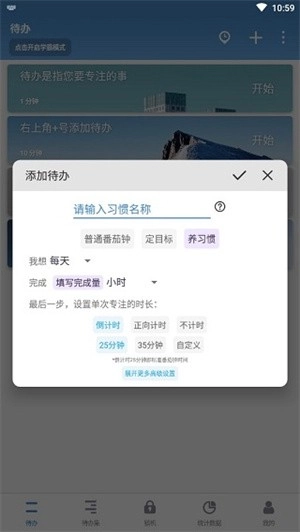
4、倒计时支持5分钟——180分钟的计时,而正计时无需设置时长。而在更多设置中,你能够对计时进行高级设置。
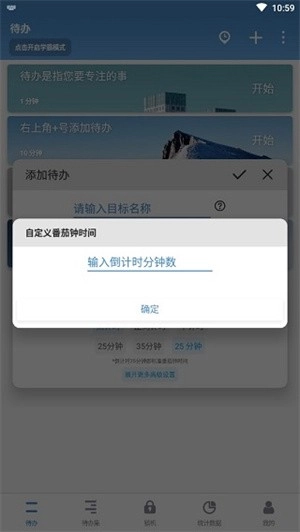
5、把所有设置都完成后点击确定保存,之后在主界面就能看到你设置好的计时项了。点击右侧的开始按钮,计时就会启动。
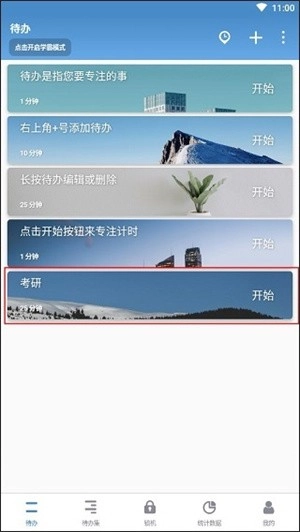
6、在计时开始后用户们能够点击中间的时间来调整计时器的风格。
并且点击下方的音符按钮能够选择计时器的背景音,大多是帮助沉浸下来的白噪音。
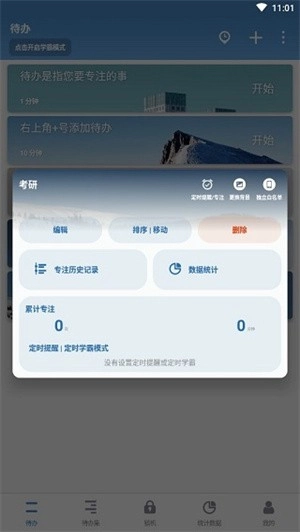
7、点击下方的方块按钮停止本次计时,可以选择要不要将本次放弃记录在番茄钟内。
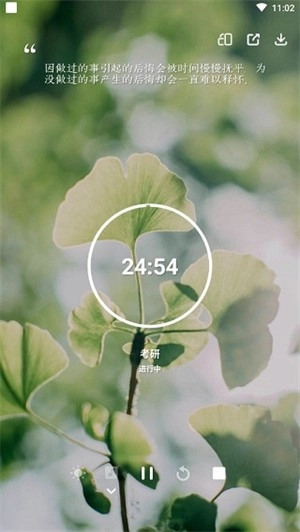
8、点击界面下方的待办集,即可切换至“待办集”界面。在这里,用户可以创建新的待办集,用于添加所有未完成事项的计时。与其他操作类似,待办集的删除方式也是长按。

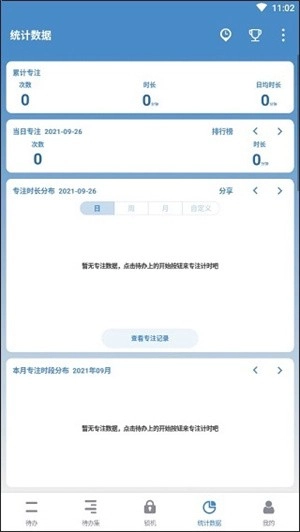
9、在数据统计界面,你能够看到所有计时的完成情况与专注时间的分布。
更新日志
v10.2.9.278版本
- 新增全新成就徽章页面
- 支持本月专注热力图小组件啦
- 支持在历史时间轴页面补记起床或睡眠打卡
- 添加白名单时支持搜索查找
- 优化设置主题颜色功能体验
- 优化部分功能体验
- 支持在历史时间轴页面修改记录的名称
小编点评:
这款软件既可以用于学习,也可以用于工作,能够让各个事件处理起来更加高效


推荐专题
猜你喜欢
 番茄todo官方版13.1MB | 系统工具
同类热门
 奇异社区最新版本
 漫蛙2旧版
漫蛙2旧版 copymanga拷贝漫画
 cc加速器免费版
 555电影官网版
 番茄畅听2025
 海棠搜书2023最新版
 妙鸭相机安卓版
 51影视app
 海棠搜书官网版
 漫蛙manwa3
 绿ar增强版
 金沙壁纸
金沙壁纸 墨鱼旅行
墨鱼旅行 傻瓜英语
傻瓜英语 Seetong
 佳能照片助手
 不背单词
不背单词 元气小组件
元气小组件 拓课云plus
 雨燕投屏
雨燕投屏 剪同款
剪同款 新途天气
新途天气 文字朗读神器
-
 Q友乐园免费版
游戏大小:51.7MB
社交聊天 -
 mimu官网版
游戏大小:104.8MB
学习教育 -
 Echo回声app
游戏大小:1.7MB
系统工具 -
 心动小组件app
游戏大小:44.5MB
系统工具 -
 搜多多app
游戏大小:21.3MB
系统工具 -
 小绵羊app
游戏大小:47.2MB
生活服务 -
 360极速搜索引擎
游戏大小:187.9MB
系统工具 -
 出口成章app
游戏大小:429.3MB
学习教育 -
 龙卷风收音机最新版本
游戏大小:7.9MB
系统工具 -
 与熊论道最新版
游戏大小:21.8MB
系统工具 -
 LX画质助手官方版
游戏大小:9.9MB
系统工具 -
 看巴士安卓版
游戏大小:1.4MB
生活服务





