
- 软件介绍
- 软件截图
- 猜你喜欢
Dazz相机官方版正版是一款还原经典胶片质感的专业级拍照App,由韩国团队Dazz Cam Studio开发,因其极简操作和近乎完美的仿胶片算法,在全球拥有大量忠实用户。它模拟了数十款复古胶片机、CCD数码机和Lomo相机的色彩与漏光效果,让你无需后期修图,按下快门就能直出具有颗粒感、浓郁色调和独特暗角的“胶片风”照片。App同时支持拍照和录像,并内置了多种复古日期戳和边框模板,是Instagram和小红书上摄影博主们最常用的移动暗房之一。
使用攻略(从拍摄到出片全流程)
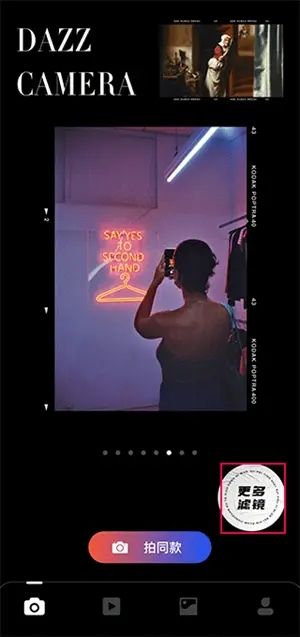
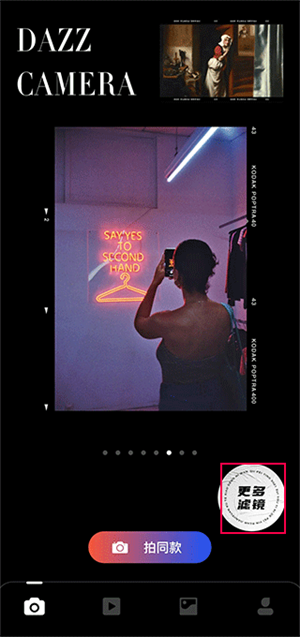
基础拍摄操作:打开App后,界面非常清爽——底部快门按钮(可长按连拍)、顶部闪光灯开关(分为自动、常亮、关闭)、前后镜头切换。核心技巧:Dazz的算法会根据环境光自动选择胶片曲线,所以你不需要手动调参数,只需专注构图。
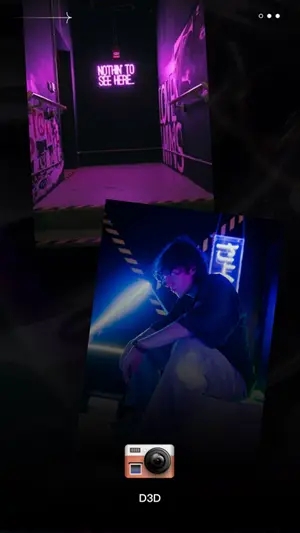
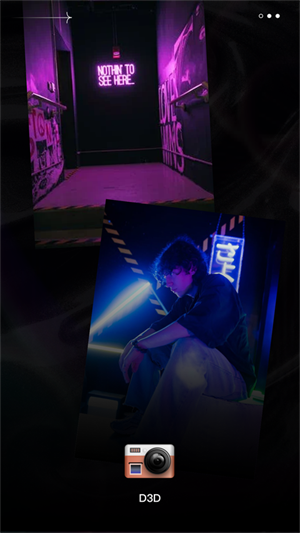
选择相机机型:点击底部快门按钮左侧的相机图标(或左右滑动取景框下方的机型条),可以在F(复古胶片机)、D(半格相机)、S(拍立得风格)、T(玩具相机) 等系列间切换。高级玩法:部分机型支持“双重曝光”,拍摄时点击屏幕上方“×2”图标,拍完第一张后取景框会叠层,再拍第二张即可合成创意重曝照片。
视频拍摄与胶片滤镜:长按或切换到录像模式(屏幕上方图标切换),同样可以应用胶片滤镜。拍摄时可以选择“老电影”比例(如16:9加黑边),并开启麦克风录制环境声,适合拍Vlog片段。
后期与导出:拍好的照片会存入App内的“暗房”(底部胶卷图标)。在这里你可以更换滤镜(点击照片后选“重新应用滤镜”)、调节暗角强度、添加日期水印(多种复古日期字体可选)。导出时点击“下载”按钮,可选择保存为带边框的原图或仅保存无边框版本,分辨率默认与手机相机一致。
效率小技巧:双击取景框可快速放大画面(2倍数码变焦);长按屏幕可锁定曝光和对焦(适合逆光拍摄);拍摄前在设置中开启“快速启动”,锁屏界面长按相机图标可直接呼出Dazz。
滤镜推荐(按场景和风格分类)
Dazz内置了30+款付费和免费滤镜,以下是经过用户实测的高口碑推荐:
滤镜名称类型推荐场景特点说明
D Classic免费日常街拍、生活随拍最接近柯达Portra胶片的色调,色彩自然偏暖,高光柔和,新手首选。
F2付费人像、室内暖光模拟富士Pro 400H,肤色表现极佳,带轻微粉色调,拍女生或宠物非常出片。
D Expired免费废弃建筑、阴天扫街仿过期胶卷效果,饱和度偏低、对比度强,自带褪色感和大量颗粒,很有故事性。
T1付费食物、静物、鲜花Lomo风格,色彩极其鲜艳饱和,四周强烈暗角,能让普通物体变得有视觉冲击力。
S5付费聚会、夜景、闪光灯拍模拟拍立得+闪光灯效果,肤色偏冷白,反差大,适合光线不足时开闪光灯直闪。
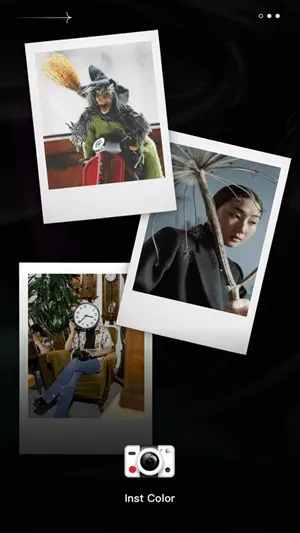
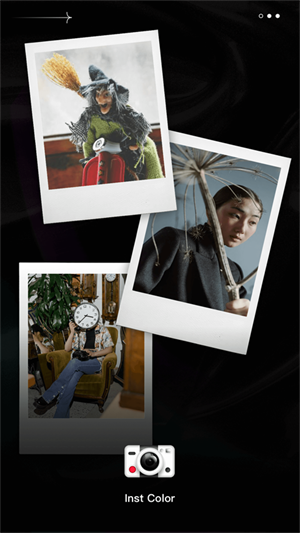
Instant付费拍立得相纸边框场景专为拍立得边框设计,色彩偏青冷,配上白色宽边框和日期戳,发朋友圈仪式感很强。
选购建议:App内提供“单滤镜购买”和“Pro会员(解锁全部)”两种方式。如果只是偶尔使用,建议先免费试用再单买;如果重度使用,Pro年费更划算(约200-300元/年,取决于地区)。
怎么家庭共享(Apple 和 Android 双方案)
针对苹果用户(Apple 家庭共享):
前提:你的Apple ID开启了“家庭共享”功能,并已邀请家庭成员加入(最多6人)。
操作:在App内点击右下角“设置”图标 → 找到“恢复购买”或“订阅管理” → 确保订阅用的是组织者(家庭主号)的Apple ID购买。
重要规则:Dazz的Pro订阅是支持“家人共享”的。只要组织者购买了Pro会员,在iPhone的“设置 → 你的头像 → 家庭共享 → 订阅”中,将Dazz的订阅分享开关打开,所有家庭成员就能免费使用全部付费滤镜。但注意:App内单独购买的单个滤镜(非订阅)不支持共享,只能由购买者本人使用。
验证:家庭成员打开Dazz后,点击恢复购买,若显示“已订阅”即成功。
针对安卓用户(Google Play 家人库):
Dazz在Google Play上同样支持“家人库”功能。前提是你在Google Play中建立了家庭群组(需同一国家/地区)。
购买Pro订阅后,在Google Play的“家人库”设置中,将该应用添加到共享列表,家庭成员即可免费使用。
注意:国内安卓渠道(如华为、小米应用商店)暂不支持家庭共享,因为订阅系统不统一。建议家庭成员用同一个账号登录Dazz(但会同步照片,不推荐),或者分别购买。
怎么设置拍照比例(三种方法)
Dazz的拍照比例设置比较隐蔽,以下是完整路径:
方法一(取景框内直接切换):打开相机界面,在取景框的上方或底部(取决于版本),有一个比例数字或矩形图标(如“3:2”)。点击它即可循环切换:3:2(经典胶片比例) → 1:1(方形,适合Instagram) → 4:3(全画幅,后期裁剪空间大) → 16:9(电影宽屏,适合视频)。
方法二(设置菜单中预设):点击右下角的“设置”齿轮 → 找到“相机设置”或“拍摄比例”选项 → 选择你想要的默认比例。设置后,每次打开App都会自动使用该比例,不用每次都切换。
方法三(后期裁剪,不改变原图):如果拍完想临时改比例,在“暗房”中打开照片 → 点击“编辑”工具(剪刀图标)→ 手动裁剪或选择预设比例(如5:4、16:9等)。注意这属于破坏性编辑,会裁剪掉画面边缘,建议提前在拍摄时选好比例。
特别提示:部分复古机型(如D系列半格相机)强制使用2:3竖幅比例,无法更改,因为模拟的是原版胶片机的画幅。另外,开启“拍立得边框”时,照片比例会被固定为方形或长方形,边框样式会自动适配,此时调整比例会失效。
推荐专题
-
 轻颜相机
轻颜相机简介:《轻颜相机》版本大全,是一部记录了这款由字节跳动旗下团队打造的国民级自拍美化应用从破土到登顶的视觉美学演进图谱。它并非简单的安装包编年册,而是将早期版本中风靡全网的“奶茶妆”“蜜桃粉”等滤镜所依赖的基础肤色映射算法、中期引入“3D立体修容”与“AI微整形”功能时对面部特征点从106点向更密集网格的深度学习迭代、以及后期整合“超清人像”“质感大片”等风格模板所搭载的生成对抗网络(GAN)实时语义分割技术悉数封存其中。
-
 poco相机
简介:Poco相机版本大全,是一部由第三方开发者基于小米相机底层架构持续魔改、专为解锁摄影潜能的发烧级影像工具的演进全记录,它不仅仅是版本号的简单堆砌,更是无数摄影爱好者与极客玩家在算法调校与画质极限之间反复试探的实践结晶。从最初的移植尝鲜版开始,它便凭借对小米旗舰相机内核的深度解构,将原本专属高端机型的超级夜景、慢动作及专业手动模式等硬核功能下放到中低端设备上,通过破解ISO上限与快门速度限制,让千元机也能拥有挑战暗光环境的底气;
-
 元道经纬相机
简介:元道经纬相机版本大全忠实记录了这款以时间地点水印和工程管理为核心的专业影像工具,从早期雏形到全能平台的完整进化轨迹。初代版本便精准切入工程巡检、物业取证、考勤打卡等垂直场景,凭借自动叠加经纬度、海拔、地址、日期戳记的硬核功能,解决了传统拍照无法回溯现场信息的长期痛点;随后V2.x系列引入自定义水印模板、团队云盘与分类相册,让不同项目的照片能够自动归档并一键生成PDF报告,极大提升了现场管理的规范性与协作效率。
 小蚁运动相机软件
 谷歌相机最新版
 甜拼美颜相机app
 轻颜相机官网版
 易拍水印打卡相机
 B612咔叽相机
同类热门
 飓风相机app官方版
 POCO相机3.4.5官网版
 百度魔图
百度魔图 时光拼图相机
 任意门水印相机
 今日水印相机软件
 疯狂图库
疯狂图库 可改时间水印相机
 黑桃相机
黑桃相机 谷歌相机小米版
 百变特效相机
 nice特效相机
 喜照
喜照 奇异社区最新版本
 漫蛙2旧版
漫蛙2旧版 copymanga拷贝漫画
 cc加速器免费版
 555电影官网版
 番茄畅听2025
 海棠搜书2023最新版
 妙鸭相机安卓版
 51影视app
 海棠搜书官网版
 漫蛙manwa3
 绿ar增强版
 金沙壁纸
金沙壁纸 墨鱼旅行
墨鱼旅行 傻瓜英语
傻瓜英语 Seetong
 佳能照片助手
 不背单词
不背单词 元气小组件
元气小组件 拓课云plus
 雨燕投屏
雨燕投屏 剪同款
剪同款 新途天气
新途天气 文字朗读神器
-
 mimu官网版
游戏大小:104.8MB
学习教育 -
 Echo回声app
游戏大小:1.7MB
系统工具 -
 心动小组件app
游戏大小:44.5MB
系统工具 -
 搜多多app
游戏大小:21.3MB
系统工具 -
 小绵羊app
游戏大小:47.2MB
生活服务 -
 360极速搜索引擎
游戏大小:187.9MB
系统工具 -
 出口成章app
游戏大小:429.3MB
学习教育 -
 龙卷风收音机最新版本
游戏大小:7.9MB
系统工具 -
 与熊论道最新版
游戏大小:21.8MB
系统工具 -
 LX画质助手官方版
游戏大小:9.9MB
系统工具 -
 看巴士安卓版
游戏大小:1.4MB
生活服务 -
 问卷星正版
问卷星正版游戏大小:7.5MB
办公软件