- 软件介绍
- 软件截图
- 猜你喜欢
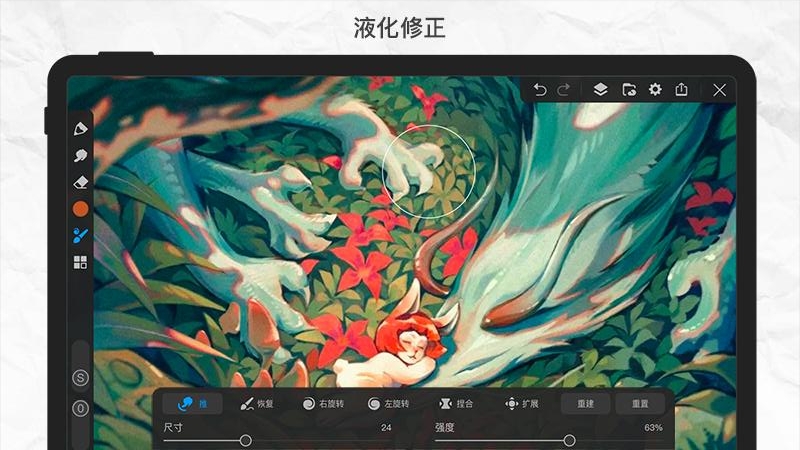
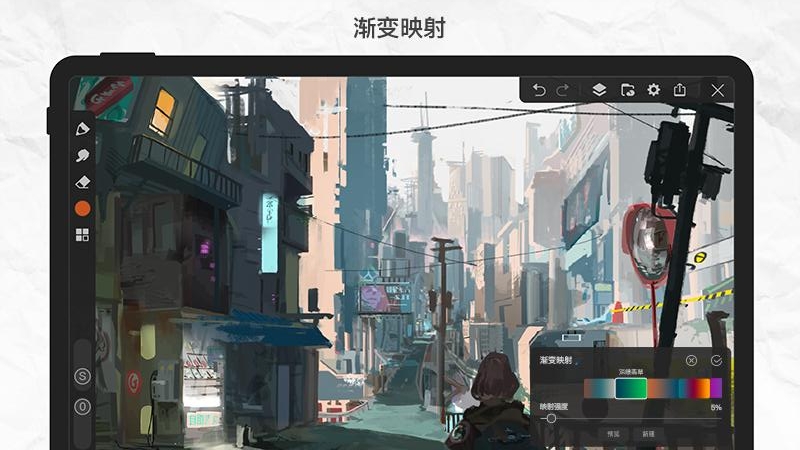
画世界pro手机版是一款专为移动端打造的专业级绘画与设计工具,被誉为“手机上的Photoshop”。它凭借强大的画布引擎和高度自定义的笔刷系统,打破了设备限制,让创作者随时随地开启艺术创作。软件不仅支持高清大画幅绘制与无限图层,还提供了丰富的色彩管理和透视辅助功能。其界面设计兼顾专业与易用,无论是零基础爱好者还是资深画师,都能在这里获得流畅、高效的数字绘画体验,是手机绘画领域中功能全面且极具性价比的选择。
怎么使用(详细入门指南)
第一次打开软件,可以从这几个步骤快速上手:
新建画布:点击首页的“+”号或“新建作品”。你需要设置画布的比例(如1:1方形、16:9横屏)和具体尺寸(单位可选像素、毫米或厘米)。建议:如果是日常练习,分辨率设为300dpi足够;如果用于打印,则设为300dpi以上。画布越大,可用的图层数会相应减少(受手机运存限制)。
界面认识:默认界面主要分为四个区域:
顶部栏:存放主页、撤销/重做、图层、设置等全局功能。
左侧工具栏:竖排图标,包含选择、变形、吸管、涂抹、橡皮和画笔(最常用)。
右侧色环:用于选取颜色,可上下拖动滑块调整色相,中心圆点调整明度和饱和度。
底部滑块:控制当前画笔的大小和不透明度。
开始作画:选择左侧的“画笔”工具,再从底部笔库中选一个你喜欢的笔刷(如“铅笔”起稿或“粉笔”铺色),直接在屏幕上绘制即可。双指捏合可以缩放画布,双指旋转可以调整画布角度。
善用手势:
双指轻点:快速撤销上一步操作(相当于Ctrl+Z)。
三指轻点:快速重做(恢复撤销)。
长按吸管:在画布任意处长按,会自动吸取该位置的颜色,非常方便。
怎么横屏(两种方法)
手机默认竖屏时,画布显得狭长,横屏可以大大扩展视野,操作起来更舒服。你可以通过以下任一方式实现:
系统强制横屏(常用)
从手机屏幕顶部向下滑动,拉出控制中心,找到“方向锁定”图标(通常是一把锁带箭头圆圈),先关闭锁定。然后,将手机物理旋转90度(即横着拿),画世界Pro的界面会自动适配为横屏布局。此时左侧工具栏会从竖排变为横排,画布视野变宽。调整好后再开启方向锁定,避免误触旋转。
软件内部旋转(某些版本支持)
在绘画界面,点击左上角的“设置”图标(通常是齿轮状),在“画布旋转”或“界面设置”选项里,查找“旋转画布90°”或类似按钮。注意:此方法主要用于旋转画布内容,界面栏可能不会移动。如果想彻底让软件界面横屏,建议使用方法一。
怎么铺底色(详细上色流程)
铺底色是上色的第一步,这里介绍三种常用方法,你可以根据需要选择。
方法一:拖拽填充(最快速)
用左侧的“选区”工具(如套索或魔棒)选中你要上色的区域,或者直接用“画笔”把封闭轮廓画好。
右侧色环选好你想要的底色。
直接用手指按住选中的区域内部,向右侧拖拽到色环上(或直接拖拽到屏幕上),松开即可填充。关键:被填充的区域必须是完全封闭的线条,否则颜色会“漏”到外面去。
方法二:画笔平涂(最有质感)
从笔库中选择一个边缘柔和的笔刷,如“喷枪”或“粉笔”。
调大画笔尺寸(建议设为画布宽度的1/3左右),并降低不透明度(30%-50%)。
像刷墙一样快速在大面积区域来回涂抹。这种方法的优势是底色有纹理感,比纯色填充更生动,方便后续衔接渐变。
方法三:渐变铺色(氛围感强)
选择左侧的“渐变工具”(通常在填充或形状工具组里)。
在屏幕上拉出一条线:起点是你想要的颜色A,终点是颜色B。
软件会自动生成从A到B的平滑渐变过渡,非常适合画天空、水面或背景光晕。
实用技巧:铺底色时,记得在右侧图层面板中,新建一个单独图层专门用于底色,并将它拖到线稿层的下方。这样铺色时不会覆盖你的线稿,方便后续修改。
软件功能(核心功能全览)
除了基础绘画,画世界Pro还有几个非常强大的核心功能,能让你的创作效率翻倍:
高级图层管理:支持最多数百个图层(取决于设备性能)。每个图层可以独立设置混合模式(如正片叠底用于画阴影、叠加用于打光)、不透明度和图层锁定(锁定透明像素后,只能在该图层已有笔触上画画,不会超出边界)。还支持图层组,方便管理复杂的插画。
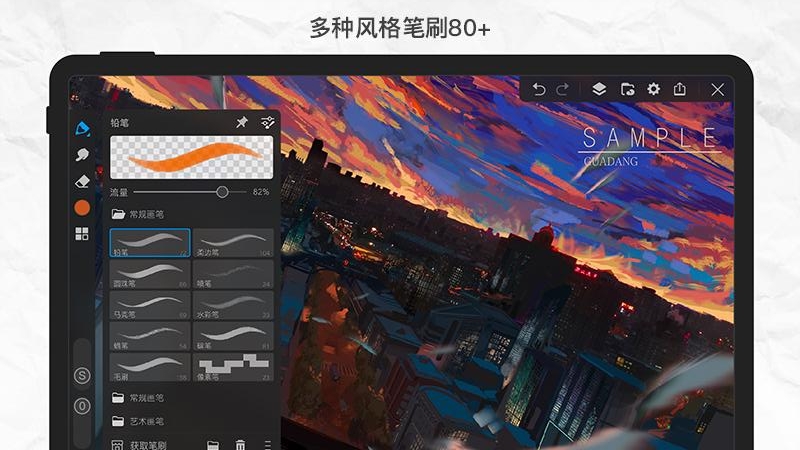
笔刷引擎与社区共享:你可以深度自定义笔刷参数,包括笔尖形状、纹理、间距、流量、压感灵敏度等,几乎能模拟所有现实画材。如果不想自己调,也可以点击笔刷库右上角的“获取笔刷”,进入社区下载其他用户上传的数千种免费笔刷(如漫画网点、水彩边缘、毛发笔刷等)。
透视辅助与绘图辅助:在“辅助工具”里开启“透视尺”,可以设置1点、2点或3点透视,画建筑或场景时线条会自动吸附到透视线上,再也不怕透视画歪。开启“对称轴”(对称尺),可以画出完全对称的图案,非常适合画脸、蝴蝶或机甲。
强大的选区与变形:除了矩形、圆形选区,还有魔棒(一键选中相同颜色区域)和套索(自由手绘选区)。选中的区域可以自由进行缩放、旋转、扭曲和透视变形,让你随时调整构图,而不必重画。
动画制作(关键帧):虽然不是专门的动画软件,但它支持简单的逐帧动画。你可以新建“动画工程”,通过洋葱皮(半透明显示前后帧)功能辅助,制作简单的动态表情包或小短片,并导出为GIF或MP4格式。
全程记录与回放:软件会自动记录你的每一步绘画过程。画完后,可以在作品页点击“回放”,生成一段延时摄影视频,方便你分享到社交媒体或复盘自己的绘画步骤。
推荐专题
-
 熊猫绘画
熊猫绘画简介:熊猫绘画是一款以国风美学与数字创作深度融合的绘画软件合集,以"水墨丹青、指尖生花"为艺术理念,专为东方美学爱好者与数字绘画创作者打造兼具传统韵味与现代功能的创作平台。该版本大全整合了基础涂鸦版、专业插画版、水墨国风版、漫画分镜版及教育启蒙版,覆盖从儿童趣味涂色到专业艺术商稿的全龄段创作需求。软件搭载自主研发的智能笔刷引擎,精准模拟毛笔飞白、宣纸晕染、工笔勾勒等传统技法,同时提供油画、水彩、马克笔等上百种现代数字笔刷,支持压感倾斜、速度响应与纹理叠加,让每一笔都自然灵动。
-
 适合小白的绘画软件
简介:适合小白的绘画软件推荐:对于喜欢绘画的朋友们,小编整理的这几款软件非常好用,软件中有海量绘画功能可以使用,超全笔刷供玩家们挑选,可以画出各种风格的画作,这款软件很适合新手绘画小白们来使用的哦,感兴趣的用户们来挑选吧。
-
 免费无限制ai绘画软件
简介:AI绘画软件不需要过多的专业绘画技术就可以打开软件进行使用,只需轻点指尖,一幅幅充满想象力的画作在屏幕上,今天,就让我们一同探索那些让人爱不释手的免费无限制AI绘画软件,在这些软件中找到适合自己的绘画工具,可随时开启创意绘画,让您的画作惊艳世界!
猜你喜欢
 画一画app27.0MB | 生活服务
 天生会画软件198.0MB | 生活服务
 画世界pro手机版50.5MB | 主题壁纸
 画世界Pro官方版61.4MB | 生活服务
 哇嘎画时代最新版免费36.5MB | 生活服务
 熊猫绘画app116.3MB | 系统工具
 画像素39.6MB | 其他
 iArtbook绘画200.9MB | 拍摄美化
 趣贴图免费版48.3MB | 系统工具
同类热门
 artworkout免费版
 画世界Pro官网版
 sai2涂色板
 procreate正版
 Stable Diffusion官网版
 嘟嘟AI绘画
 灵绘AI画家
 画世界Pro免费版
 米椒绘画壁纸
 ArtRageapp
 picsart美易
 procreate免费版
 Pocket绘画大师
 华宸希AI艺术家
 奇异社区最新版本
 漫蛙2旧版
漫蛙2旧版 copymanga拷贝漫画
 cc加速器免费版
 555电影官网版
 番茄畅听2025
 海棠搜书2023最新版
 妙鸭相机安卓版
 51影视app
 海棠搜书官网版
 漫蛙manwa3
 绿ar增强版
 金沙壁纸
金沙壁纸 墨鱼旅行
墨鱼旅行 傻瓜英语
傻瓜英语 Seetong
 佳能照片助手
 不背单词
不背单词 元气小组件
元气小组件 拓课云plus
 雨燕投屏
雨燕投屏 剪同款
剪同款 新途天气
新途天气 文字朗读神器
-
 mimu官网版
游戏大小:104.8MB
学习教育 -
 Echo回声app
游戏大小:1.7MB
系统工具 -
 心动小组件app
游戏大小:44.5MB
系统工具 -
 搜多多app
游戏大小:21.3MB
系统工具 -
 小绵羊app
游戏大小:47.2MB
生活服务 -
 360极速搜索引擎
游戏大小:187.9MB
系统工具 -
 出口成章app
游戏大小:429.3MB
学习教育 -
 龙卷风收音机最新版本
游戏大小:7.9MB
系统工具 -
 与熊论道最新版
游戏大小:21.8MB
系统工具 -
 LX画质助手官方版
游戏大小:9.9MB
系统工具 -
 看巴士安卓版
游戏大小:1.4MB
生活服务 -
 问卷星正版
问卷星正版游戏大小:7.5MB
办公软件





