
- 软件介绍
- 软件截图
- 猜你喜欢
谷歌身份验证器app是一款基于时间同步技术的动态口令生成工具,旨在为您的谷歌账号及其他第三方应用(如币安、GitHub、微软)提供远超短信验证码的安全防护。它无需联网,不收集隐私,完全离线运行,每隔30秒自动刷新一次6-8位数字验证码。即便手机处于飞行模式,也能稳定生成有效口令。作为业界标准的TOTP(基于时间的一次性密码)协议实现者,它是抵御网络钓鱼和密码泄露风险的终极防线。
怎么使用
使用谷歌身份验证器核心分为“绑定账号”与“获取口令”两步,全程无需网络:
下载安装:在苹果App Store或安卓各大应用商店(如Google Play、酷安)搜索“Google Authenticator”下载。请注意辨别,图标为灰色底+彩色“G”字母。
首次启动:打开App后,点击右下角或底部的“+”号(添加账户)按钮。
选择绑定方式:
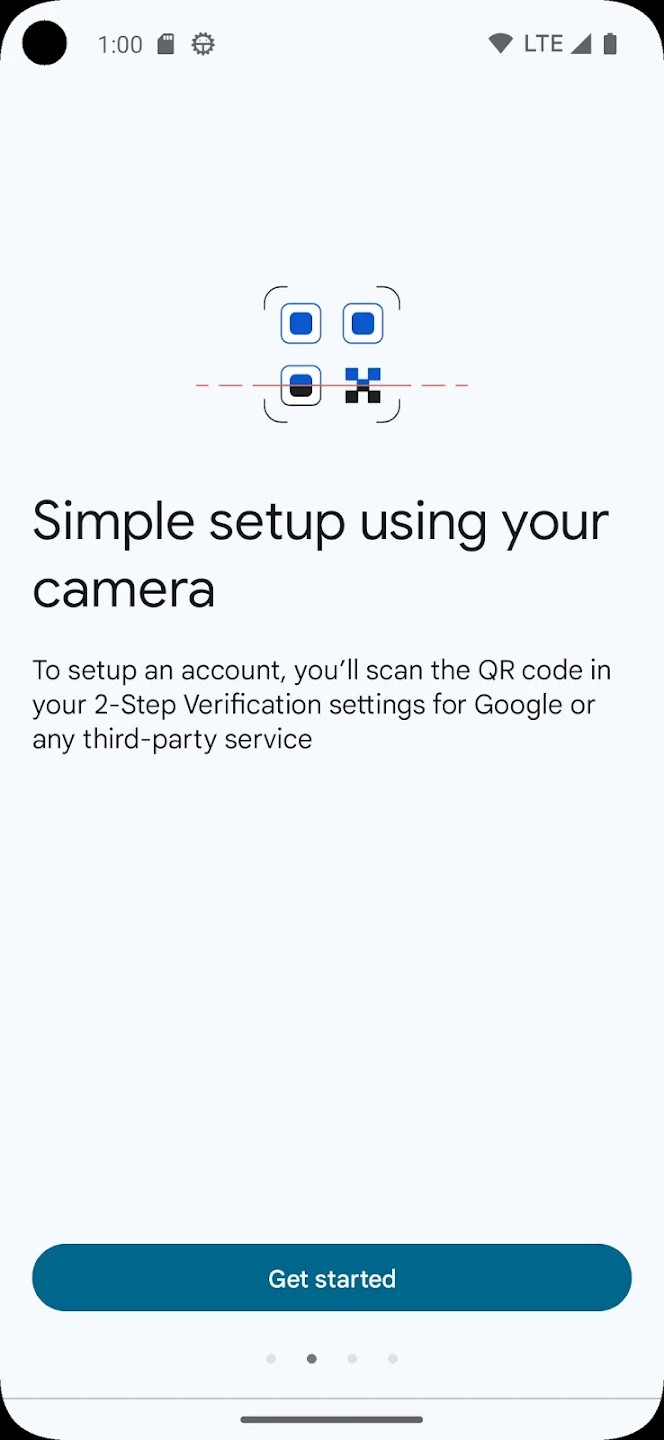
扫描二维码(推荐):在您想要绑定的网站(如谷歌账户设置、交易所安全中心)中,选择“通过身份验证器App设置”,页面上会出现一个方形二维码。直接用谷歌身份验证器扫描该二维码,账号和密钥即自动填充完成。
手动输入密钥:如果二维码无法扫描,可以点击“手动输入密钥”。在网站上复制或抄写下一串由字母和数字组成的密钥(通常为16位或32位),输入到App中,并填写账户名称(如“”)。
完成绑定:添加成功后,App列表里会新增一个账号卡片,旁边会显示一个6位数字的验证码。将该验证码输入到网站的验证框中,点击确认即完成绑定。
怎么获取验证码
获取验证码非常简单,但需要留意几个关键点:
直接查看:打开谷歌身份验证器App,您绑定的所有账户会以卡片列表形式呈现。每个卡片下方不断跳动的6位数字即为当前有效的验证码。
理解刷新机制:每个验证码的有效期为30秒。卡片上的圆形进度条或倒计时数字会显示剩余时间。当进度条走完,数字会瞬间刷新,旧码立即作废。
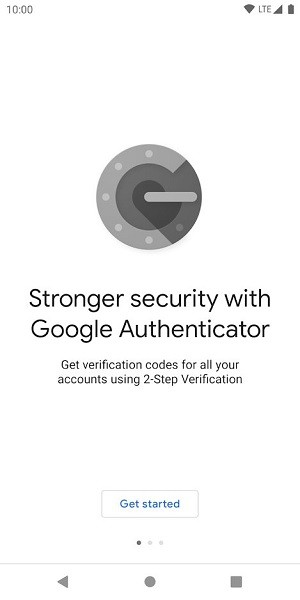
使用验证码:在登录需要二次验证的网站时,网站会提示“请输入6位验证码”。此时,您只需在App中找到对应账户,直接输入屏幕上正在显示的数字即可。请务必在数字刷新前完成输入,否则会提示“验证码无效”。
离线可用:由于算法基于时间戳,即使手机关闭Wi-Fi和移动数据,验证码依然能够正常生成和使用,完全不受网络信号影响。
怎么找回密码(关键区分:找回“App密码”与“登录密码”)
重要提示:谷歌身份验证器本身没有任何“找回密码”的功能。它不保存您的网站登录密码,也不设有独立密码锁。您需要根据具体情况分别处理:
场景一:忘记网站登录密码,但手机还在
您需要在该网站的登录页面点击“忘记密码”,通过绑定的手机号或邮箱重置密码。重置成功后,登录时仍需输入谷歌身份验证器生成的动态验证码。
场景二:手机丢失/换手机,导致无法看到验证码
这是最棘手的情况。谷歌身份验证器的数据是本地存储的,没有云端备份。解决办法有三条,按推荐顺序排列:
使用备用恢复码(最推荐):在您当初绑定2FA时,大多数网站都会提供给您一串“备用恢复码”(Backup Codes)。请用这串恢复码登录网站,进入安全中心,删除旧的谷歌验证器绑定,然后重新扫描二维码绑定新手机。
联系网站客服:如果您没有保存恢复码,只能联系该网站的官方客服,提供身份证明(如身份证、手持证件照、历史充值记录),申请人工解绑谷歌验证器。
使用Root后的备份文件(仅限安卓):如果旧手机还能开机,且已Root,可以尝试用文件管理器找到/data/data/com.google.android.apps.authenticator2/databases/目录下的数据库文件,将其复制到新手机对应目录(需要Root权限),极其复杂且风险高,不推荐普通用户操作。
场景三:误删App或清除了App数据
情况和“换手机”一样,由于本地数据被清除,唯一的救星就是您之前保存的备用恢复码。如果没有,则必须走网站客服渠道解绑。
怎么添加账户
您可以根据实际情况,通过以下三种方式添加新的账户:
扫描二维码(标准方式)
点击App主界面右下角的彩色“+”号,选择“扫描二维码”。将手机摄像头对准网站提供的二维码,保持光线充足、距离适当。识别成功后,账户会自动添加到列表顶部。
手动输入密钥(无相机或二维码模糊时)
点击“+”号后选择“手动输入密钥”。在“账户名”栏输入您想备注的名称(如“微信”或“币安”),在“密钥”栏准确输入网站提供的一串字符(注意区分大小写,有时需要空格,按网站提供原样输入即可)。点击“添加”完成。
批量导入/迁移(换机时快速添加)
如果您换了新手机,旧手机仍在身边:
在旧手机的谷歌身份验证器设置中,选择“导出账户”,勾选您要迁移的全部账户,生成一个大型二维码。
在新手机的谷歌身份验证器上,点击“+”号并选择“扫描二维码”,扫描旧手机上的迁移二维码。所有账户和密钥将一次性批量复制到新手机,无需逐个手动输入。
注意:导出完成后,建议在旧手机设置中选择“移除账户”,确保密钥只保存在新设备中。
推荐专题
-
 好用的系统工具软件
简介:好用的系统工具软件是一个汇集了各类实用系统工具软件的资源专题。在这个专题中,你可以找到许多功能强大、操作简便的系统工具软件,帮助你优化电脑或手机的性能,提升系统运行效率。无论是清理垃圾文件、安全管理、磁盘整理还是驱动更新等,这里都有适合你的软件。
 自动滑屏器
自动滑屏器 腾讯手机管家
 格式岛
格式岛 心动小组件app
 与熊论道最新版
 跳一跳辅助器免费
 刷圈精灵app官方版
 MT画质助手正版
 ADB工具包
 淘应用1.6官网版
 Godot手机版
 光速虚拟机vip版
 月光宝盒app安卓版
 欧派智家
欧派智家 Dluae
Dluae 啸天框架3.0
 alight motion官网版正版
 星海手机助手
 随听记
随听记 千年游戏盒子
 节拍器
节拍器 全能省电优化
 魔玩盒子
魔玩盒子 奇异社区最新版本
 漫蛙2旧版
漫蛙2旧版 copymanga拷贝漫画
 cc加速器免费版
 555电影官网版
 番茄畅听2025
 海棠搜书2023最新版
 妙鸭相机安卓版
 51影视app
 海棠搜书官网版
 漫蛙manwa3
 绿ar增强版
 金沙壁纸
金沙壁纸 墨鱼旅行
墨鱼旅行 傻瓜英语
傻瓜英语 Seetong
 佳能照片助手
 不背单词
不背单词 元气小组件
元气小组件 拓课云plus
 雨燕投屏
雨燕投屏 剪同款
剪同款 新途天气
新途天气 文字朗读神器