
- 软件介绍
- 软件截图
- 猜你喜欢
傲游浏览器安卓版是一款以“多端云同步”和“强大功能性”著称的老牌安卓浏览器。它不仅仅是一个网页查看工具,更是一个集成了广告拦截、资源嗅探、离线下载和阅读模式的综合性内容平台。其标志性的“傲游云”服务能无缝连接手机、电脑和平板,实现收藏夹、密码和标签页的实时互通。相比同类产品,傲游安卓版更注重工具属性,界面简洁但内核强大,特别适合对跨设备协作和网页资源获取有高频需求的重度用户。
怎么设置兼容模式
需要明确的是,安卓版傲游浏览器没有传统PC浏览器意义上的“兼容模式”开关(即IE内核切换),因为安卓系统本身基于WebKit/Chromium内核,不存在IE内核。但在实际使用中,您遇到的“兼容性”问题通常表现为网页排版错乱或功能无法点击,针对这种情况,可以通过以下方式“变相”解决:
1. 切换浏览模式(UA标识)
这是最接近“兼容模式”的操作。当某些老旧或特定政务、学校网站强制要求桌面版显示时:
操作路径:点击底部菜单栏的“菜单”按钮(三条横线) -> 找到“工具箱”或“设置” -> 选择“网页UA标识”。
可选选项:您可以将默认的“手机模式(Android)”切换为“电脑模式(Desktop)”或“iPhone模式”。
效果:切换后,网站会认为您在用电脑访问,从而加载桌面版页面。这能解决因手机版页面功能残缺导致的“提交失败”或“按钮不显示”问题。
2. 关闭“云端加速”或“极速模式”
如果网页上的视频无法播放或表单提交无反应:
操作路径:在地址栏右侧,点击“闪电”图标(如有)或进入设置 - 性能 - 关闭“云端加速”功能。
原理:傲游的云端加速可能会对部分脚本进行预加载,关闭后让浏览器以最原始的本地内核渲染网页,反而能解决部分JS交互异常的问题。
3. 终极方案:使用“资源嗅探”降级
如果页面上的表单或旧版Flash内容无法显示(安卓已不支持Flash),建议使用傲游自带的“资源嗅探”功能,直接下载该页面中的图片、视频或文档进行离线查看,而非强行渲染。
怎么自动保存密码
傲游浏览器的密码保存功能依托于其强大的“傲游云”服务,支持跨设备自动填充。要开启并管理该功能,请按以下步骤操作:
第一步:开启云同步(前提条件)
点击底部菜单 -> 点击左上角头像 -> 登录您的傲游账户(若未注册,需先注册)。
登录后,系统会自动开启“云同步”服务。请注意,密码数据是存储在云端服务器上的,必须保持登录状态才能实现跨设备自动填充。
第二步:确认“保存密码”开关已打开
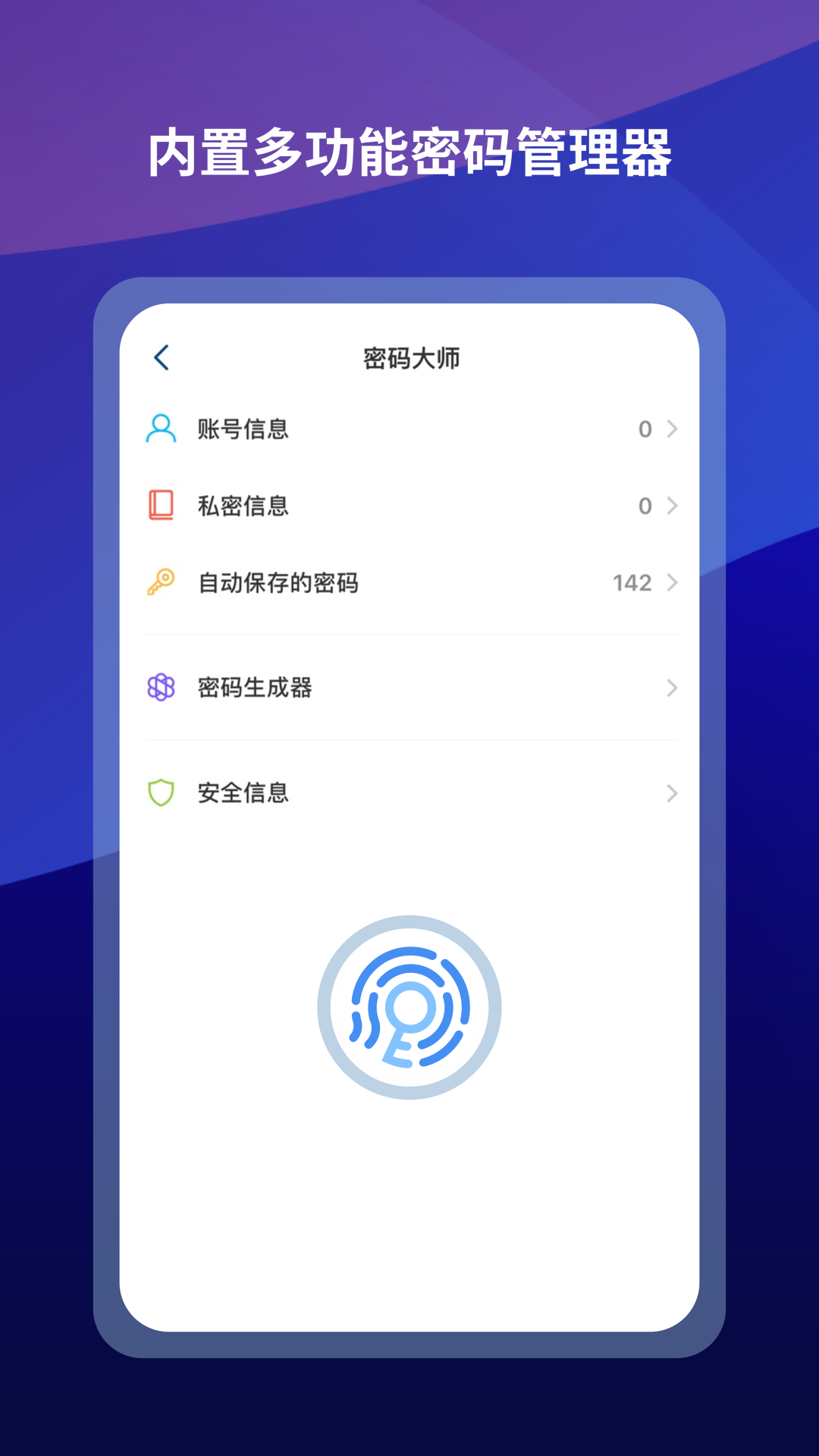
操作路径:进入“设置” -> 找到“隐私与安全”或“密码管理”选项。
关键开关:确保“保存网页密码”和“自动填充密码”两个开关均为开启状态(显示为蓝色或绿色)。
第三步:实际操作保存
当您在任意网页登录框输入账号密码并点击“登录”后,浏览器底部或顶部会弹出一个提示条,询问“是否保存此密码?”。
点击“保存”即可。该账号密码会被加密上传至您的傲游云账户。
手动查看与删除:如需管理已保存的密码,可在“设置”->“密码管理”中查看所有站点列表,点击可查看明文密码(需验证锁屏密码),也可左滑删除不再需要的条目。
特别提醒:若您在银行、支付类网站的登录框输入密码,傲游为了安全起见,可能不会弹出保存提示,这是浏览器安全策略的正常保护机制。
怎么截图图片
傲游浏览器安卓版内置了较为强大的截图与编辑工具,并非简单的屏幕截取,具体操作如下:
方法一:长截图(滚动截屏)——核心功能
这是傲游截图功能的最大亮点,适合截取整篇网页文章或长聊天记录。
操作步骤:点击底部菜单栏 -> 找到“工具箱”图标(通常是一个扳手或魔方形状) -> 选择“截图”或“屏幕截图”。
触发长截图:点击截图按钮后,页面会进入截屏模式,您先框选一个起始区域,然后点击屏幕上的“滚动”或“向下箭头”按钮,浏览器会自动向下滚动并拼接画面,直到您点击“完成”为止。
保存位置:长截图生成后,会以PNG格式保存至手机相册的“傲游浏览器”专属文件夹内。
方法二:普通区域截图
如果您只需要截取当前屏幕可视区域内的部分内容:
快捷操作:直接使用手机系统的物理按键(电源键+音量减)截屏后,点击弹出的缩略图进行裁剪。
浏览器自带:也可通过上述“工具箱”-“截图”进入,然后手动拖动选框四角选择特定区域,点击对勾保存。
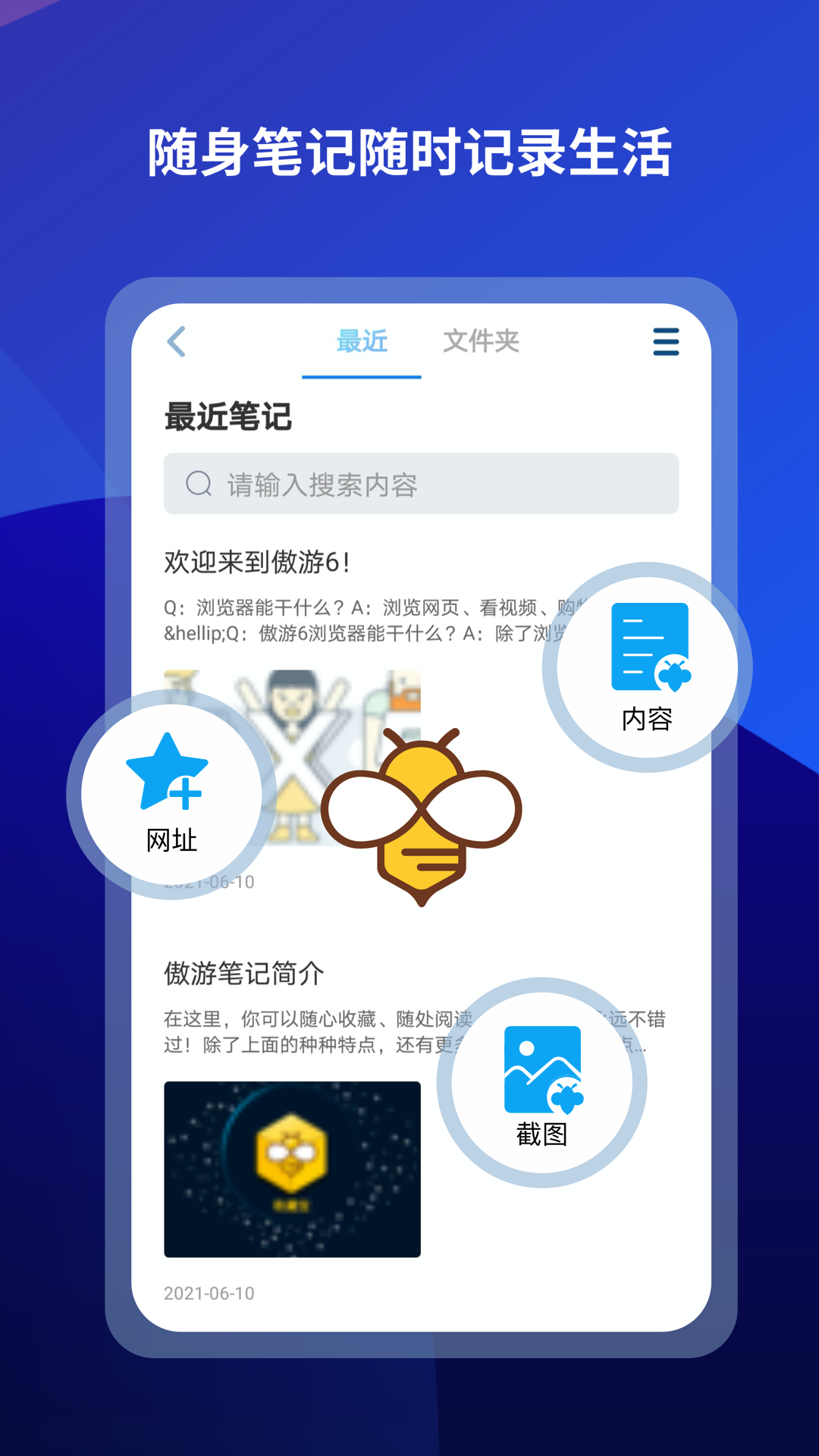
方法三:网页另存为图片(无滚动)
在页面空白处长按,弹出菜单中有时会有“保存为图片”选项,这种方式适合截取当前屏幕完整显示的内容,但无法滚动拼接。
怎么清理缓存
缓存堆积是导致浏览器卡顿、加载旧版本网页的元凶。傲游安卓版提供了三级清理方案,您可根据需求选择:
1. 快速清理(最常用,不影响登录状态)
适用于日常使用完毕后的轻量维护:
操作路径:点击底部菜单 -> 点击“设置”(齿轮图标) -> 找到“清除浏览数据”选项。
勾选内容:在弹出的窗口中,只勾选“缓存图片和文件”以及“Cookies(建议谨慎)”前的复选框。
执行:点击“清除数据”按钮。此操作会清理所有网页的临时图片和脚本,释放大量存储空间,但不会清除您的书签和历史记录(除非您另外勾选)。
2. 深度清理(针对特定网站)
如果只是某个网页显示异常,无需全部清理:
打开该网页,点击地址栏左侧的锁形或“i”图标(网站信息)。
在弹出的下拉菜单中,选择“网站设置”或“清除数据”。
点击“清除”后,该网站的所有本地存储数据(包括强迫缓存的旧版CSS样式)都会被重置,刷新后即加载最新版本。
3. 全局重置(终极方案)
如果浏览器出现严重卡顿或闪退:
进入“设置” -> “隐私与安全” -> 滑到底部选择“恢复默认设置”或“重置浏览器”。
警告:此操作会清除所有密码、表单数据、网页缓存,但通常不会删除您下载的文件和收藏夹(建议操作前手动备份收藏夹至云端)。
额外建议:建议每隔两周清理一次缓存。清理后,首次打开常用网站会稍慢(需重新加载资源),但之后的浏览流畅度会显著提升。
推荐专题
-
 puffin浏览器
简介:Puffin浏览器2026游戏合集是一款基于云端渲染技术打造的移动网页游戏畅玩平台,专为怀旧玩家与轻量游戏爱好者整合而成。该合集依托Puffin浏览器标志性的云端加速引擎,将原本只能在PC端运行的Flash经典游戏与HTML5热门页游完美移植至手机与平板设备,实现即点即玩、零下载安装的便捷体验。2026年全新版本进一步优化了云端服务器集群与视频流压缩算法,大幅降低延迟与流量消耗,让拳皇、合金弹头、狂扁小朋友等经典Flash游戏以及各类休闲益智、策略塔防页游在移动端也能保持60帧流畅运行。
-
 ua浏览器
ua浏览器简介:UA浏览器是由中国团队开发的一款主打极简极速体验的移动端网页浏览器,自推出以来历经多个版本迭代,持续优化内核性能与用户体验。早期版本以小巧安装包、低内存占用和广告拦截功能为核心卖点,采用自研或基于Chromium/WebKit的渲染引擎,实现网页快速加载与流畅滚动;中期版本逐步引入智能无图模式、夜间护眼、视频悬浮播放、网页翻译等实用工具,并强化隐私保护机制,支持无痕浏览与恶意网站拦截。
-
 IE浏览器
IE浏览器简介:从1995年8月作为Windows 95附加组件首次亮相的Internet Explorer 1.0(仅256色界面,基础HTML支持),到1996年IE 3.0首次支持CSS和Java Applet,再到1997年IE 4.0深度集成Windows桌面并引发“浏览器大战”高潮;IE 5.0(1999年)以支持XMLHttpRequest悄然奠定Web 2.0技术基石,而2001年伴随Windows XP推出的IE 6.0则成为20世纪初垄断市场的绝对霸主,
 桔子浏览器手机版
 夸克浏览器手机版
 e浏览器官方版正版
 世界之窗浏览器手机版
 红云浏览器官网版
 IE浏览器最新版
 简单搜索最新版
 UA浏览器最新版
 蚂蚁安全浏览器
同类热门
 p站浏览器
p站浏览器 宙斯浏览器官网版
 2345浏览器免费版
 樱花私密浏览器
 PP浏览器
PP浏览器 Firefox火狐浏览器
 悟空浏览器老版本
 Safari浏览器官网版
 opera浏览器官网版
 华为浏览器免费
 QQ浏览器app
 猎豹浏览器手机版
 欧朋浏览器app
 宙斯浏览器安卓版
 奇异社区最新版本
 漫蛙2旧版
漫蛙2旧版 copymanga拷贝漫画
 cc加速器免费版
 555电影官网版
 番茄畅听2025
 海棠搜书2023最新版
 妙鸭相机安卓版
 51影视app
 海棠搜书官网版
 漫蛙manwa3
 绿ar增强版
 金沙壁纸
金沙壁纸 墨鱼旅行
墨鱼旅行 傻瓜英语
傻瓜英语 Seetong
 佳能照片助手
 不背单词
不背单词 元气小组件
元气小组件 拓课云plus
 雨燕投屏
雨燕投屏 剪同款
剪同款 新途天气
新途天气 文字朗读神器
-
 Q友乐园免费版
游戏大小:51.7MB
社交聊天 -
 mimu官网版
游戏大小:104.8MB
学习教育 -
 Echo回声app
游戏大小:1.7MB
系统工具 -
 心动小组件app
游戏大小:44.5MB
系统工具 -
 搜多多app
游戏大小:21.3MB
系统工具 -
 小绵羊app
游戏大小:47.2MB
生活服务 -
 360极速搜索引擎
游戏大小:187.9MB
系统工具 -
 出口成章app
游戏大小:429.3MB
学习教育 -
 龙卷风收音机最新版本
游戏大小:7.9MB
系统工具 -
 与熊论道最新版
游戏大小:21.8MB
系统工具 -
 LX画质助手官方版
游戏大小:9.9MB
系统工具 -
 看巴士安卓版
游戏大小:1.4MB
生活服务





