
- 软件介绍
- 软件截图
- 猜你喜欢
八位元画家官方版是一款专为像素艺术创作与拼豆设计打造的移动端工具,支持将普通照片一键转换为像素风或拼豆图纸。官方版优化了色板管理与网格编辑功能,提供多种像素尺寸预设(16x16至128x128),并内置数百种经典游戏风格色盘。用户可逐格手绘、导入图片并实时显示色号,生成带颜色标注的拼豆模板。作品可导出为高清图纸或材料清单,是拼豆手工爱好者、像素画师及怀旧游戏玩家的得力助手。
怎么使用(基础操作与界面导航)
启动与新建项目:
下载安装八位元画家官方版后,打开APP进入主界面。
点击底部“新建”或“+”按钮 → 选择画布尺寸(推荐新手从32x32开始,此尺寸适中且不复杂)。
可选预设尺寸:16x16(简易图标)、32x32(角色头像)、64x64(中等场景)、128x128(复杂插画)。也可自定义宽度和高度(最大支持256x256)。
点击“创建”进入编辑画布。
编辑界面布局:
顶部工具栏: 画笔、橡皮擦、填充桶、吸管、撤销/重做、保存、导出。
左侧/右侧色板: 显示当前选用的色盘(如“经典GameBoy绿屏”“NES红白机64色”等)。色块上标注有颜色编号或色号(如“#FF0000”)。
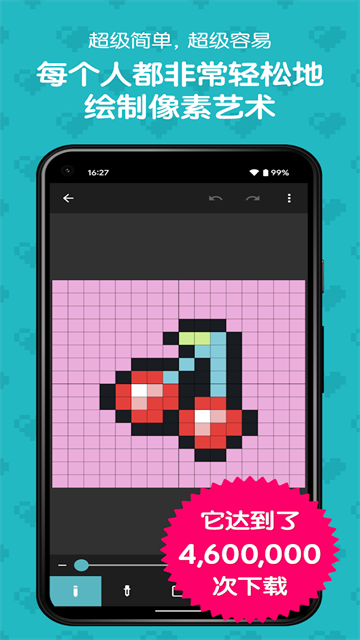
中央网格画布: 每个方格代表一个像素点,可通过双指缩放查看整体或局部。
底部图层/设置栏: 可添加最多5个图层(付费版可更多),每个图层独立编辑,方便分离背景、主体和特效。
基础绘画操作:
单格填充: 点击色板选择颜色 → 点击画布上的方格,该格变为所选颜色。
连续绘制: 长按并拖动手指,可以连续绘制多个方格,适合画直线或大面积填色。
填充工具: 点击“填充桶”图标 → 点击任意已着色方格,系统会将与其相连的同色区域全部替换为新颜色(类似Windows画图工具)。
吸管工具: 点击“吸管”图标 → 点击画布上某一方格,自动将该格颜色设置为当前画笔颜色,方便参考已有颜色。
保存与导出:
点击顶部“保存”将项目保存在APP本地(可随时继续编辑)。
点击“导出”可选择:
导出为图片(PNG):生成像素风格图片,可选择放大倍数(1x原始大小、2x、4x、8x),避免导出后像素变模糊。
导出为拼豆图纸(带色号):生成带颜色标注和物料清单的PDF,可直接打印使用。
导出为GIF动图:若创建了多帧动画,可导出为GIF(官方版最多支持8帧)。
新手提示:
开启“网格线”:在“设置”中开启后,每个像素方格之间会有浅灰色线条,方便区分边界。
使用“对称绘制”:在编辑界面开启“水平对称”或“垂直对称”,画左边时右边自动同步,非常适合绘制人物正面、机械等对称图形。
“历史记录”:支持最多50步撤销/重做,误操作后点击左上角“←”即可恢复。
怎么把图片转成拼豆(图纸生成与配色优化)
导入图片进行转换:
在八位元画家主界面,点击“转换”或“导入图片转拼豆”(部分版本在“工具”菜单中)。
从相册选择一张图片(建议选择轮廓清晰、色彩对比度较高的图片,如卡通形象、简单Logo;复杂照片如风景照转换效果较差)。
设置转换参数:
选择像素尺寸: 拖动滑块或直接输入数字,决定转换后的拼豆图纸网格大小。例如选32x32,则图片会被压缩为32x32像素,每个像素对应一颗拼豆。
推荐尺寸:小挂件(16x16或24x24)、杯垫(32x32)、装饰画(64x64或更高)。
选择色盘:
“标准拼豆色盘”:包含Perler、Fuse Beads等主流拼豆品牌的实际颜色,转换时会自动匹配最接近的实体豆色。
“经典游戏色盘”:如GameBoy 4色、NES 56色、C64 16色等,适合复古风格。
“自定义色盘”:你可以从相册导入色卡照片,或手动添加自己拥有的拼豆颜色,APP会根据现有颜色进行匹配(避免生成图纸后却缺少某种颜色豆子)。
高级选项:
“抖动算法”:开启后,使用交错点阵模拟中间色(类似报纸图片效果),适合照片转拼豆,让渐变更自然。
“颜色数量限制”:限制转换后使用的颜色总数,例如限制为8色,图纸会更简洁,也节省购买拼豆的成本。
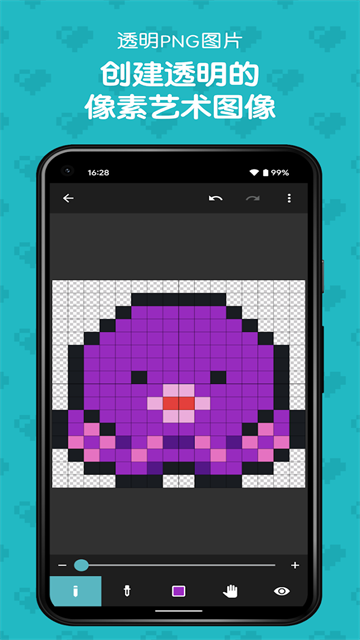
“背景透明”:如果原图背景为纯色,可勾选此项移除背景,只保留主体。
生成与预览:
点击“预览”,APP会在几秒内生成拼豆网格图。
你可以缩放查看每个方格的颜色,若某区域颜色不满意,点击“手动调整”进入编辑模式,用画笔修改个别方格。
点击“显示色号”按钮,每个色块上会显示对应的拼豆型号或颜色代码(如“Black”、“#FF6600”、“01白”),方便备料。
导出拼豆图纸:
点击“导出图纸” → 选择PDF或图片格式。
PDF图纸通常包含三部分:
彩色网格图:按实际颜色显示的拼豆布局。
符号对照图:用数字或字母代表颜色(例如1=黑,2=红),方便打印后对照。
物料清单:列出每种颜色需要多少颗豆子,以及对应型号的商品编码(如“Perler 黑色 1000颗装”)。
可设置打印尺寸:例如设置每个网格在纸上为5mm×5mm(标准拼豆尺寸),打印出来的图纸可直接垫在拼豆板下方使用。
拼豆实操技巧:
按颜色区域分批拼: 不要试图一行行拼,而是先拼同一种颜色的所有豆子(如先拼所有黑色豆),提高效率。
使用镊子与图纸: 将打印出的图纸平放在桌面上,透明拼豆板压在图纸上,透过板子对照图纸放置豆子。
熨烫注意事项: 八位元画家导出的图纸默认是像素点对点,熨烫后豆子融化会轻微膨胀,建议在原始尺寸上每边预留1-2个豆子的空白边缘。
怎么导入图片(作为参考或转换为像素图)
导入图片作为底层参考(临摹模式):
新建一个空白项目(如32x32)→ 点击顶部“图层”图标(多层方块叠放)→ 点击“导入图片到图层”。
从相册选择参考图片 → 调整透明度滑块(建议设为30%-50%),使参考图半透明显示在网格下方。
锁定该图层(避免误操作) → 新建一个绘图图层 → 在参考图上进行像素临摹,就像描红一样简单。
适合将真人照片、手绘草图转换为像素风格,或制作定制的像素头像。
导入图片并自动转换为像素作品:
如前文“拼豆转换”所述,点击“转换”或“导入转像素”功能。
选择图片后,设置目标尺寸(如64x64)和像素化算法:
最近邻采样(Nearest Neighbor):保留硬边缘,适合图标、Logo。
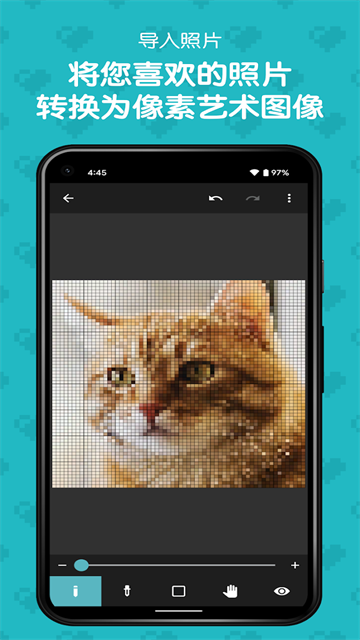
平均采样(Average):平滑过渡,适合照片。
转换后直接生成新的像素项目,可在其基础上继续手工调整。
导入图片作为色板来源:
如果你有一张喜欢的配色图片(如朝霞照片、电影海报),希望提取其中的颜色作为绘制的色盘:
点击色板区域右上角的“+” → “从图片提取色板” → 选择图片。
APP会自动分析图片中的主要颜色(数量可选6色、12色、24色),生成一个自定义色盘,并显示每种颜色的HEX码(如#A1B2C3)。
保存色盘后,绘制时即可使用这些和谐的颜色搭配。
导入图片的格式与大小限制:
支持格式:JPG、PNG、GIF(静态帧)、WEBP。
最大图片尺寸:官方版限制导入图片长宽不超过2048像素,若图片过大建议先用手机相册编辑功能缩小。
透明背景支持:如果导入PNG图片带有透明背景,转换或临摹时透明区域不会显示(适合提取不含背景的物体)。
常见问题与解决:
导入后图片模糊: 转换时确保目标像素尺寸不要过小(如将1080p照片转为16x16,必然丢失细节)。建议先用其他APP将图片简化(如卡通化、提高对比度),再导入八位元画家。
导入失败: 检查图片是否损坏,尝试重新保存图片或截图后再导入。也可能是APP存储权限未开启,请进入系统设置授予相册读取权限。
导入的图片位置偏移: 在临摹模式下,点击导入的图片图层,可拖动、双指缩放调整位置,对齐网格线后再锁定。
怎么显示色号(颜色标注与物料识别)
在编辑界面显示当前颜色色号:
打开一个项目进入编辑画布 → 点击色板上的任意颜色块 → 长按该色块,上方会弹出提示框显示:
RGB值:如 RGB(255, 99, 71)
十六进制码:如 #FF6347
拼豆品牌对应色号:如“Perler: Tomato”、“Artkal: S62”(需联网下载色号库)。
在绘制时,点击选中某个颜色,屏幕顶部状态栏也会临时显示当前颜色信息,松开后消失,方便快速查看。
全局显示拼豆图纸上的色号:
完成或导入拼豆图纸后,点击顶部“显示色号”按钮(标签或类似“ABC”的图标)。
有三种显示模式可选:
标号模式:每个色块上显示一个数字(如1、2、3),下方或侧边附有图例“1=黑色 2=红色 3=黄色”。适合黑白打印,节省墨水。
符号模式:显示三角形、方形、圆形等几何符号,适合色盲用户或复杂图纸区分相近色。
文字模式:直接显示颜色名称缩写(如“BLK”“RED”“YEL”),但小尺寸网格可能文字重叠。
可导出带色号标注的PDF图纸,便于分享给他人一起制作。
自定义色号与拼豆品牌匹配:
八位元画家官方版内置了Perler、Artkal、Hama、Nabbi等主流拼豆品牌的颜色对照表。
进入“设置”→“色号匹配” → 选择你实际拥有的拼豆品牌(如“我使用的是Perler”)。
APP会根据你的选择,在转换图片、显示色号时优先匹配该品牌的颜色编码。例如显示“Black (Perler 3001)”,而不是通用色名。
如果某个颜色在你的品牌中不存在,APP会提示“最接近色:Dark Grey (Perler 3021)”,并标注色差值(ΔE),帮助你决定是否购买新颜色或调整颜色。
色号搜索与反向查找:
如果你有一颗拼豆,想知道它对应八位元画家中的哪个颜色:
点击色板区域的“+”→“扫描颜色” → 将手机摄像头对准拼豆,在良好光线下拍摄(或从相册导入拼豆照片)。
APP会识别最接近的颜色,并显示该颜色的编号、RGB值和在色盘中的位置。
此功能对于整理家中散装拼豆、或想仿照他人成品图购买豆子时非常有用。
导出物料清单与色号表:
在导出拼豆图纸时,勾选“附带物料清单”。
生成的PDF除了图纸,还会有一页表格,列出:
颜色名称
品牌色号(如“Perler 3001”)
所需数量(颗)
该颜色在图纸中出现的次数或区域提示。
你可以带着清单直接去手工店或网上搜索“Perler 3001”购买,无需手动数豆子。
色号显示常见问题:
色号显示为“未匹配”: 说明当前颜色在你的选定品牌色库中没有完全一致的对应色。你可以尝试更换品牌匹配(如从Perler改为Artkal),或接受最接近色(系统会用“≈”提示近似色)。
色号太多记不住: 开启“色板分组”,APP会按照暖色、冷色、中性色将颜色分组,每组内色号连续,便于记忆。
打印后色号文字太小: 在导出设置中,可以单独设置“标注文字大小”,或选择“仅导出图例,网格不标号”,然后在旁边打印一张大图例对照表。
推荐专题
-
 熊猫绘画
熊猫绘画简介:熊猫绘画是一款以国风美学与数字创作深度融合的绘画软件合集,以"水墨丹青、指尖生花"为艺术理念,专为东方美学爱好者与数字绘画创作者打造兼具传统韵味与现代功能的创作平台。该版本大全整合了基础涂鸦版、专业插画版、水墨国风版、漫画分镜版及教育启蒙版,覆盖从儿童趣味涂色到专业艺术商稿的全龄段创作需求。软件搭载自主研发的智能笔刷引擎,精准模拟毛笔飞白、宣纸晕染、工笔勾勒等传统技法,同时提供油画、水彩、马克笔等上百种现代数字笔刷,支持压感倾斜、速度响应与纹理叠加,让每一笔都自然灵动。
-
 适合小白的绘画软件
简介:适合小白的绘画软件推荐:对于喜欢绘画的朋友们,小编整理的这几款软件非常好用,软件中有海量绘画功能可以使用,超全笔刷供玩家们挑选,可以画出各种风格的画作,这款软件很适合新手绘画小白们来使用的哦,感兴趣的用户们来挑选吧。
-
 免费无限制ai绘画软件
简介:AI绘画软件不需要过多的专业绘画技术就可以打开软件进行使用,只需轻点指尖,一幅幅充满想象力的画作在屏幕上,今天,就让我们一同探索那些让人爱不释手的免费无限制AI绘画软件,在这些软件中找到适合自己的绘画工具,可随时开启创意绘画,让您的画作惊艳世界!
猜你喜欢
 画一画app27.0MB | 生活服务
 天生会画软件198.0MB | 生活服务
 画世界pro手机版50.5MB | 主题壁纸
 画世界Pro官方版61.4MB | 生活服务
 哇嘎画时代最新版免费36.5MB | 生活服务
 熊猫绘画app116.3MB | 系统工具
 画像素39.6MB | 其他
 iArtbook绘画200.9MB | 拍摄美化
 趣贴图免费版48.3MB | 系统工具
同类热门
 artworkout免费版
 画世界Pro官网版
 sai2涂色板
 procreate正版
 Stable Diffusion官网版
 嘟嘟AI绘画
 灵绘AI画家
 画世界Pro免费版
 米椒绘画壁纸
 picsart美易
 ArtRageapp
 procreate免费版
 Pocket绘画大师
 华宸希AI艺术家
 奇异社区最新版本
 漫蛙2旧版
漫蛙2旧版 copymanga拷贝漫画
 cc加速器免费版
 555电影官网版
 番茄畅听2025
 海棠搜书2023最新版
 妙鸭相机安卓版
 51影视app
 海棠搜书官网版
 漫蛙manwa3
 绿ar增强版
 金沙壁纸
金沙壁纸 墨鱼旅行
墨鱼旅行 傻瓜英语
傻瓜英语 Seetong
 佳能照片助手
 不背单词
不背单词 元气小组件
元气小组件 拓课云plus
 雨燕投屏
雨燕投屏 剪同款
剪同款 新途天气
新途天气 文字朗读神器
-
 mimu官网版
游戏大小:104.8MB
学习教育 -
 Echo回声app
游戏大小:1.7MB
系统工具 -
 心动小组件app
游戏大小:44.5MB
系统工具 -
 搜多多app
游戏大小:21.3MB
系统工具 -
 小绵羊app
游戏大小:47.2MB
生活服务 -
 360极速搜索引擎
游戏大小:187.9MB
系统工具 -
 出口成章app
游戏大小:429.3MB
学习教育 -
 龙卷风收音机最新版本
游戏大小:7.9MB
系统工具 -
 与熊论道最新版
游戏大小:21.8MB
系统工具 -
 LX画质助手官方版
游戏大小:9.9MB
系统工具 -
 看巴士安卓版
游戏大小:1.4MB
生活服务 -
 问卷星正版
问卷星正版游戏大小:7.5MB
办公软件





