
- 软件介绍
- 软件截图
- 猜你喜欢
alook浏览器旧版被誉为“极简神级浏览器”,旧版以其轻量、无推送、无新闻、无广告的核心特点深受用户喜爱。它内置强劲内核,支持视频倍速播放、文件解压、网页智能去广告等实用功能,且体积不足20MB。无论是看小说、刷网课还是保存网页资源,旧版Alook都能提供流畅、干净的浏览体验。没有繁琐的账户系统,即开即用,是追求效率与纯净上网用户的理想选择。
怎么开启无痕模式
Alook旧版的无痕模式可让您在不留下任何历史记录、搜索记录或缓存文件的情况下浏览网页。开启方法如下:
通过底部菜单开启:
打开Alook浏览器,点击底部工具栏最右侧的“菜单”图标(通常是三个点或三条横线)。
在弹出的菜单中,找到“无痕模式”或“隐私模式”选项(图标通常为一个小面具或锁形图案)。
点击该选项,此时浏览器界面会有明显变化——顶部或底部状态栏通常会变为深色(如黑色或深灰色),同时地址栏旁会出现“无痕”或“隐身”字样提示。
通过标签页管理开启:
点击底部工具栏的“标签页”图标(两个重叠的方形),进入标签页管理界面。
在标签页列表的顶部或底部,找到“无痕模式”开关或“新建无痕标签”按钮。
点击后,新打开的标签页将自动处于无痕状态。
确认无痕模式生效:
开启后,关闭所有普通标签页,仅保留无痕标签。
浏览任意网站后,退出浏览器再重新打开,检查“历史记录”页面应为空白,即表示无痕模式正常工作。
退出无痕模式:
关闭所有无痕标签页,或再次点击“无痕模式”按钮将其关闭,即可恢复正常浏览模式。
注意:无痕模式仅不在本机留下记录,无法完全防止网络运营商、网站服务器或第三方追踪您的访问行为。
怎么关闭自动播放
Alook旧版提供了细粒度的自动播放控制,可有效避免网页视频或音频未经允许自动播放带来的流量消耗和干扰。设置方法如下:
进入设置页面:
打开Alook浏览器,点击底部工具栏的“菜单”图标 → 选择“设置”(通常为齿轮图标)。
找到媒体播放设置:
在设置列表中,向下滑动找到“视频”或“媒体播放”相关选项(旧版中可能直接命名为“自动播放”)。
点击进入“自动播放策略”或“媒体自动播放”设置项。
选择关闭方式:
通常提供三个选项:
允许所有自动播放(默认):网页可自动播放带声音的视频。
仅允许静音自动播放:视频会自动播放但保持静音,不打扰用户。
禁止任何自动播放:完全阻止网页自动播放视频或音频,需要手动点击播放按钮。
选择“禁止任何自动播放”即可彻底关闭自动播放功能。
针对单个网站的临时设置(可选):
在浏览某个特定网站时,如果希望临时允许自动播放,可以点击地址栏左侧的“锁”或“站点信息”图标,在弹出的菜单中选择“网站设置”,找到“自动播放”选项进行单独调整,此设置不会影响全局策略。
验证设置是否生效:
打开一个包含自动播放视频的网站(如新闻门户或视频平台),关闭自动播放后,视频应显示为暂停状态或需要点击才能播放。
注意:某些网站(如网课平台、直播网站)强制要求自动播放才能正常观看,若遇到无法加载的情况,可临时恢复“仅允许静音自动播放”。
怎么关闭悬窗
这里的“悬窗”通常指悬浮播放窗(小窗播放)或悬浮广告窗。Alook旧版主要支持关闭视频悬浮播放窗功能。具体操作如下:
关闭视频悬浮播放窗(小窗模式):
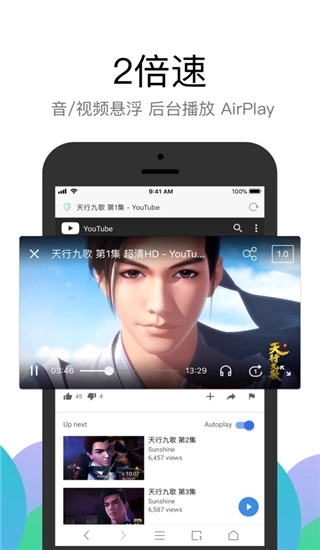
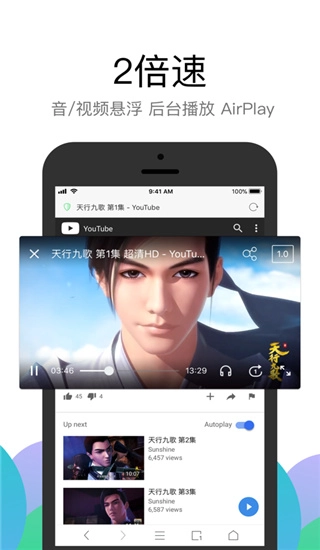
当您在使用Alook播放视频时,如果点击了“小窗播放”按钮(通常是一个飘出方框的图标),视频会变成一个可拖动、可缩放的小窗口悬浮在其他应用或页面上方。
关闭方法:直接点击悬浮窗右上角的“×”关闭按钮;或者点击悬浮窗使其恢复全屏/原始大小,然后再次点击小窗图标即可退出悬浮模式。
永久禁止自动弹出小窗:进入Alook“设置” → 找到“视频”或“播放器设置” → 找到“启用视频悬浮窗”或“手势启用小窗”选项 → 将其开关关闭。此后,即使误触也不会自动进入悬浮播放模式。
关闭网页内部的悬浮广告窗或弹窗:
借助广告过滤功能:Alook旧版内置了较强的广告屏蔽引擎,可自动拦截大部分悬浮广告窗。开启方法见下一节“怎么屏蔽广告”。
手动关闭悬浮元素:如果某个悬浮窗未被自动屏蔽,可长按该悬浮窗(或点击菜单中的“屏蔽此广告”功能,旧版具体名称可能为“拦截元素”)。浏览器会进入元素选择模式,点击要屏蔽的悬浮窗即可将其加入黑名单,刷新后不再显示。
关闭JavaScript悬浮调用:某些悬浮窗依赖JavaScript脚本弹出。进入“设置” → “隐私与安全” → 禁用“JavaScript”可阻止所有脚本生成的悬浮窗,但可能导致部分网站功能异常(如登录、评论等),不建议常规使用。

怎么屏蔽广告
Alook旧版以“自带广告过滤”为核心卖点之一,无需安装额外插件即可有效拦截网页广告。具体设置方法如下:
开启内置广告过滤引擎:
打开Alook浏览器,点击底部菜单 → 进入“设置”。
找到“广告过滤”或“内容拦截”选项(旧版可能直接命名为“屏蔽广告”)。
打开“启用广告过滤”开关。部分版本还提供过滤强度选择:“标准模式”(过滤大部分展示广告)和“激进模式”(尝试拦截更多伪装广告,但可能导致部分页面布局异常),建议先使用标准模式。
订阅第三方过滤规则(旧版支持):
在“广告过滤”设置页面中,通常会有一个“过滤规则”或“规则订阅”入口。
默认已内置几条常用规则(如EasyList)。您可以点击“添加规则”,输入规则订阅链接(例如知名的“乘风广告过滤规则”或“CJX规则”),粘贴后点击确定。Alook会自动下载并更新规则库,增强广告拦截能力。
手动屏蔽残留广告:
对于未被自动过滤的单个广告图片或悬浮窗,可长按该广告元素。
在弹出的菜单中选择“屏蔽此广告”或“拦截元素”(旧版具体文字可能略有差异)。
系统会提示“该元素将被加入拦截列表,刷新页面后生效”。点击确认,刷新网页后该广告即消失。
清除广告缓存:
如果发现广告过滤失效,可能是因为广告缓存残留。进入“设置” → “清除数据” → 勾选“缓存”和“Cookie”,执行清除后重新加载网页,广告过滤功能即可恢复正常。
验证屏蔽效果:
开启广告过滤后,访问一个常见广告较多的网站(如某些小说站、下载站)。您会明显感觉到页面变得干净,原来的横幅广告、弹窗广告和悬浮广告大幅减少或完全消失。

推荐专题
-
 puffin浏览器
简介:Puffin浏览器2026游戏合集是一款基于云端渲染技术打造的移动网页游戏畅玩平台,专为怀旧玩家与轻量游戏爱好者整合而成。该合集依托Puffin浏览器标志性的云端加速引擎,将原本只能在PC端运行的Flash经典游戏与HTML5热门页游完美移植至手机与平板设备,实现即点即玩、零下载安装的便捷体验。2026年全新版本进一步优化了云端服务器集群与视频流压缩算法,大幅降低延迟与流量消耗,让拳皇、合金弹头、狂扁小朋友等经典Flash游戏以及各类休闲益智、策略塔防页游在移动端也能保持60帧流畅运行。
-
 ua浏览器
ua浏览器简介:UA浏览器是由中国团队开发的一款主打极简极速体验的移动端网页浏览器,自推出以来历经多个版本迭代,持续优化内核性能与用户体验。早期版本以小巧安装包、低内存占用和广告拦截功能为核心卖点,采用自研或基于Chromium/WebKit的渲染引擎,实现网页快速加载与流畅滚动;中期版本逐步引入智能无图模式、夜间护眼、视频悬浮播放、网页翻译等实用工具,并强化隐私保护机制,支持无痕浏览与恶意网站拦截。
-
 IE浏览器
IE浏览器简介:从1995年8月作为Windows 95附加组件首次亮相的Internet Explorer 1.0(仅256色界面,基础HTML支持),到1996年IE 3.0首次支持CSS和Java Applet,再到1997年IE 4.0深度集成Windows桌面并引发“浏览器大战”高潮;IE 5.0(1999年)以支持XMLHttpRequest悄然奠定Web 2.0技术基石,而2001年伴随Windows XP推出的IE 6.0则成为20世纪初垄断市场的绝对霸主,

 桔子浏览器手机版
 夸克浏览器手机版
 e浏览器官方版正版
 世界之窗浏览器手机版
 红云浏览器官网版
 IE浏览器最新版
 简单搜索最新版
 UA浏览器最新版
 蚂蚁安全浏览器
同类热门
 p站浏览器
p站浏览器 宙斯浏览器官网版
 2345浏览器免费版
 樱花私密浏览器
 PP浏览器
PP浏览器 Firefox火狐浏览器
 Safari浏览器官网版
 悟空浏览器老版本
 opera浏览器官网版
 华为浏览器免费
 QQ浏览器app
 猎豹浏览器手机版
 欧朋浏览器app
 易搜浏览器app官方版
 奇异社区最新版本
 漫蛙2旧版
漫蛙2旧版 copymanga拷贝漫画
 cc加速器免费版
 555电影官网版
 番茄畅听2025
 海棠搜书2023最新版
 妙鸭相机安卓版
 51影视app
 海棠搜书官网版
 漫蛙manwa3
 绿ar增强版
 金沙壁纸
金沙壁纸 墨鱼旅行
墨鱼旅行 傻瓜英语
傻瓜英语 Seetong
 佳能照片助手
 不背单词
不背单词 元气小组件
元气小组件 拓课云plus
 雨燕投屏
雨燕投屏 剪同款
剪同款 新途天气
新途天气 文字朗读神器
-
 mimu官网版
游戏大小:104.8MB
学习教育 -
 Echo回声app
游戏大小:1.7MB
系统工具 -
 心动小组件app
游戏大小:44.5MB
系统工具 -
 搜多多app
游戏大小:21.3MB
系统工具 -
 小绵羊app
游戏大小:47.2MB
生活服务 -
 360极速搜索引擎
游戏大小:187.9MB
系统工具 -
 出口成章app
游戏大小:429.3MB
学习教育 -
 龙卷风收音机最新版本
游戏大小:7.9MB
系统工具 -
 与熊论道最新版
游戏大小:21.8MB
系统工具 -
 LX画质助手官方版
游戏大小:9.9MB
系统工具 -
 看巴士安卓版
游戏大小:1.4MB
生活服务 -
 问卷星正版
问卷星正版游戏大小:7.5MB
办公软件





