- 软件介绍
- 软件截图
- 猜你喜欢
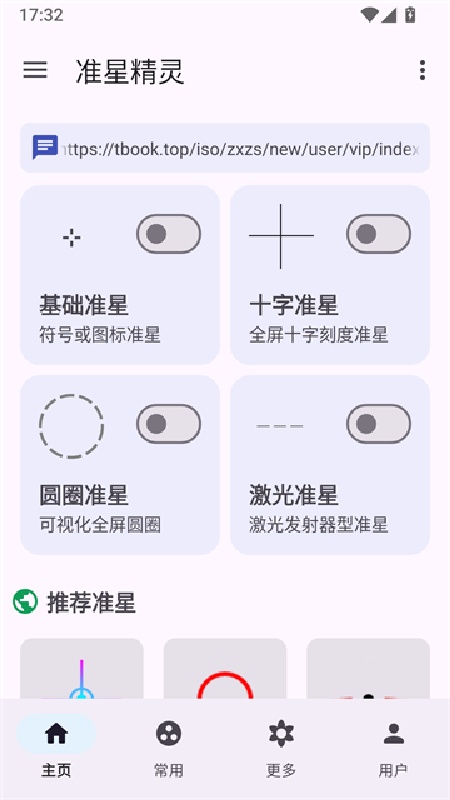
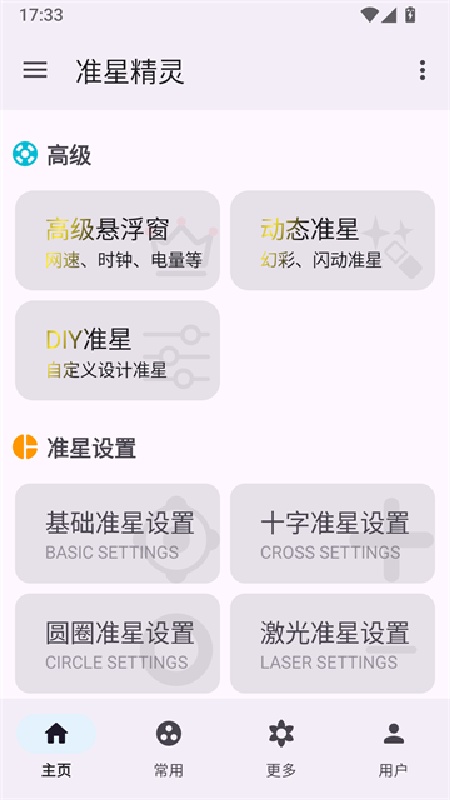
准星精灵最新版,一款专为射击游戏玩家打造的屏幕准星辅助神器。无需root、无需修改游戏文件,即可在任意FPS/TPS游戏屏幕上叠加一个自定义准星,解决游戏自带准星不明显、散射扩散、盲狙无准星等痛点。支持导入任意图片作为准星,可自由调整大小、颜色、透明度,还内置多款网红准星模板。吃鸡、CF、使命召唤、无畏契约……让你的枪法瞬间提升一个档次。
使用方法
第一步:下载与安装
在应用商店搜索“准星精灵”下载最新版(图标为绿色十字瞄准镜)。安装后首次打开,会提示需要开启“悬浮窗权限”和“无障碍服务权限”——这两项是准星叠加的必要权限,不涉及隐私数据,放心开启。
第二步:启动准星服务
打开准星精灵主界面,点击顶部的“启动服务”开关。成功后屏幕上会出现一个默认的绿色十字准星,此时切回游戏,准星会一直悬浮在游戏画面上方。
第三步:调整位置与大小
移动位置:长按准星1秒钟,出现蓝色边框后,拖拽到屏幕中央(对准游戏原本的准星位置)。
调整大小:点击准星边缘的圆点,双指捏合缩放。建议调至比游戏原准星略大一圈,明显但不遮挡视野。
调整透明度:在控制面板中滑动“不透明度”条,推荐设置在70%-85%之间,既清晰可见又不会太刺眼。
第四步:保存配置与多游戏切换
准星精灵支持保存多套配置。点击“配置管理” → “新建配置”,命名如“吃鸡-红点”、“狙-盲狙专用”。切换游戏时一键加载对应配置,无需重复调整。
小贴:部分游戏可能检测第三方悬浮窗,建议将准星透明度调高、颜色调为与游戏UI不冲突的色系(如青色或亮粉色),既好辨认又不易被系统误判。
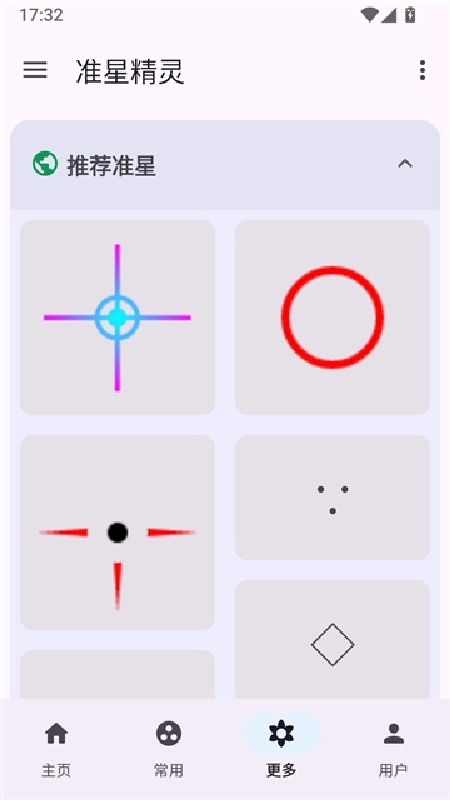
怎么导入图片
为什么需要导入图片
默认的十字准星形状有限,而很多玩家想要“网红同款准星”——如点状准星、红点瞄准镜样式、动态扩散圈、甚至自己喜欢的图案(如小动物、自定义logo)。导入图片功能让你完全自定义准星外观。
具体导入步骤
在准星精灵主界面,点击下方“准星库”选项卡(或“我的准星”)。
点击右上角的“+”号或“导入图片”按钮。
此时会弹出文件选择器,你可以从以下来源选取图片:
相册:选择自己下载或制作好的准星图片
相机拍摄:直接拍一张图片(比如手绘的准星草图)
内置推荐:软件内置的“网红准星素材包”,可直接下载使用
图片格式要求:推荐使用背景透明的PNG文件(其他格式如JPG也可以,但白底会遮住游戏画面)。尺寸建议在32x32像素到128x128像素之间,太大的图片会拖慢性能。
选定图片后,点击“裁切与预览”——用手指缩放和移动图片框,把想要作为准星的中心区域保留下来。确认后点击“导入”。
导入成功后,新准星会出现在“我的准星”列表中。点击它即可立即应用到屏幕上。
自制准星图片的小建议
用绘图软件(如美图秀秀、PS)画一个32x32的黑色背景透明图层,中央画一个白点或十字,保存为PNG。
网上搜索“准星素材 PNG”,可以找到大量玩家分享的现成素材。
避免使用过于复杂或颜色太浅的图片,在游戏激烈画面中可能看不清。
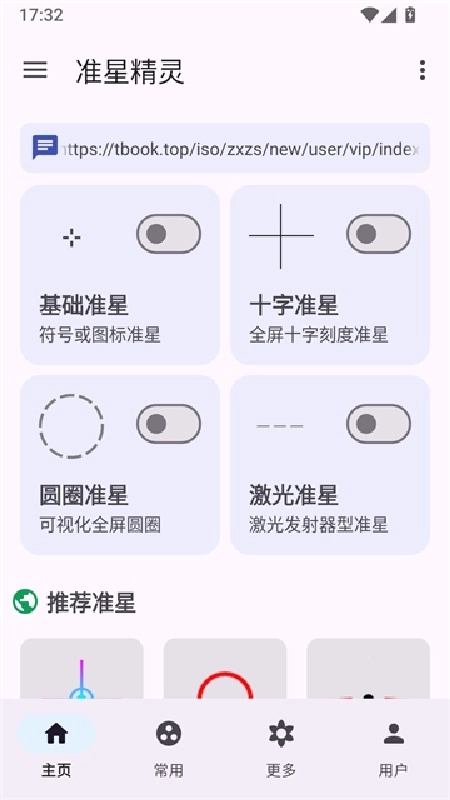
怎么抠图
抠图的作用
很多好看的准星图片是从网络上下载的,但它们往往带有白色或黑色背景(例如正方形图片,中间是准星,四周是纯色底)。如果不处理背景,直接导入后会出现一个“方块”遮住游戏画面。抠图的目的是把背景去掉,只保留准星主体,实现透明叠加效果。
方法一:软件内置的一键抠图(推荐)
按照上面“导入图片”的步骤,选择一张带有纯色背景的准星图片。
导入后,在“裁切与预览”界面,找到“自动抠图”按钮(魔棒图标)。
点击后,软件会智能识别图片底色(白色/黑色/绿色等),并自动移除背景。你可以用“+”“-”按钮调整抠图的敏感度。
预览抠图效果——准星周围应该是透明的网格状(代表透明区域)。满意后点击“应用”。
对某些复杂图片(如背景不是纯色),可改用“手动抠图”:用手指涂抹想要保留的区域,软件自动反选删除背景。
方法二:先在其他App抠图再导入
如果你习惯用更专业的工具,也可以:
打开“美图秀秀”或“醒图”,选择“抠图”功能。
导入准星图片,用“智能抠图”将准星从背景中分离出来。
保存时选择“透明背景PNG”,保存到手机相册。
然后打开准星精灵,直接导入这张已经抠好的PNG图片,无需再次抠图。
常见问题
抠图后准星边缘有白边/黑边:在准星精灵中调整“边缘羽化”数值(1-3像素),使边缘柔和过渡。
抠图后准星太小:导入后可以使用“缩放”功能拉大,不会影响清晰度(因为是矢量叠加)。
抠图后颜色变化:软件不会更改抠图后的颜色,如果颜色变淡,检查“透明度”是否拉得太低。
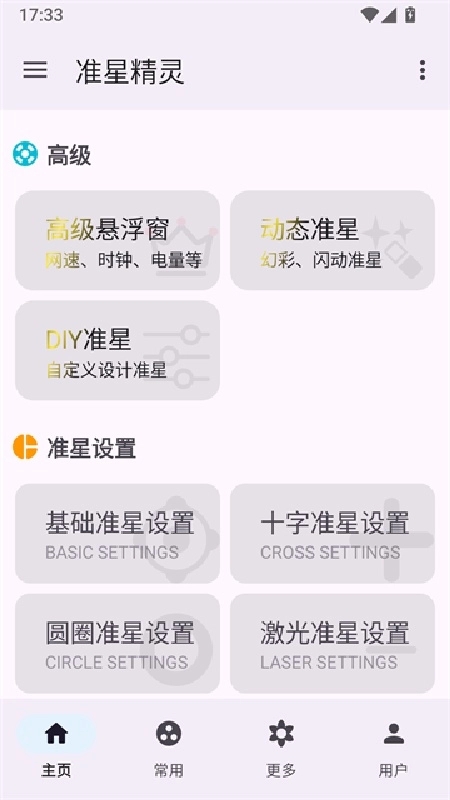
怎么设置十字准星
内置十字准星模板
如果你不想导入图片,准星精灵自带了20多种专业十字准星模板,涵盖FPS玩家最常用的款式:
经典十字:红/绿/蓝/白/青色可选,支持调节横竖线长度和粗细
点状准星:一个单纯的圆点,适合狙击开镜前预瞄
十字加中间点:十字线中心带一个小点,兼顾精准和视野
动态扩散圈:射击时准星会向外扩散(类似CS:GO的步枪准星),松开恢复
X型准星:两条斜线交叉,适合部分战术射击游戏
环形准星:一个圆圈加中间点,适合中近距离扫射
十字准星自定义参数
准星精灵允许你对任何十字准星进行深度微调:
颜色:除了预设颜色,还可以用色轮选择任意RGB颜色。推荐使用高对比色——浅色地图用红色准星,暗色地图用亮绿色或青色准星。
透明度:0%(完全隐形)到100%(完全不透明)。建议设置在70%-85%之间。
大小:从32x32像素到256x256像素。吃鸡类建议中等偏大(约80像素),狙类建议小圆点。
粗细:十字线的线宽,1像素(细如发丝)到10像素(粗壮醒目)。一般用2-4像素最佳。
轮廓:给准星加上黑色或白色描边,使其在任何背景下都清晰可见(类似文字描边效果)。
水平/垂直线长度:可以分别调节,做出不等长十字(如水平线长、垂直线短的特殊样式)。
中心间隙:十字线中间留空的大小,留空越大,中心视野越开阔。狙击盲狙留空可调至8-10像素。
动态效果:开火时准星可设置“短暂放大”或“变色提示”,帮助判断射击节奏(仅部分游戏支持感应开火)。
保存与应用
调节好所有参数后,点击“另存为模板”,命名(如“压枪专用”)。之后可以一键切换。支持在多台设备间通过“云备份”同步你的准星配置(需登录账号)。
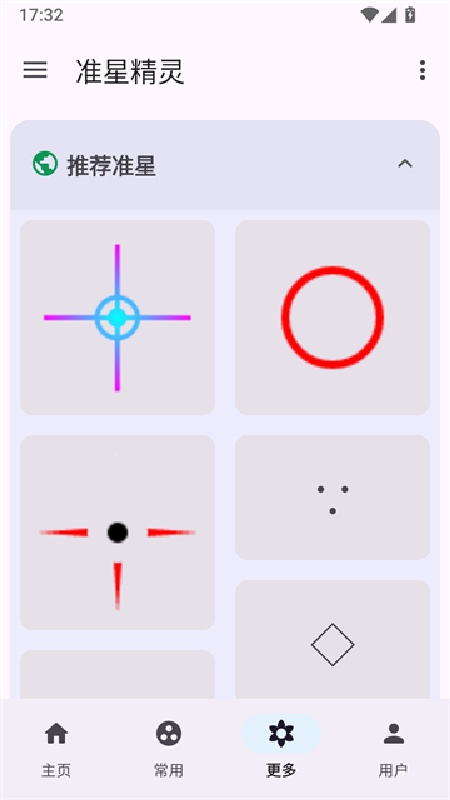
推荐专题
-
 好用的系统工具软件
简介:好用的系统工具软件是一个汇集了各类实用系统工具软件的资源专题。在这个专题中,你可以找到许多功能强大、操作简便的系统工具软件,帮助你优化电脑或手机的性能,提升系统运行效率。无论是清理垃圾文件、安全管理、磁盘整理还是驱动更新等,这里都有适合你的软件。
猜你喜欢
 农牧卡达16.1MB | 系统工具
 红手指云手机专业版93.4MB | 系统工具
 火箭沙盒app官方版37.0MB | 系统工具
 秒哒软件116.0MB | 系统工具
 洋葱酷盒官方版7.0MB | 系统工具
 游戏年轮app164.0MB | 系统工具
 我的世界皮肤自制器中文版23.9MB | 系统工具
 鱼缸测试软件3.3MB | 系统工具
 熊曰翻译器app23.3MB | 系统工具
同类热门
 淘应用1.6官网版
 Godot手机版
 光速虚拟机vip版
 月光宝盒app安卓版
 Dluae
Dluae 欧派智家
欧派智家 啸天框架3.0
 alight motion官网版正版
 星海手机助手
 随听记
随听记 千年游戏盒子
 节拍器
节拍器 全能省电优化
 专注旅人focustraveller
 奇异社区最新版本
 漫蛙2旧版
漫蛙2旧版 copymanga拷贝漫画
 cc加速器免费版
 555电影官网版
 番茄畅听2025
 海棠搜书2023最新版
 妙鸭相机安卓版
 51影视app
 海棠搜书官网版
 漫蛙manwa3
 绿ar增强版
 金沙壁纸
金沙壁纸 墨鱼旅行
墨鱼旅行 傻瓜英语
傻瓜英语 Seetong
 佳能照片助手
 不背单词
不背单词 元气小组件
元气小组件 拓课云plus
 雨燕投屏
雨燕投屏 剪同款
剪同款 新途天气
新途天气 文字朗读神器
-
 元气桌面壁纸官网版
游戏大小:71.8MB
主题壁纸 -
 掌上华医app官方版
游戏大小:86.7MB
生活服务 -
 乐拼用车车主老版本
游戏大小:87.0MB
出行旅游 -
 万能计算器手机版
游戏大小:19.8MB
系统工具 -
 企业通app
游戏大小:38.5MB
办公软件 -
农牧卡达
游戏大小:16.1MB
系统工具 -
 腾讯会议软件
游戏大小:138.0MB
生活服务 -
 班级小管家app
游戏大小:44.7MB
办公软件 -
 嘀嗒出行app
游戏大小:159.7MB
出行旅游 -
 蜗牛移动app
游戏大小:4.4MB
办公软件 -
 扣子空间手机版
游戏大小:67.5MB
学习教育 -
 凯叔乐读课程
游戏大小:53.1MB
系统工具