
- 软件介绍
- 软件截图
- 猜你喜欢
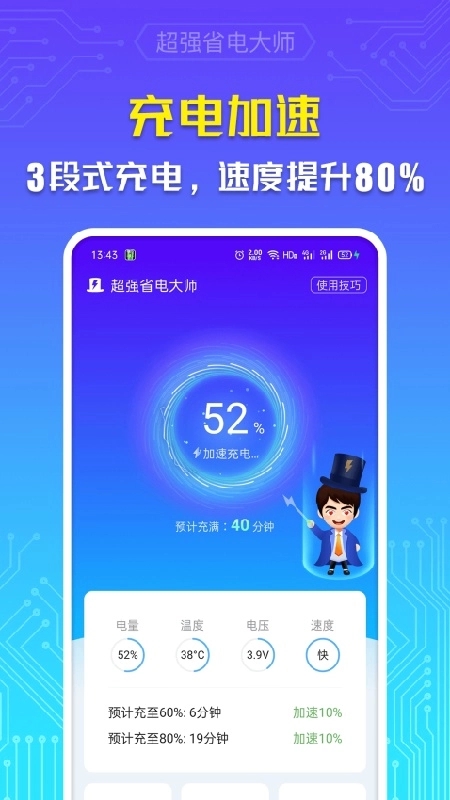
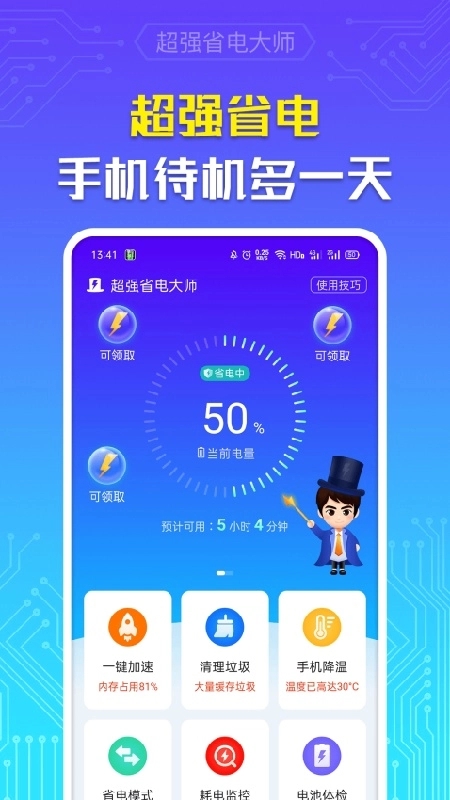
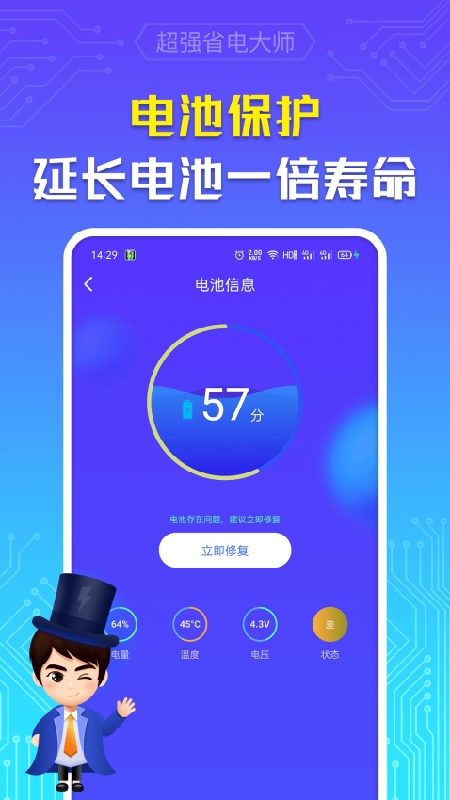
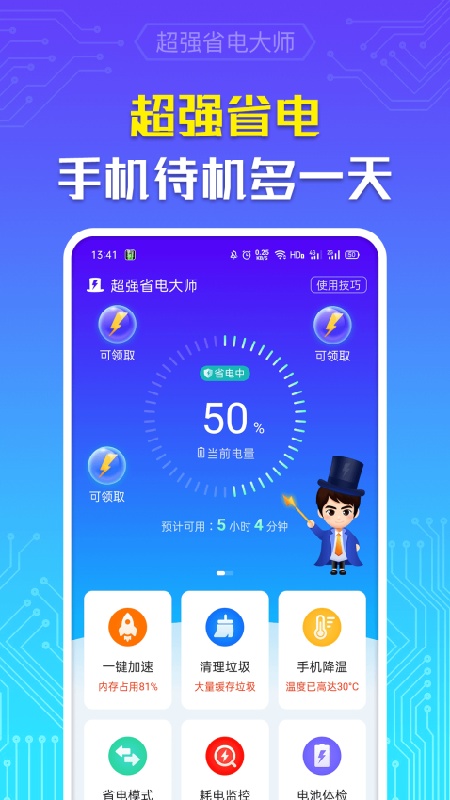
超级省电App(或模式)是智能手机内置的深度节电功能,通过限制后台应用、降低屏幕刷新率、禁用部分网络与动画效果,将手机功耗降至最低,以延长待机时间。在电量仅剩5%-10%时开启,可让手机维持电话、短信及基础应用运行数小时,是应对紧急无电场景的实用工具。
模式怎么关闭
关闭超级省电模式有多种途径,不同品牌略有差异:
通过通知栏关闭:从屏幕顶部下滑拉出通知栏/控制中心,找到“超级省电”或“省电模式”图标(通常为绿叶或电池图案),点击即可关闭。如果通知栏显示了“退出超级省电”按钮,直接点击确认退出。
通过设置关闭:打开手机【设置】→【电池】或【省电与电池】→ 找到“超级省电模式”或“极致省电”开关,将其关闭。
通过锁屏界面关闭:部分手机(如华为)在开启超级省电后,锁屏界面会有一个“退出”按钮,解锁前点击即可一键关闭。
自动退出条件:当手机连接充电器且电量充至一定百分比(如30%或50%)时,部分手机会自动退出超级省电模式。如果你希望手动控制,建议关闭此“自动退出”功能。
注意:退出超级省电模式后,原本被限制的后台应用不会自动恢复运行,可能需要手动重启微信、支付宝等App;屏幕亮度、震动等个性化设置也可能恢复默认,需要重新调整。
怎么开蓝牙
在超级省电模式下,蓝牙功能通常会被禁用以节省电量。如果你想在此模式下开启蓝牙(例如连接蓝牙耳机或手环),可以尝试以下方法:
通过控制中心开启:从屏幕顶部下滑(可能需要下滑两次展开完整开关面板),寻找蓝牙图标。如果图标是灰色不可点状态,说明超级省电模式限制了蓝牙功能,你需要先退出模式才能开启。
通过设置开启:打开【设置】→【蓝牙】,如果该选项是灰色不可选状态,同样说明模式限制。若可选,直接点击开关即可。
绕过限制(部分机型):一些厂商(如三星)在超级省电模式下保留了“允许添加部分应用”的功能,蓝牙可能属于“允许的硬件”之一。你可以在超级省电主界面点击右上角“更多”或“设置”,查找“允许的硬件”或“允许的蓝牙设备”选项,将蓝牙添加进去。
最大兼容做法:如果上述方法都无效,建议先退出超级省电模式,开启蓝牙并连接好设备,再重新进入超级省电模式。部分手机会保留已连接的蓝牙设备(仅维持连接,不支持搜索新设备)。这种方法适用于需要长时间连接蓝牙耳机的场景。

怎么添加蓝牙
所谓“添加蓝牙”,通常指首次配对新的蓝牙设备(如耳机、音箱、手表)。在超级省电模式下,操作会受到限制:
标准流程:正常情况下,关闭超级省电模式 → 打开手机【设置】→【蓝牙】→ 开启蓝牙开关 → 将外设置于配对模式 → 在“可用设备”列表中点击设备名称完成配对。
在超级省电模式下能否操作:绝大多数手机在超级省电模式下会禁止蓝牙扫描和添加新设备,因为扫描过程耗电较高。如果你发现“可用设备”列表一直显示“正在搜索”但没有结果,或者蓝牙开关不可点,说明该模式下不支持添加蓝牙。
解决方案:先退出超级省电模式(参考上文“模式怎么关闭”),完成蓝牙配对后,重新进入超级省电模式。配对过的设备在超级省电模式下通常可以保持已连接状态,只是不支持搜索和添加新设备。
特殊机型说明:部分手机在“中等省电模式”下可以正常添加蓝牙,但在“超级省电”或“极致省电”模式下则不支持。你可以在电池设置中查看当前省电等级,如果是“超级”,建议降级为“普通省电”后再添加蓝牙。
怎么开热点
个人热点(WiFi热点共享)在超级省电模式下基本会被强制禁用,因为开热点会大量消耗电量(屏幕+WiFi芯片+蜂窝数据同时工作),与省电目的相悖。如果需要开热点,请按以下步骤操作:
直接尝试:下拉控制中心,寻找“个人热点”图标。如果图标是灰色或提示“省电模式下无法开启”,说明系统禁止了此操作。
通过设置开启:打开【设置】→【连接与共享】或【移动网络】→【个人热点】。如果该按钮被禁用,同样提示你需要关闭省电模式。
正确做法:先退出超级省电模式(方法同上)→ 开启个人热点 → 让其他设备连接上网。如果你仍需省电,可以开启“普通省电模式”(限制后台、降低亮度,但不禁止热点),或者连接充电宝再开热点。
替代方案:如果你只是想给另一台设备传输文件(而非上网),可以考虑使用蓝牙传输(如果超级省电模式下蓝牙被禁用,则先退出模式)。或者直接用数据线连接电脑,通过USB网络共享代替WiFi热点,耗电量相对更低。
注意:开热点会使手机发热和耗电显著加快。即使在普通模式下,也建议电量不低于30%时再开启,以免手机自动关机。
推荐专题
-
 好用的系统工具软件
简介:好用的系统工具软件是一个汇集了各类实用系统工具软件的资源专题。在这个专题中,你可以找到许多功能强大、操作简便的系统工具软件,帮助你优化电脑或手机的性能,提升系统运行效率。无论是清理垃圾文件、安全管理、磁盘整理还是驱动更新等,这里都有适合你的软件。

猜你喜欢
 心动小组件app44.5MB | 系统工具
 与熊论道最新版21.8MB | 系统工具
 跳一跳辅助器免费5.5MB | 系统工具
 刷圈精灵app官方版96.8MB | 系统工具
 MT画质助手正版9.5MB | 系统工具
 ADB工具包2.1MB | 系统工具
 Root工具箱专业版8.8MB | 系统工具
 华为畅连app113.0MB | 系统工具
 问真八字排盘软件免费版41.3MB | 系统工具
 淘应用1.6官网版
 Godot手机版
 光速虚拟机vip版
 月光宝盒app安卓版
 欧派智家
欧派智家 Dluae
Dluae 啸天框架3.0
 星海手机助手
 alight motion官网版正版
 随听记
随听记 节拍器
节拍器 千年游戏盒子
 南京远驱
南京远驱 专注旅人focustraveller
 奇异社区最新版本
 漫蛙2旧版
漫蛙2旧版 copymanga拷贝漫画
 cc加速器免费版
 555电影官网版
 番茄畅听2025
 海棠搜书2023最新版
 妙鸭相机安卓版
 51影视app
 海棠搜书官网版
 漫蛙manwa3
 绿ar增强版
 金沙壁纸
金沙壁纸 墨鱼旅行
墨鱼旅行 傻瓜英语
傻瓜英语 Seetong
 佳能照片助手
 不背单词
不背单词 元气小组件
元气小组件 拓课云plus
 雨燕投屏
雨燕投屏 剪同款
剪同款 新途天气
新途天气 文字朗读神器