
- 软件介绍
- 软件截图
- 猜你喜欢
vivo浏览器官网版是vivo官方专为旗下手机深度定制的一款全能型浏览器,集极速搜索、智能资讯、视频播放、文件管理与隐私保护于一体。它基于自研内核与Chromium双引擎优化,启动速度快、滑动流畅且功耗极低。浏览器无缝融合了Jovi人工智能能力,支持语音搜片、识图比价等便捷功能。无论是上网查找资料、观看短视频,还是下载文件、保护隐私,vivo浏览器都能提供安全、高效、个性化的上网体验。
怎么搜片
在vivo浏览器中搜索影片非常便捷,支持多种方法:
关键词搜索:打开浏览器后,在顶部的搜索框中直接输入电影名称、电视剧名或关键词(如“2024最新动作片”“悬疑剧推荐”),点击搜索即可获得来自各大视频平台的资源链接和播放源。
语音搜片:点击搜索框右侧的麦克风图标,说出影片名称或演员名字(例如“播放热辣滚烫”“成龙电影”),系统会自动识别并展示相关片源,适合手写不便或快速操作场景。
识图搜片:长按视频海报或剧照图片,选择“识别图中影视”,浏览器会自动匹配截图对应的影片信息,并给出在线播放渠道和简介。
视频专区和榜单:在浏览器的“视频”或“推荐”频道中,内置了热门影视排行榜、最新上映、高分经典等栏目,点击即可直接观看或跳转到腾讯、爱奇艺等合作平台。
聚合搜索引擎:vivo浏览器支持多源搜索,搜索结果会同时展示来自优酷、芒果TV、B站等平台的播放链接,无需逐个平台查找。点击“视频”分类标签还可过滤出仅包含播放源的结果。
历史记录删除如何查找
一、如何删除历史记录
删除单条记录:打开浏览器 → 点击底部菜单栏的“书签/历史”图标(通常是时钟或列表形状)→ 进入“历史记录”页面 → 找到想删除的某条网址,长按该条目 → 弹出菜单中选择“删除”。
批量删除:在“历史记录”页面 → 点击右上角的“编辑”或“管理”按钮 → 勾选多条需要删除的记录 → 点击底部“删除”按钮,一次性清空所选内容。
清除所有历史:进入浏览器“我的”页面 → 点击“设置” → 选择“隐私和安全”或“清除浏览数据” → 勾选“浏览历史记录” → 可选择时间范围(最近1小时、1天、全部)→ 点击“清除数据”即可一键清空所有历史。
退出时自动清除:在设置中找到“退出时清理”选项,开启后每次关闭浏览器,历史记录、缓存、Cookies等都会自动删除,无需手动操作。

无痕模式:如果不想留下任何历史,可在首页底部切换至“无痕”标签页,该模式下无论浏览什么内容,关闭标签页后都不会产生任何历史记录。
二、如何查找历史记录
按时间分类查找:历史记录页面默认按时间分组(今天、昨天、过去7天、更早),点击对应折叠栏可快速定位。
搜索历史:在历史记录页面顶部有一个搜索框,输入网址关键字或页面标题的一部分,即可筛选出匹配的历史条目。
查看访问频率:部分版本支持按“最多访问”排序,帮助快速找回常用网页。
怎么找资源
vivo浏览器提供了多种高效找资源的方法,涵盖文件、应用、文档、学习资料等:
文件搜索:在浏览器首页下拉进入“文件管理”模块 → 点击“文档”或“全部文件” → 使用顶部的搜索框输入文件名关键词(如“合同”“报告”)→ 系统会扫描手机存储并列出匹配的文件,支持按类型、大小、时间排序。
网页资源下载:在搜索框中输入“资源名称 + 下载”(如“PPT模板下载”“PS教程PDF”)→ 搜索结果中会优先展示来自官方或可信站点的下载链接。长按链接或点击“下载”按钮,浏览器内置下载器会自动接管,并显示进度和保存路径。
应用与游戏资源:浏览器内置“应用中心”或“游戏中心”入口,可以直接搜索和下载主流App的最新版本,无需跳转第三方应用商店。也支持直接输入APK名称查找安装包。
学习与文档资源:使用“文档搜索”模式(在搜索框下方切换分类),可专门筛选出PDF、Word、PPT、Excel等格式的文档结果。还可搭配“site:”语法限定网站,例如“宏观经济学 site:edu.cn”只搜索教育类网站。
图片与壁纸资源:搜索关键词后切换至“图片”标签页,可以按分辨率、颜色、类型筛选高清图片。长按图片可一键保存或设为壁纸。
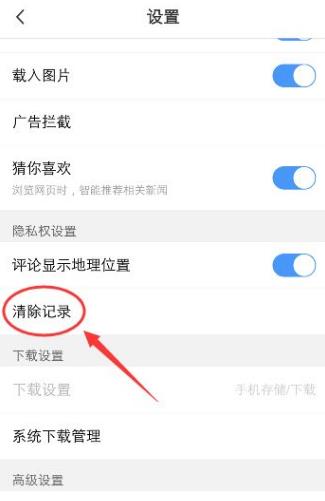
资源聚合功能:在浏览器“我的”页面中,点击“资源搜索”或“全网搜”入口,可一次性查找影视、音乐、小说、软件、课程等六类资源,结果集中展示,大幅提升效率。
怎么关闭阅读模式
vivo浏览器自带智能阅读模式,能自动识别文章类网页并简化排版、去广告、调整字体。如果您不需要该模式,可以按以下方法关闭:
方法一:在阅读模式页面内关闭
当浏览器进入阅读模式后,页面顶部或底部会出现一个控制条(通常带有“退出阅读模式”或“原文”按钮),点击该按钮即可立即切换回原始网页样式。
方法二:全局关闭自动进入阅读模式
进入浏览器“我的”页面 → 点击右上角“设置”图标(齿轮状)→ 找到“阅读模式”或“浏览设置”选项 → 关闭“自动进入阅读模式”开关。关闭后,以后访问任何网页都不会再自动触发阅读模式。
方法三:针对特定网站关闭
如果只想对某个网站禁用阅读模式,可以在该网站进入阅读模式后 → 点击控制条上的“...”更多菜单 → 选择“在此网站中禁用阅读模式”或“记住此网站设置”,之后再次访问该网站将默认显示原始网页。
方法四:临时切换而不关闭
如果您只是暂时想看原文,可以在阅读模式下点击“原网页”按钮,浏览器会新开一个标签页显示未处理的原始页面。不关闭阅读模式标签页,两者可同时保留。
方法五:重置浏览器设置
如果以上方法无效,可能是因为旧版或定制系统的问题。可进入设置 → “恢复默认设置” → 选择“重置所有设置”,这将恢复阅读模式的出厂默认状态(通常为关闭自动进入)。
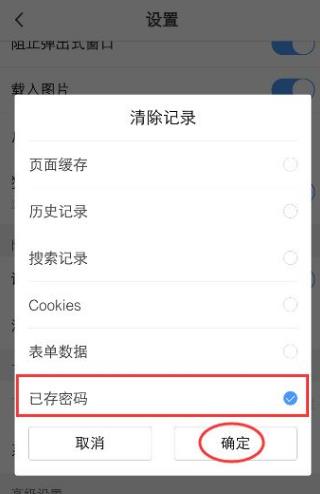
推荐专题
-
 puffin浏览器
简介:Puffin浏览器2026游戏合集是一款基于云端渲染技术打造的移动网页游戏畅玩平台,专为怀旧玩家与轻量游戏爱好者整合而成。该合集依托Puffin浏览器标志性的云端加速引擎,将原本只能在PC端运行的Flash经典游戏与HTML5热门页游完美移植至手机与平板设备,实现即点即玩、零下载安装的便捷体验。2026年全新版本进一步优化了云端服务器集群与视频流压缩算法,大幅降低延迟与流量消耗,让拳皇、合金弹头、狂扁小朋友等经典Flash游戏以及各类休闲益智、策略塔防页游在移动端也能保持60帧流畅运行。
-
 ua浏览器
ua浏览器简介:UA浏览器是由中国团队开发的一款主打极简极速体验的移动端网页浏览器,自推出以来历经多个版本迭代,持续优化内核性能与用户体验。早期版本以小巧安装包、低内存占用和广告拦截功能为核心卖点,采用自研或基于Chromium/WebKit的渲染引擎,实现网页快速加载与流畅滚动;中期版本逐步引入智能无图模式、夜间护眼、视频悬浮播放、网页翻译等实用工具,并强化隐私保护机制,支持无痕浏览与恶意网站拦截。
-
 IE浏览器
IE浏览器简介:从1995年8月作为Windows 95附加组件首次亮相的Internet Explorer 1.0(仅256色界面,基础HTML支持),到1996年IE 3.0首次支持CSS和Java Applet,再到1997年IE 4.0深度集成Windows桌面并引发“浏览器大战”高潮;IE 5.0(1999年)以支持XMLHttpRequest悄然奠定Web 2.0技术基石,而2001年伴随Windows XP推出的IE 6.0则成为20世纪初垄断市场的绝对霸主,
 桔子浏览器手机版
 夸克浏览器手机版
 e浏览器官方版正版
 世界之窗浏览器手机版
 红云浏览器官网版
 IE浏览器最新版
 简单搜索最新版
 UA浏览器最新版
 蚂蚁安全浏览器
同类热门
 p站浏览器
p站浏览器 宙斯浏览器官网版
 2345浏览器免费版
 樱花私密浏览器
 PP浏览器
PP浏览器 Firefox火狐浏览器
 悟空浏览器老版本
 Safari浏览器官网版
 opera浏览器官网版
 华为浏览器免费
 QQ浏览器app
 猎豹浏览器手机版
 易搜浏览器app官方版
 欧朋浏览器app
 奇异社区最新版本
 漫蛙2旧版
漫蛙2旧版 copymanga拷贝漫画
 cc加速器免费版
 555电影官网版
 番茄畅听2025
 海棠搜书2023最新版
 妙鸭相机安卓版
 51影视app
 海棠搜书官网版
 漫蛙manwa3
 绿ar增强版
 金沙壁纸
金沙壁纸 墨鱼旅行
墨鱼旅行 傻瓜英语
傻瓜英语 Seetong
 佳能照片助手
 不背单词
不背单词 元气小组件
元气小组件 拓课云plus
 雨燕投屏
雨燕投屏 剪同款
剪同款 新途天气
新途天气 文字朗读神器
-
 wifi万能钥匙旧版
游戏大小:44.1MB
系统工具 -
 魔音Morinx手机版
游戏大小:14.1MB
出行旅游 -
 漫涂填色
漫涂填色游戏大小:23.3MB
学习教育 -
 米奇影院最新版
游戏大小:41.5MB
出行旅游 -
 万能无线投放
游戏大小:7.8MB
系统工具 -
 VidMate
游戏大小:12.8MB
出行旅游 -
 智能美颜p图修图
游戏大小:42.6MB
拍摄美化 -
 爱开盒
爱开盒游戏大小:36.6MB
购物商城 -
 腐竹免费小说去广告版
游戏大小:73.0MB
资讯阅读 -
 小说520
小说520游戏大小:10.9MB
资讯阅读 -
 国漫吧
国漫吧游戏大小:11.2MB
资讯阅读 -
 天气预报点蘸
游戏大小:21.0MB
生活服务





