- 软件介绍
- 软件截图
- 猜你喜欢
修图Snapseed中文版是一款广受欢迎的手机图片美化工具,界面简约直观,不管是修图新手还是资深用户,都能轻松掌握,轻松满足日常修图的需求,是提升图片质感与视觉呈现的优质之选,感兴趣的朋友不妨来试试!
修图snapseed中文版软件特色
• 29 种工具和滤镜,包括修复、画笔、结构、HDR 和透视等功能(见下面的列表)
• 可打开 JPG 和 RAW 文件
• 可保存个人样式,方便日后将其应用到新照片中
• 局部滤镜画笔
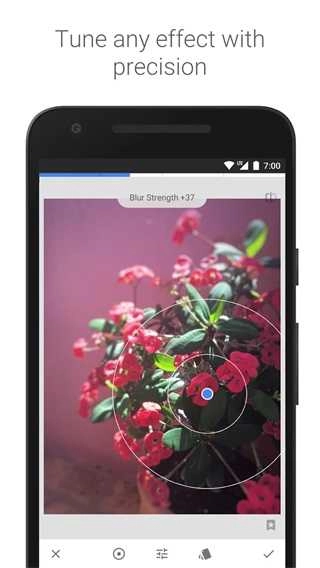
• 可通过精确控制微调所有样式
修图snapseed中文版内容
1、提供了基本相机功能,例如美容滤镜,您可以一键体验各种美容效果
2、支持在相册中的照片和视频上添加贴纸,允许快速访问本地照片,并可以修改本地照片
3、它带有强大的美容,滤镜和其他设备,您可以通过按一下按钮快速打开美容效果
4、您可以免费各种样式的贴纸,例如可爱的动漫贴纸,猫耳朵和活泼的女孩,以丰富您的照片
修图snapseed中文版优势
1. 满足用户创造性的图像编辑使用,满足您的处理需求,获得更好的图像效果。
2. 它能够满足用户对图像编辑和处理的需求,有效地得到图像处理,并显示出良好的效果。
3. 可以帮助用户实现良好快速的图像处理,对于自己需要的图像效果,可以通过本应用实现。
4. 通过使用不同的工具模式更容易达到这种效果,并提供了许多新的功能。
修图snapseed中文版怎么把人物p到另一张图
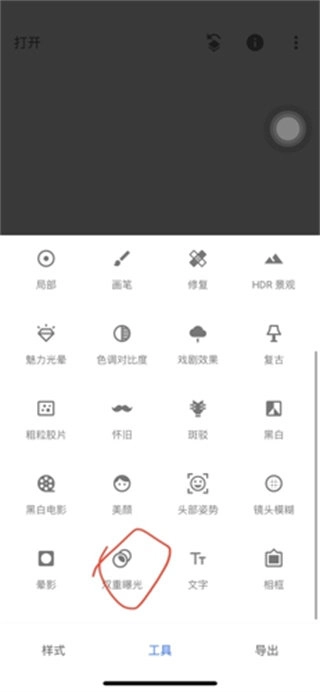
1、首先打开snapseed软件,进入首页后点击左上角的【打开按钮】添加需要P的另一张图,接着点击【工具按钮】-【双重曝光】;
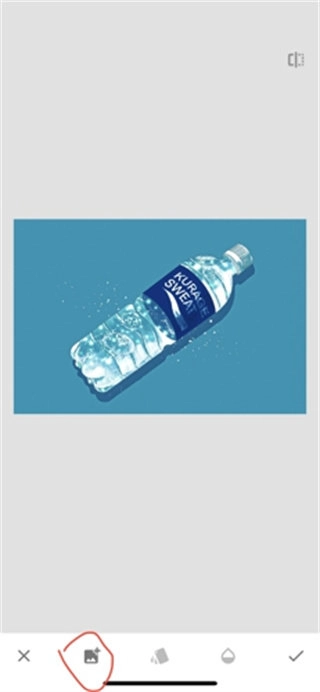
2、然后在点击底部的添加【图片按钮】,将带人物的图片添加进来;
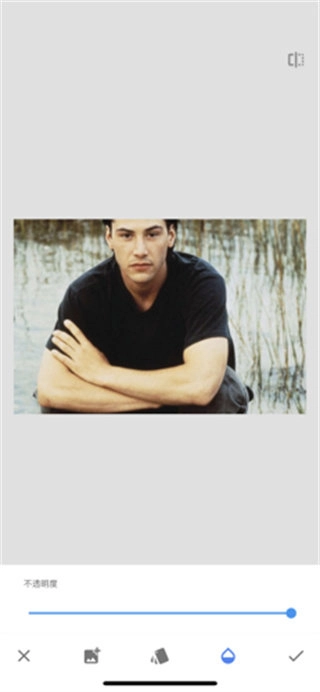
3、接着添加之后在点击底部的【第三个按钮】调整图片的透明度,调整完成后点击【对号图标】;
4、之后在点击右上方的【图层按钮】,在页面下方弹出的对话框中点击【查看修改内容】;
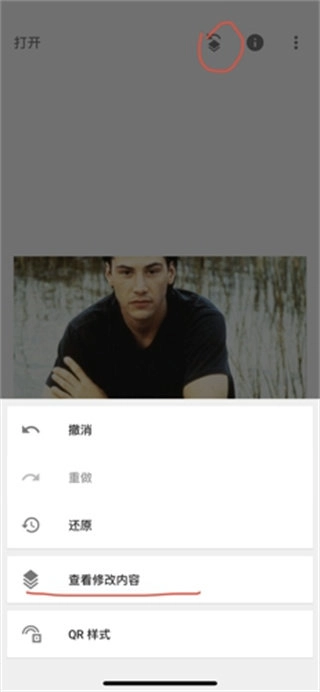
5、点击之后选择上【双重曝光】,之后在点击【编辑按钮】进入到蒙版页面中;
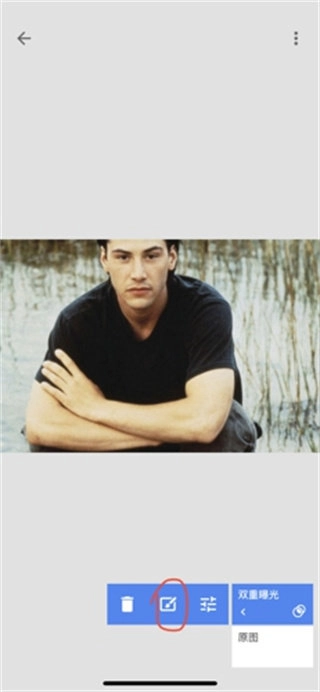
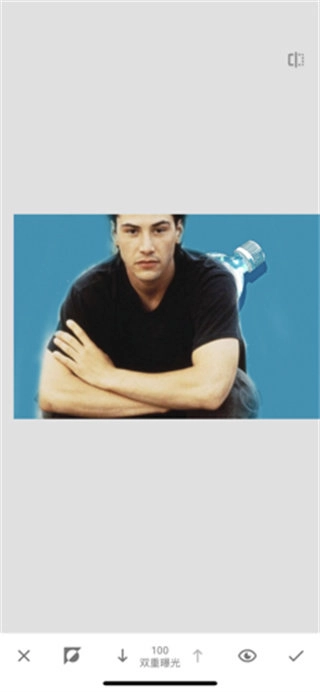
6、最后在画面上进行涂抹将人物显示出来后将双重曝光调整至0,在将多出边缘的部分消除掉即可;
怎么抠图换背景
1、打开要处理的图片,然后点击样式取消样式,因为一开始默认打开图片时就处于编辑样式的界面中。
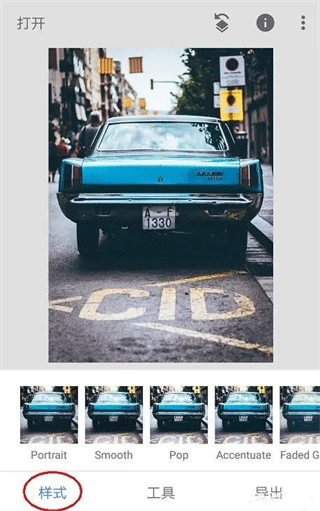
2、点击工具,然后找到双重曝光工具并打开它。
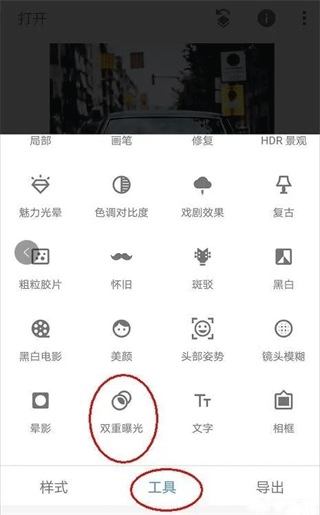
3、打开双重曝光工具后,点击+号添加需要更换背景的图片,操作示意如下。添加图片后,用食指和拇指操控图片,通过拖动、缩放调整位置,使待抠人物与背景在合适的理想位置重合。
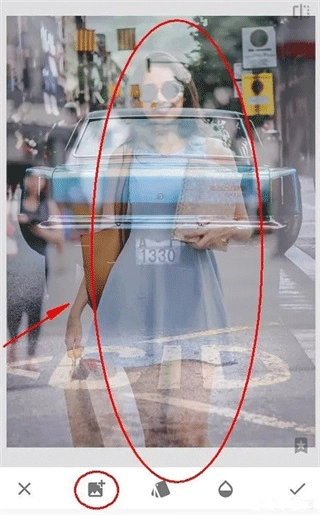
4、点击第三个不透明度工具,将不透明度设置为最大,将滑块移动到最右边即可,然后点击√对图片进行确定回到主菜单。

5、点击最右上方第一个工具,然后点击插看修改内容工具,如下图:
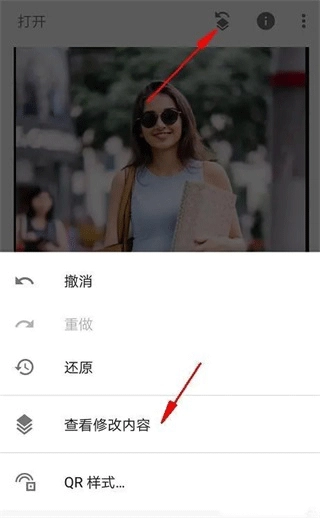
6、进入查看修改内容的工具后,就能看到刚才添加的双重曝光步骤,点击双重曝光旁的小导向箭头,接着点击中间的画笔工具,通过点击画笔工具即可进入蒙版进行编辑。

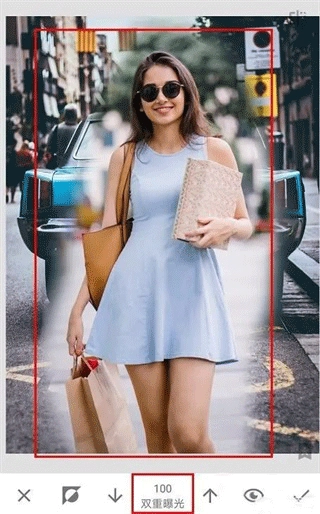
7、进入蒙版界面后,留意相关参数。此时双重曝光的数值为100,用画笔在图片上涂抹,被涂抹的区域就会呈现出人物。这表明,当我们以100的双重曝光数值对图片进行涂抹时,图片会显示后续添加的人物图片;相反,若将双重曝光参数调至0后再进行涂抹,图片则会重新呈现出以车为背景的效果。
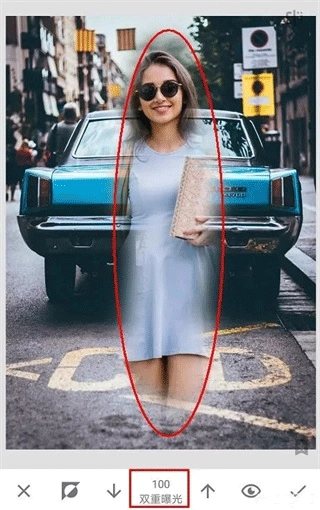
8、保持参数不变,使用双重曝光100的参数将人物的大致轮廓涂抹出来,就像下图显示的那样,整个人物都已被涂抹完成,只是还需要对人物轮廓的边缘进行修整。
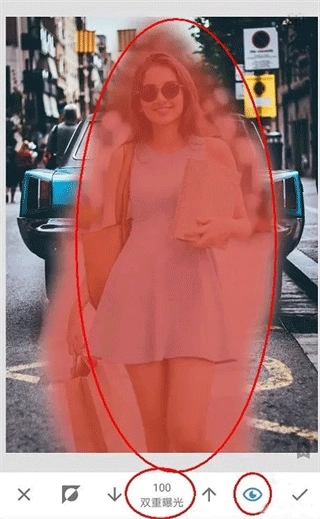
9、完成涂抹操作后,点击工具栏上的小眼睛图标(参考下图),此时涂抹过的区域会呈现红色,这和PS里的快速蒙版效果类似。这种方式能让我们更直观地看清轮廓边缘,但由于当前处理的图片轮廓边缘颜色较浅,所以这个方法不太适用。(小眼睛对应的快速蒙版效果多数情况下都很实用,只是偶尔会有不适用的情况,建议每次涂抹后都尝试一下,根据实际效果决定是否使用)
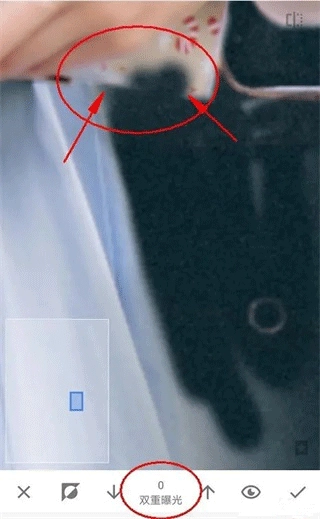
10、我们在涂抹人物边缘轮廓时,可以用大拇指和食指在图片上做扩张操作,这样就能把图片放到最大,方便我们处理。不过像下图所示:即便把图片放到最大,人物小轮廓处还是因为手指太大,没办法进行精准涂抹。这里建议大家可以先用双重曝光数值为0的设置,来隐藏掉部分内容。
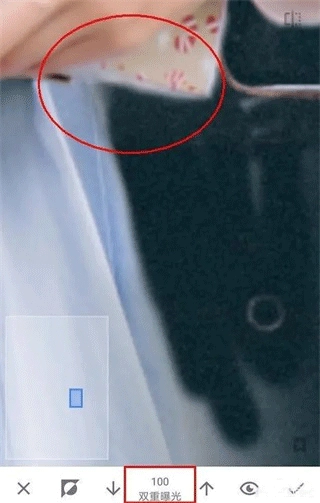
11、然后在用双重曝光100的参数去从人物内部到外部轮廓进行恢复,这样就能很好的处理边缘了,如下图效果图:
12、另一种方法是先放大图片,把人物的轮廓边缘分离出来,之后再处理远离人物轮廓边缘的区域。由于这些区域离人物轮廓较远,所以可以稍微缩小图片进行涂抹,这样能很快完成处理。
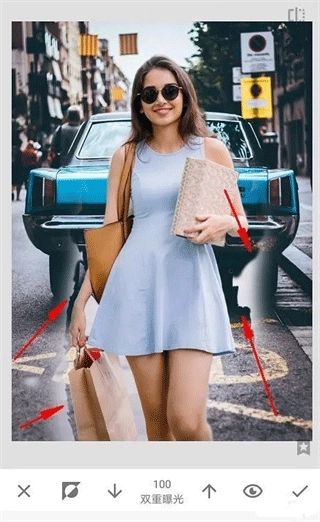
13、如下图效果图:终于涂抹完了,手机处理这种类型的非常吃力,特别是轮廓边缘比较复杂的情况,不过还是终于涂抹完了。
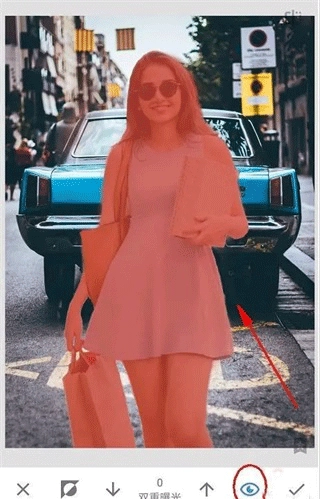
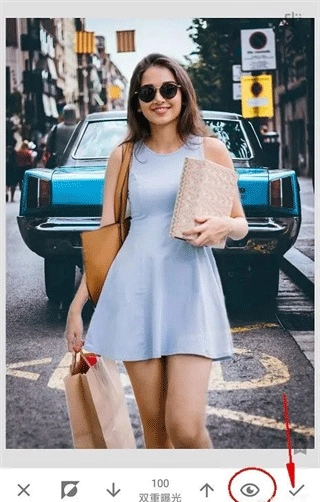
14、取消小眼睛看效果,然后点击√进行确定再次回到主页面。
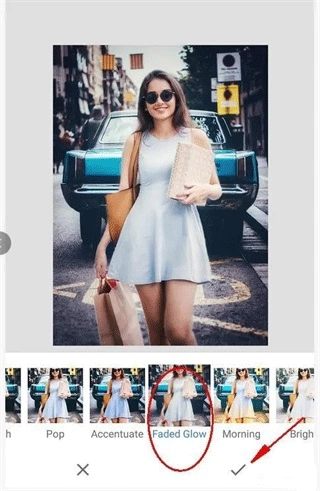
15、最后再次点击样式工具,为图片选择一个效果好的模板,然后对图片进行保存即可。(保存时请使用导出,这是无损导出的方法)
推荐专题
-
 最好用的免费修图软件
简介:最好用的免费修图软件有哪些?今天小编为所有朋友们介绍一些最好用的免费修图软件,这些软件汇集了多种强大编辑工具,助您轻松精进照片处理。透过该应用,用户可进行滤镜调整、修饰瑕疵、添加文本、调整色彩等操作。此外,这些软件还提供丰富创意元素,如贴纸、边框,以及专业的修图功能,让您的照片焕发生机。最重要的是,这一切完全免费!无论您是新手或有经验的设计师,这些软件都能满足您对照片编辑的各种需求。
-
 好用的证件修图软件
简介:好用的证件修图软件有哪些?今天小编为所有朋友们介绍一些好用的证件修图软件,这些软件为您的照片编辑需求而设计。这些软件提供各种实用工具,如裁剪、调整尺寸、移除红眼、美颜等功能,并且支持自动智能校正,确保您的证件照瞬间焕然一新。此外,这些软件还包含多种规格模板,符合各国标准,让您轻松应对不同要求。选择这些软件,您能够快速高效地修饰和打印出符合要求的证件照,满足各种场景和用途的需要。
-
 一键美颜的修图软件
简介:一键美颜的修图软件有哪些?这些软件基于先进的人工智能技术,可以轻松实现照片的自动美颜效果。无论是拍摄的自拍照还是其他风景照,这些软件都能快速识别面部特征,并进行细致的优化。通过调整肤色、磨皮、祛斑等功能,你可以轻松获得完美又自然的肌肤质感。此外,这些软件还提供多种滤镜和特效,让你的照片更加出彩。操作简单易懂,只需几步即可完成编辑,无需专业技巧。无论是社交媒体上秀出美丽自己,还是保存珍贵回忆,这些软件都能帮助你轻松达到令人满意的效果。
猜你喜欢
 醒图免费版207.9MB | 拍摄美化
 美图看看手机版3.7MB | 拍摄美化
 GigaBody手机版89.5MB | 拍摄美化
- 美图看看安卓版3.7MB | 生活服务
 美图设计室软件90.0MB | 办公软件
 picsart美易app2.5MB | 拍摄美化
 抠图神手app21.7MB | 其他
- 美图看看官网版3.7MB | 主题壁纸
 修图snapseed中文版31.4MB | 拍摄美化
同类热门
 光影边框
光影边框 百度魔图
百度魔图 AI修图家
AI修图家 美图设计室app
 PicsDazz修图
 趣蛙相机
趣蛙相机 P图标注
P图标注 音乐相册制作大师app
 PhotoShop图片处理
 大神p图最新版
 暴走P图专家
 大神P图专业版
 百度魔图app
 adobe photoshop express
 奇异社区最新版本
 漫蛙2旧版
漫蛙2旧版 copymanga拷贝漫画
 cc加速器免费版
 555电影官网版
 番茄畅听2025
 海棠搜书2023最新版
 妙鸭相机安卓版
 51影视app
 海棠搜书官网版
 漫蛙manwa3
 绿ar增强版
 金沙壁纸
金沙壁纸 墨鱼旅行
墨鱼旅行 傻瓜英语
傻瓜英语 Seetong
 佳能照片助手
 不背单词
不背单词 元气小组件
元气小组件 拓课云plus
 雨燕投屏
雨燕投屏 剪同款
剪同款 新途天气
新途天气 文字朗读神器
-
 水果音乐软件
游戏大小:240.0MB
音乐视频 -
 互动作业app
游戏大小:26.1MB
学习教育 -
 猎曲奇兵app
游戏大小:25.3MB
音乐视频 -
 全屏助手安卓版
游戏大小:55.0MB
系统工具 -
 MT画质助手正版
游戏大小:9.5MB
系统工具 -
 ADB工具包
游戏大小:2.1MB
系统工具 -
 桔子浏览器手机版
游戏大小:2.8MB
系统工具 -
 桌面精灵软件
游戏大小:3.2MB
系统工具 -
 爱吾宝游戏盒
游戏大小:69.3MB
系统工具 -
 VOA常速英语app
游戏大小:45.7MB
学习教育 -
 变速精灵最新版
游戏大小:15.8MB
系统工具 -
 麦块我的世界盒子最新版本
游戏大小:16.0MB
系统工具