
- 软件介绍
- 软件截图
- 猜你喜欢
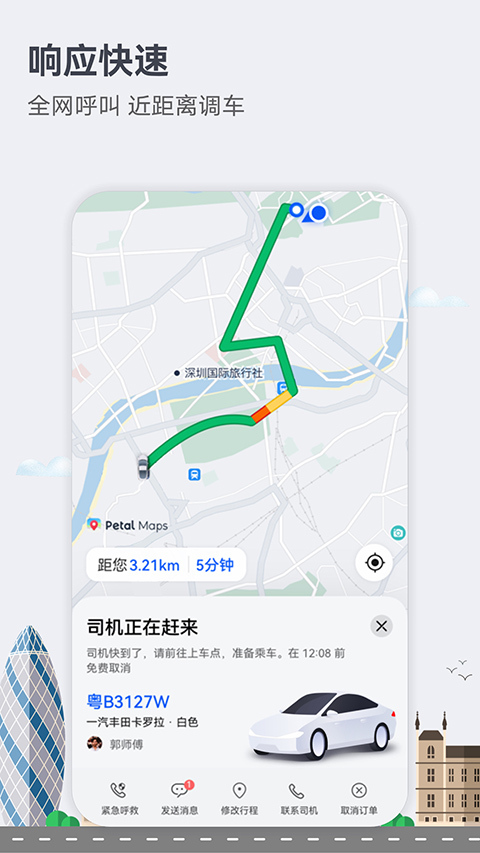
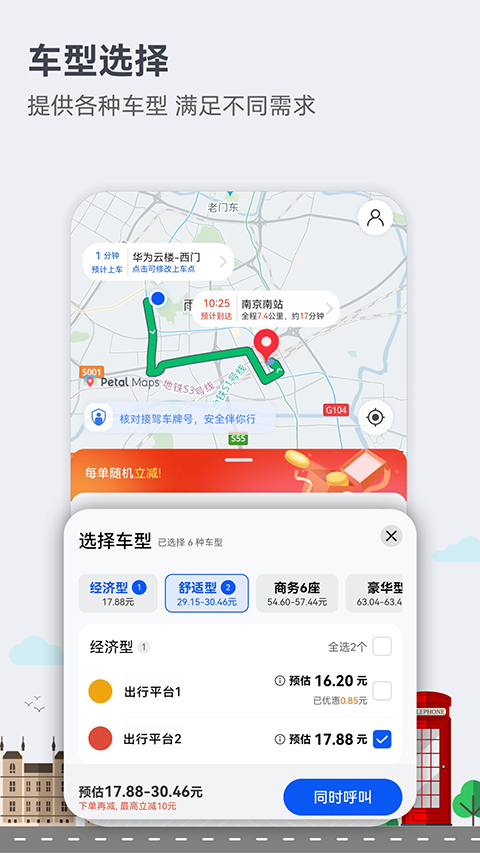
花瓣地图app(Petal Maps)是华为面向全球推出的车载级地图导航应用,以界面清爽、导航精准、无广告打扰著称。它支持车道级导航、实时路况、离线地图和智能语音助手。依托华为Petal出行生态,集成了打车、酒店预订、景点美食推荐等功能。海外导航能力尤为强大,支持160+国家的路线规划和中文界面,出国旅游无需额外下载谷歌地图。界面设计遵循鸿蒙美学,交互流畅,是华为用户的导航首选。
怎么设置车道级导航
车道级导航是花瓣地图的核心功能之一,可在复杂路口(如高架、匝道、多车道)精准显示你应该走哪条车道,避免走错。
前提条件
硬件支持:手机需搭载麒麟990/骁龙865及以上芯片(或鸿蒙3.0以上系统),且支持北斗/双频GPS定位。
网络:需连接网络(车道级数据实时下载)。
地区:目前仅支持国内主要城市(北京、上海、广州、深圳、杭州、成都等)的高速路、快速路及部分主干道。海外暂不支持。
开启步骤
第一步:打开花瓣地图App,确保已登录华为账号。
第二步:规划一条导航路线(输入目的地,点击【开始导航】)。
第三步:在导航界面,双指捏合或点击右上角【图层】按钮(叠层方块图标)。
第四步:在弹出的菜单中,找到【导航设置】→【车道级导航】。
第五步:将开关打开(默认关闭以节省流量)。建议同时开启【路口放大图】和【实景提示】,效果更佳。
第六步:返回导航界面。当你接近支持车道级导航的路口时,画面会自动切换为3D车道级渲染视图,清晰显示你所在车道以及建议变道方向。
使用技巧
手动选择车道:在某些复杂路口,你可以点击屏幕上的推荐车道,导航会重新计算路径(例如避开拥堵车道)。
语音播报增强:开启【详细语音】,导航会播报“请走左侧第二车道,前方500米向右变道”。
避开公交车道:在支持的城市,车道级导航会高亮显示公交专用道(红色)并提示避开(限行时段)。
无法开启怎么办?
检查版本:确保花瓣地图为最新版(应用商店更新)。
检查定位权限:设置→应用→花瓣地图→权限→定位→设为【精确位置】。
未显示开关:说明当前城市/道路暂不支持。可在【反馈】中向官方提交需求。
怎么打开卫星地图
卫星地图可查看真实的地表影像(建筑、山脉、河流等),适合旅行规划、地理教学或纯粹欣赏。
基础方法
打开花瓣地图,在首页点击右上角的【图层】图标(两个叠在一起的菱形,或“2D/3D”按钮)。
在弹出的菜单中,选择【卫星地图】或【卫星视图】。
地图会立即切换为卫星影像。此时可以双指缩放查看细节。
卫星地图的高级使用
混合模式:在卫星视图上叠加路名、地标、公交站等信息。在【图层】菜单中选择【卫星标签】或【混合地图】。
3D卫星视图:在卫星模式下,双指向上滑动可倾斜地图,显示建筑和地形的立体效果(需区域支持)。
历史影像(部分版本):长按某地点,选择【查看历史影像】,可对比该地不同年份的卫星图(需联网下载)。
离线卫星地图:卫星地图数据量大,不支持整城离线。可提前在Wi-Fi下框选区域下载(最大1km x 1km),供无网时查看。

卫星地图与普通地图的区别
普通地图(默认):矢量绘制,加载快,数据量小,适合导航和搜索。
卫星地图:真实影像,加载慢(需网络),数据量大,适合宏观观察地形和建筑分布。
关闭卫星地图
同样点击【图层】图标,选择【默认地图】或【2D地图】即可切回。
怎么语音唤醒
花瓣地图支持语音控制,让你在开车时无需动手即可设置导航、查询路况。
前提条件
手机需安装华为语音助手(小艺)或花瓣地图内置语音(部分版本)。
开启语音唤醒权限:设置→应用→应用管理→华为语音→【允许后台活动】和【麦克风权限】。
使用“小艺”唤醒(华为手机用户)
默认唤醒词:对着手机说 “小艺小艺”。
常用指令示例:
“导航到 [地点]”(如“导航到上海外滩”)
“去 [地点] 怎么走?”
“附近有什么好吃的?”
“还有多久到?”
“避开拥堵路段”
“查看全程路线”
自定义唤醒词:打开“小艺”App → 设置 → 语音唤醒 → 自定义唤醒词(如“你好花瓣”)。
使用花瓣地图内置语音(无需小艺)
打开花瓣地图,进入【设置】→【语音助手】。
开启【语音唤醒】开关,并选择唤醒词(通常为 “花瓣地图” 或 “Petal Maps”)。
注意:内置语音功能较简单,仅支持导航相关指令(不能查天气、设闹钟)。
导航中的语音控制
在导航过程中,无需重复唤醒。直接说:
“放大/缩小地图”
“查看全程”
“重新规划”
“添加途经点”
“取消导航”
免唤醒示例:部分版本支持“One-shot”指令,即唤醒词+指令连说:“小艺小艺导航到公司”。
语音唤醒不灵敏的解决方法
重新录制语音唤醒模型(安静环境下)。
关闭省电模式或允许语音助手后台高耗电。
检查麦克风是否被遮挡(如手机壳)。
确保手机未连接蓝牙耳机(部分蓝牙耳机麦克风优先级冲突)。
怎么调出轨迹
轨迹功能可记录你的行驶路线、速度、时间等数据,适合自驾游复盘、运动记录或分享路线。
开启轨迹记录(导航中自动记录)
默认开启:每次使用导航(非浏览地图),花瓣地图会自动记录导航轨迹(从起点到终点)。
查看历史轨迹:
点击底部【我的】或【个人中心】。
找到【足迹】、【行程】或【历史轨迹】。
列表中显示每次导航的日期、里程、耗时。点击可在地图上重放轨迹动画。
注意:轨迹保存在云端(需登录华为账号),可跨设备查看。
手动开启“足迹记录”(即使不导航也记录)
适用于散步、骑行、跑步或记录日常通勤路线。
操作:
在花瓣地图首页,点击【更多工具】(或底部【路线】按钮)。
选择【足迹记录】或【添加轨迹】。
点击【开始记录】(红色按钮)。
此时即使关闭屏幕,应用也会在后台记录GPS轨迹。
到达目的地后,点击【结束记录】,输入名称(如“周末骑行”),保存。
权限:需要允许花瓣地图【始终允许】位置权限(而非“仅使用期间”)。
导入/导出轨迹文件(GPX/KML)
导入:点击【我的】→【轨迹】→【导入】→ 选择手机中的 .gpx 或 .kml 文件。适合将别人分享的路线导入导航。
导出:点击某条历史轨迹 → 右上角【分享】→ 导出为GPX文件。可分享到微信、QQ,或上传到电脑。
用途:自驾游领队可提前制作GPX路线分享给队友;户外爱好者可记录并分享徒步路线。
轨迹的编辑与管理
删除轨迹:长按历史记录或点击编辑按钮,勾选后删除。
合并轨迹:将多条断断续续的记录合并成一条(部分版本支持)。
添加照片/备注:为轨迹添加沿途照片和文字说明,生成“游记”。
隐私设置:可将轨迹设为【私密】(仅自己可见)或【公开】(分享给好友或社区)。
推荐专题
-
 奥维互动地图
简介:奥维互动地图是一款集卫星影像、地形数据与GPS导航于一体的专业户外辅助工具,其版本大全覆盖了从早期基础导航到当前多维协作平台的完整功能演进。核心版本以高清卫星图和等高线地形图为基石,支持用户离线下载区域图源,确保在无信号的深山、沙漠或海洋中仍能精准定位与轨迹记录。进阶版本引入了“多图层叠加”功能,允许将KML/KMZ路线规划、兴趣点标注与实时路况同时呈现在一张地图上,极大提升了路线预判的效率;
-
 最清晰的卫星地图软件
简介:【最清晰的卫星地图软件】整理给大家,现在的地图软件越来越多,如果你想使用卫星地图导航软件的话,就来本页面选择下载吧,任意一款都能给你非常清晰的画面呈现,全球任何地方都能为你呈现,上到太平洋,下到乡村,非常好用,不要错过!
-
 高德地图
高德地图简介:高德地图以其精准的地图数据、实时的路况信息和丰富的导航功能,成为了我们出行的好帮手,今天,小编就来为大家介绍高德地图最新版、官方版以及车机版的版本等等下载,赶快行动起来,下载高德地图,让您在出行过程中更加安心,方便司机朋友使用。

 奥维地图免费版
 奥维互动地图官网版
 谷歌地球中国版
 谷歌地图
谷歌地图 VR实景卫星地图
 天地图山东app
 鸣潮地图工具最新版
 图吧地图手机版
同类热门
 历史地图汇编
 谷歌地球大陆版
 谷歌地球2025版
 奥维地图高清卫星地图
 天地图AR实景导航
 奥维高清街景互动地图
 天眼3D卫星地图
 高德地图车机版app
 花瓣地图官方版
 星云北斗卫星地图
 共生地球app
 高德地图2025
 GPS海拔测量地图
 奇异社区最新版本
 漫蛙2旧版
漫蛙2旧版 copymanga拷贝漫画
 cc加速器免费版
 555电影官网版
 番茄畅听2025
 海棠搜书2023最新版
 妙鸭相机安卓版
 51影视app
 海棠搜书官网版
 漫蛙manwa3
 绿ar增强版
 金沙壁纸
金沙壁纸 墨鱼旅行
墨鱼旅行 傻瓜英语
傻瓜英语 Seetong
 佳能照片助手
 不背单词
不背单词 元气小组件
元气小组件 拓课云plus
 雨燕投屏
雨燕投屏 剪同款
剪同款 新途天气
新途天气 文字朗读神器
-
 mimu官网版
游戏大小:104.8MB
学习教育 -
 Echo回声app
游戏大小:1.7MB
系统工具 -
 心动小组件app
游戏大小:44.5MB
系统工具 -
 搜多多app
游戏大小:21.3MB
系统工具 -
 小绵羊app
游戏大小:47.2MB
生活服务 -
 360极速搜索引擎
游戏大小:187.9MB
系统工具 -
 出口成章app
游戏大小:429.3MB
学习教育 -
 龙卷风收音机最新版本
游戏大小:7.9MB
系统工具 -
 与熊论道最新版
游戏大小:21.8MB
系统工具 -
 LX画质助手官方版
游戏大小:9.9MB
系统工具 -
 看巴士安卓版
游戏大小:1.4MB
生活服务 -
 问卷星正版
问卷星正版游戏大小:7.5MB
办公软件





