
- 软件介绍
- 软件截图
- 猜你喜欢
腾讯会议App官网版是一款由腾讯云推出的高清流畅、便捷易用、安全可靠的云视频会议产品。它支持手机、电脑、平板及企业会议室设备全平台无缝接入,提供音视频通话、屏幕共享、会议录制、实时字幕及文档协作等核心能力。无论是远程办公、在线教学、商务洽谈还是医疗会诊,用户均可通过会议号或链接一键入会。产品依托腾讯云全球2800+节点网络加速,即使在弱网环境下也能保障流畅沟通,并配备会议密码、等候室、屏幕水印等多重安全机制。
怎么使用
腾讯会议的使用流程极简,无需复杂培训即可上手,具体步骤如下:
第一步:下载与安装
电脑端:访问腾讯会议官网(meeting.tencent.com),选择“Windows客户端”或“macOS客户端”下载并安装。
手机端:在苹果App Store或各大安卓应用商店搜索“腾讯会议”下载。
无需登录测试:下载后无需注册,点击“加入会议”输入会议号即可以访客身份参会(部分会议需登录)。
第二步:注册/登录账号
推荐使用微信一键登录,或选择手机号注册(输入验证码并设置密码)。
企业用户可使用SSO单点登录(企业微信或钉钉集成)。
登录后自动进入主界面,包含“新会议”“加入会议”“快速会议”“预定会议”四个核心按钮。
第三步:发起或加入会议
发起会议(主持人):
新会议:点击后立即开始一场即时会议,系统自动生成9位会议号,可将邀请链接或会议号分享给参会人。
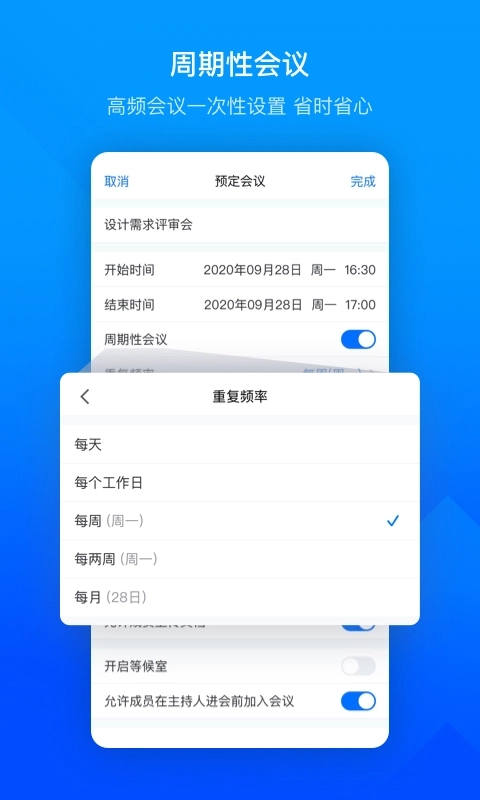
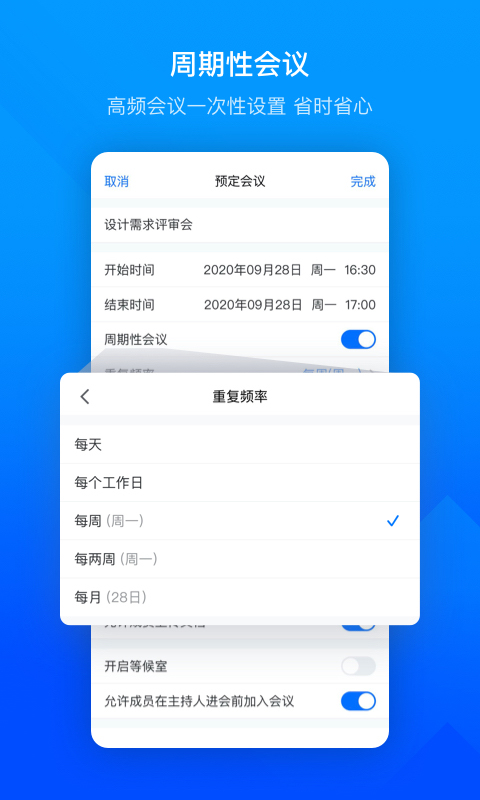
预定会议:设置会议主题、开始/结束时间、密码、入会成员白名单等,系统会生成日历邀请,并通过邮件或短信通知参会人。
快速会议:适合个人或小团队随时开会,会议号有效期较短,更灵活。
加入会议(参会人):
点击“加入会议”,输入9位会议号及姓名(若会议设密码则需输入密码)。
支持从微信/QQ/企业微信直接点击邀请链接跳转App入会。
电话拨号入会:部分会议提供 PSTN 电话接入号码,无网络时可拨打本地电话输入会议号参会。
第四步:会议中常用操作
开关音视频:底部工具栏的麦克风和摄像头图标,点击即可开启/关闭。支持虚拟背景和美颜。
邀请成员:点击“邀请”,可通过微信/QQ/短信/复制链接等方式发送邀请。
聊天:支持全体/私聊,可发送文字、图片及本地文件。
成员管理:主持人可全体静音、移除成员、设置联席主持人、开启等候室。
更多设置:包括开启云录制、设置焦点视频、发起投票、上传会议文档等。
第五步:离开/结束会议
参会者点击“离开会议”即可退出。
主持人点击“结束会议”可选择“离开会议”(会议继续进行,转交主持人权限给其他成员)或“结束会议”(所有成员被移出,会议关闭)。
提示:免费版单场会议限时60分钟(3人及以上),3人以下会议不限时。付费版可延长至24小时。

怎么看回放
腾讯会议的回放功能依赖“云录制”或“本地录制”,观看回放的具体方法如下:
前提条件:会议主持人或参会人在会议过程中已开启“云录制”或“本地录制”,且录制文件已生成。
方式一:通过云录制回放(推荐)
主持人端:
会议结束后,登录腾讯会议客户端,点击“历史会议”。
找到已结束的会议,点击“详情” → “回放/录制文件”。
系统会自动跳转到浏览器中的腾讯会议“用户中心” – “录制管理”页面。
在此页面可在线播放回放视频,并支持倍速播放(0.5x-2.0x)、进度条拖拽、显示字幕(若录制时开启)。
参会人端:
若主持人设置了“允许成员查看录制文件”,参会人在“历史会议”中同样可以看到回放入口。
若主持人未开放权限,可向主持人申请分享回放链接。主持人可在“录制管理”中生成分享链接,并设置密码及有效期(1天-永久)。
移动端观看:
打开腾讯会议App,点击“历史会议” → 选择会议 → “查看录制文件”。
支持横屏/竖屏切换及投屏到电视观看。
方式二:通过本地录制回放
录制文件默认保存在电脑本地文件夹(可自定义路径),格式为MP4。
双击文件即可使用系统默认播放器(如Windows Media Player、VLC)观看。
本地录制无分享链接功能,需手动传输文件给他人。
录制文件的额外管理功能:
转录文字:云录制文件支持自动将语音转为文字(普通话),点击右侧“文稿”标签可查看带时间戳的对话记录。
下载与剪辑:在录制管理页面可下载MP4文件到本地,也可在线截取片段生成新视频。
存储空间:免费版用户享有1GB云录制空间,单个文件保存30天;付费版可扩容至无限空间且永久保存。
注意:仅会议主持人或获得录制授权的成员才能看到回放。会议结束后,云录制文件通常需要几分钟到几十分钟的处理时间(取决于会议时长),处理完成后才能观看。
怎么录屏
腾讯会议的录屏功能分为“云录制”和“本地录制”两种,操作路径及适用场景如下:
一、云录制(推荐,自动生成回放链接)
适用场景:需要分享给他人、自动转文字、不占用本地硬盘空间。
开启方法:
会前设置:预定会议时,在“会议设置”中勾选“自动开启云录制”。
会中开启:
电脑端:会议界面底部工具栏点击“录制”按钮右侧的小三角,选择“云录制”。
手机端:点击“更多” → “录制” → “云录制”。
主持人授权他人录制:主持人可在“成员管理”中,右键点击某成员 → “允许录制”,该成员即可开启录制。
录制控制:
录制过程中,顶部会出现红色录制指示灯及时长计时器。
可随时点击“暂停录制”(适用于讨论敏感内容)或“停止录制”。
停止录制后,文件自动上传至云端,会议结束后可查看回放。
二、本地录制(适合个人存档、无需分享)
适用场景:需要原始高清画质、不想上传云端、免费用户节省云空间。
开启方法:
电脑端:点击“录制”按钮(默认即为本地录制),或使用快捷键 Alt+R(Windows)/ Command+Shift+R(Mac)。
手机端:腾讯会议App不支持手机本地录制(手机端录制均为云录制)。
设置本地录制参数(电脑端):
点击头像 → “设置” → “录制”:
更改保存路径(默认在“文档/TencentMeeting/”)
选择“同时录制音频文件”(单独提取会议录音)
选择“录制时保留屏幕共享的独立视频流”(后期可分别编辑主讲人画面和共享画面)
本地录制文件说明:
生成文件为MP4格式,视频编码H.264,音频AAC。
默认录制所有扬声器声音和麦克风声音,不支持单轨分离。
若会议中开启了“共享屏幕”,录制文件会同步记录共享内容+演讲者小窗画面。
注意事项:
权限提醒:开启录制前,系统会向所有参会人弹出提示“主持人已开始录制”,保护参会者知情权。部分企业版可关闭此提示(需管理员设置)。
存储空间:1小时本地录制大约占用300-500MB,请确保硬盘充足。
法律合规:录制内容涉及他人肖像及言论,分享前建议获得所有参会人同意。

共享屏幕
共享屏幕是腾讯会议最核心的协作功能之一,支持演示PPT、软件操作、网页浏览、视频播放等。详细使用方法如下:
一、如何发起共享屏幕
会中操作:
会议界面底部工具栏点击“共享屏幕”按钮(电脑端在正中,手机端在“更多”菜单内)。
电脑端会弹出选择窗口,可选择:
整个屏幕:共享整个桌面,所有操作均可见。
应用程序窗口:仅共享某个打开的软件界面(如浏览器、PPT、代码编辑器),切换其他窗口时参会者不可见。
Chrome标签页(仅Chrome浏览器):可共享单个浏览器标签页并同时传输系统音频(如播放网页视频的声音)。
手机端:直接共享整个屏幕,或选择“共享白板”“共享照片”。
高级选项(点击窗口左下角的“高级”):
部分屏幕区域:框选桌面某个矩形区域,仅共享该区域。
视频流畅优先:适用于播放高清视频,会自动降低画质换取流畅度。
内容仅本人可见:开启后参会者看不到共享内容,仅供自己演示排练使用。
二、共享屏幕时的协作功能
激光笔与标注:
共享者鼠标会自动变为激光笔(红点),参会者可见鼠标移动轨迹。
点击工具栏的“标注”按钮,可使用画笔、矩形、箭头、文字等工具在共享画面上实时标注,所有参会者同步看到。
支持“允许其他成员添加标注”,实现多人协作圈画。
同时共享音频:
共享视频或音乐时,勾选“共享计算机声音”,参会者能听到你电脑播放的音频(需注意麦克风不要同时拾取外放,避免回声)。
共享者视图切换:
参会者可自由切换视图:点击“演讲者视图”(共享内容全屏)或“画廊视图”(同时看到共享内容+演讲者视频小窗)。
共享者本人可看到参会者的视频画面(浮窗形式)。
三、多显示器场景优化
若连接了多个显示器,共享屏幕时可选择共享“屏幕1”或“屏幕2”。
建议将共享内容放在一个屏幕,将主持人控制面板、聊天窗口放在另一个屏幕,避免参会者看到杂乱操作。
四、共享权限管理(主持人)
设置仅主持人可共享:会议中点击“安全” → “共享屏幕” → 选择“仅主持人可共享”,防止参会者随意共享内容干扰会议。
设置谁可发起共享:预定会议时可预设“全体成员”“仅主持人”“指定成员”三种权限。
强制停止共享:主持人可随时点击任意共享者窗口右上角的“停止共享”,收回共享权限。
五、常见问题及解决
参会者看不到共享内容:检查是否误选“仅本人可见”;建议退出共享重新发起。
共享PPT时动画不流畅:在PPT中切换到“阅读视图”或使用“窗口共享”而非“整个屏幕”。
共享视频卡顿:勾选“视频流畅优先”;或关闭摄像头视频,节省带宽。
手机端共享屏幕:安卓手机需授予“悬浮窗权限”;iOS手机需开启“屏幕录制”权限(在控制中心长按录屏按钮选择腾讯会议)。


推荐专题
-
 好用的系统工具软件
简介:好用的系统工具软件是一个汇集了各类实用系统工具软件的资源专题。在这个专题中,你可以找到许多功能强大、操作简便的系统工具软件,帮助你优化电脑或手机的性能,提升系统运行效率。无论是清理垃圾文件、安全管理、磁盘整理还是驱动更新等,这里都有适合你的软件。
猜你喜欢
 心动小组件app44.5MB | 系统工具
 与熊论道最新版21.8MB | 系统工具
 跳一跳辅助器免费5.5MB | 系统工具
 刷圈精灵app官方版96.8MB | 系统工具
 MT画质助手正版9.5MB | 系统工具
 ADB工具包2.1MB | 系统工具
 Root工具箱专业版8.8MB | 系统工具
 华为畅连app113.0MB | 系统工具
 问真八字排盘软件免费版41.3MB | 系统工具
同类热门
 淘应用1.6官网版
 Godot手机版
 光速虚拟机vip版
 月光宝盒app安卓版
 Dluae
Dluae 欧派智家
欧派智家 啸天框架3.0
 alight motion官网版正版
 随听记
随听记 星海手机助手
 千年游戏盒子
 节拍器
节拍器 全能省电优化
 南京远驱
南京远驱 奇异社区最新版本
 漫蛙2旧版
漫蛙2旧版 copymanga拷贝漫画
 cc加速器免费版
 555电影官网版
 番茄畅听2025
 海棠搜书2023最新版
 妙鸭相机安卓版
 51影视app
 海棠搜书官网版
 漫蛙manwa3
 绿ar增强版
 金沙壁纸
金沙壁纸 墨鱼旅行
墨鱼旅行 傻瓜英语
傻瓜英语 Seetong
 佳能照片助手
 不背单词
不背单词 元气小组件
元气小组件 拓课云plus
 雨燕投屏
雨燕投屏 剪同款
剪同款 新途天气
新途天气 文字朗读神器
-
 Q友乐园免费版
游戏大小:51.7MB
社交聊天 -
 mimu官网版
游戏大小:104.8MB
学习教育 -
 Echo回声app
游戏大小:1.7MB
系统工具 -
心动小组件app
游戏大小:44.5MB
系统工具 -
 搜多多app
游戏大小:21.3MB
系统工具 -
 小绵羊app
游戏大小:47.2MB
生活服务 -
 360极速搜索引擎
游戏大小:187.9MB
系统工具 -
 出口成章app
游戏大小:429.3MB
学习教育 -
 龙卷风收音机最新版本
游戏大小:7.9MB
系统工具 -
与熊论道最新版
游戏大小:21.8MB
系统工具 -
 LX画质助手官方版
游戏大小:9.9MB
系统工具 -
 看巴士安卓版
游戏大小:1.4MB
生活服务





