
- 软件介绍
- 软件截图
- 猜你喜欢
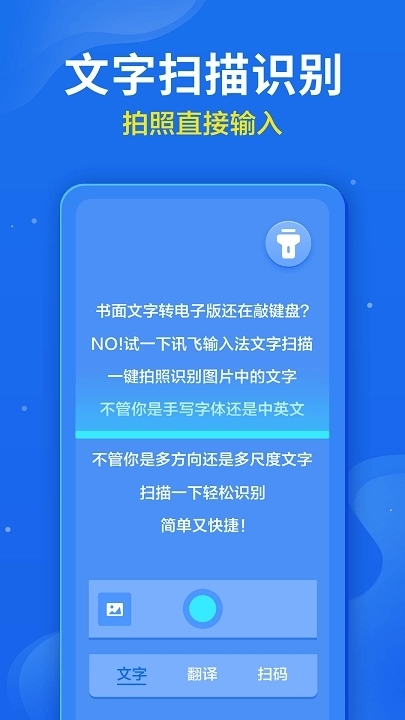
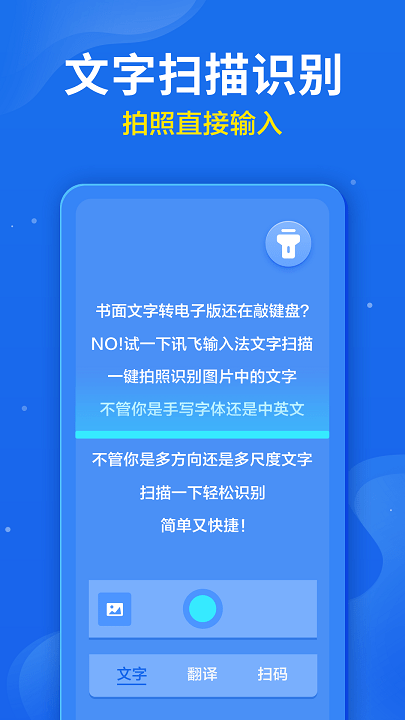
讯飞输入法免费版是由科大讯飞推出的一款智能中文输入法软件,凭借业界领先的语音识别技术成为语音输入领域的标杆产品。该输入法支持拼音、手写、语音、笔画等多种输入方式,语音识别准确率高达98%,支持23种方言识别和60余种外语互译。免费版已涵盖核心功能,包括智能语音输入、AI拍照输入、海量表情包和颜文字等,致力于为用户提供高效、便捷、个性化的输入体验,月活跃用户超过1.5亿。
打字声音怎么关
系统设置路径关闭
打开讯飞输入法APP,点击底部"我的"进入个人中心页面
找到"设置"选项并点击进入,选择"键盘设置"或"输入设置"分类
在设置列表中找到"按键音"或"键盘音效"选项
点击该选项后,将开关按钮滑动至关闭状态,或选择"静音"模式
部分版本支持调节音量大小,可将音量滑块拖动至最左侧实现静音效果
快捷操作关闭
在任意输入框调出讯飞输入法键盘
点击键盘左上角的"讯飞"图标或菜单按钮(部分版本为工具栏图标)
在弹出的功能面板中找到"音效"或"声音"图标
点击该图标即可快速切换声音开启/关闭状态,图标通常会显示当前状态
长按音效图标可直接进入详细音效设置页面,进行更精细的调整
系统级声音控制
如果输入法内设置无效,可检查手机系统设置
进入手机"设置"→"声音与振动"→"更多声音设置"
找到"触摸提示音"或"按键音"选项并关闭
部分安卓机型在"语言与输入法"设置中有独立的输入法音效控制
iOS用户需在"设置"→"声音与触感"中调整"键盘反馈"相关选项
针对不同场景的静音方案
游戏场景:开启"游戏键盘模式",该模式下默认关闭所有音效避免干扰
夜间使用:设置"定时静音",在指定时间段内自动关闭打字声音
会议/课堂模式:开启"勿扰模式",键盘将自动切换至完全静音状态
振动反馈替代:关闭声音后可开启"按键振动",通过触觉反馈确认输入
常见问题排查
关闭后仍有声音:检查是否开启了"系统默认音效",需同时关闭输入法内和系统内的双重设置
特定场景自动开启:查看是否设置了"智能场景识别",某些场景下会自动恢复音效
更新后设置重置:软件更新可能导致设置恢复默认,需重新检查并关闭
删除打字记忆
删除个人词库记忆
打开讯飞输入法APP,点击"我的"进入个人中心
选择"词库管理"或"个人词库"选项进入管理页面
点击"清空个人词库"或"删除所有记忆词汇"按钮
系统会弹出确认对话框,确认后将删除所有通过学习积累的自定义词汇
包括手动添加的短语、高频输入自动记忆的词汇、纠错记录等都会被清除
删除输入习惯记忆
在设置中找到"AI助手"或"智能输入"相关分类
选择"清空输入习惯"或"重置学习数据"选项
此操作会清除输入法对你的输入偏好、常用短语组合、上下文联想等AI学习数据
删除后输入法将恢复到初始状态,需要重新学习你的输入习惯
删除云端同步数据
进入"我的"页面,点击"云端同步"或"账号与同步"设置
选择"管理云端数据"或"查看云端词库"
可选择性删除云端备份的输入记录,或关闭云端同步功能
关闭同步后,本地数据不再上传云端,换机后无法恢复历史输入习惯
针对性删除特定记忆
在输入过程中,长按键盘上出现的某个记忆词汇
弹出菜单中选择"删除该词"或"移除记忆",仅删除单个特定词汇
在词库管理页面可通过搜索功能查找特定词汇进行删除
支持批量选择模式,勾选多个词汇后一键删除
删除语音输入记录
进入"语音输入"设置页面
找到"语音历史"或"语音识别记录"选项
可选择删除单条语音记录或"清空所有语音历史"
语音数据涉及隐私,建议定期清理
彻底重置输入法
如需完全清除所有数据,可在手机系统设置中操作
进入"设置"→"应用管理"→"讯飞输入法"
选择"存储"→"清除数据"或"清除缓存"
此操作将删除所有本地数据,包括设置、词库、皮肤等,等同于重新安装

设置自定义皮肤
使用官方皮肤库
打开讯飞输入法APP,点击底部"皮肤"或"装扮"入口
浏览官方皮肤商店,按分类筛选(简约、动漫、游戏、明星、风景等)
点击喜欢的皮肤进入详情页,可预览键盘实际效果
点击"立即启用"或"下载并使用"按钮应用该皮肤
部分精品皮肤需观看广告或完成任务免费解锁,VIP皮肤需付费购买
自定义皮肤制作
在皮肤页面找到"自定义"或"DIY皮肤"入口
选择"制作皮肤"开始创建个性化键盘
背景设置:上传本地图片或拍照作为键盘背景,支持裁剪、缩放、模糊处理
按键样式:调整按键形状(方形、圆形、圆角矩形)、大小、透明度
字体颜色:设置按键文字颜色、候选词颜色,提供色盘自由选取
音效与振动:为自定义皮肤搭配专属的按键音和振动反馈模式
高级自定义选项
动态皮肤:上传GIF或视频作为动态键盘背景,打造炫酷效果
分层设计:前景层(按键)与背景层分离编辑,实现更精细的视觉效果
皮肤元素:添加自定义图标、表情、贴纸装饰键盘边缘或功能区域
透明度调节:调整键盘整体透明度,实现"透明键盘"或"沉浸式"效果
皮肤管理与分享
在"我的皮肤"中查看已下载和自定义的所有皮肤
支持设置"定时换肤",按时间段或日期自动切换不同皮肤
点击自定义皮肤可选择"编辑"修改已有设计,或"删除"清理不再使用的皮肤
优质自定义皮肤可上传至社区分享,其他用户可下载使用你的设计
支持生成皮肤分享链接,通过微信、QQ等社交平台分享给好友
皮肤应用技巧
场景自动切换:设置"智能换肤",根据当前使用的APP自动匹配相应皮肤
夜间模式:单独设置深色模式下的皮肤,夜间自动切换保护视力
横屏适配:为横屏游戏或视频场景单独设计横版键盘皮肤布局

怎么添加常用语
通过快捷短语功能添加
调出讯飞输入法键盘,点击工具栏中的"快捷短语"图标(通常显示为"短语"或"常用语")
进入快捷短语面板,点击"添加"或"+"按钮
在输入框中填写常用语内容,如地址、邮箱、固定回复等
设置快捷触发码(简称),如输入"dz"自动展开为"北京市朝阳区..."
可选择分类文件夹进行归类管理,便于后续查找使用
点击"保存"后,在任意输入框输入触发码即可快速调用该常用语
通过剪贴板管理添加
复制任意文本后,讯飞输入法自动保存至剪贴板历史
点击键盘上的"剪贴板"图标查看历史复制记录
长按某条记录选择"添加到常用语"或"固定到快捷短语"
剪贴板支持保存最近100条复制内容,重要内容可标记为"收藏"永久保存
批量导入常用语
进入讯飞输入法APP的"设置"→"快捷短语"管理页面
选择"导入/导出"功能,支持从本地文件批量导入常用语
需按指定格式(如CSV、TXT)整理常用语列表,每条包含触发码和内容
也可从云端备份恢复之前导出的常用语数据
智能推荐与自动学习
开启"智能学习"功能,输入法会自动识别高频输入的长文本
当检测到多次输入相同内容时,会弹出提示"是否添加到常用语"
点击确认即可快速添加,无需手动复制粘贴
在"AI助手"设置中可调整学习灵敏度,控制自动推荐的频率
常用语分类管理
创建多个分类文件夹,如"工作"、"生活"、"网购"、"游戏"等
将常用语拖拽至相应分类,实现有序管理
支持为常用语设置标签,通过标签快速筛选查找
可调整常用语在面板中的显示顺序,将最常用的置顶
高级使用技巧
动态变量:在常用语中插入变量符,如"{日期}"自动替换为当前日期
多版本管理:同一内容可设置多个版本,如正式版/口语版,根据场景选择
快捷手势:设置特定手势(如滑动轨迹)直接调出指定常用语
云端同步:登录账号后常用语自动同步,换机后无需重新设置
常用语应用场景示例
客服场景:设置"亲,您好!请问有什么可以帮您?"
地址填写:设置详细收货地址,网购时一键填充
社交回复:设置"好的,收到"、"谢谢,已了解"等礼貌用语
工作沟通:设置会议邀请模板、周报模板、请假条模板等


推荐专题
-
 手机输入法app推荐
简介:【手机输入法app推荐】今天小编为大家整理的安卓手机输入法软件使用十分的便捷 ,可以为用户带来很多的优质服务,在这里用户可以根据自己需求进行悬选择,每一款软件都有不同的特色,可以很好的满足你的使用需求。
-
 适合安卓手机输入法软件
简介:对于安卓用户而言,选择一款高效、智能且个性化的输入法软件,不仅能大大提升打字效率,还能让沟通更加丰富多彩,今天,就让我们一起探索那些让安卓党爱不释手的输入法软件,让他们成为你指尖上的“魔力”助手!赶紧行动起来吧!
-
 带表情包的输入法
简介:带表情包的输入法,是一类非常不错的输入法,带表情包的输入法通常支持多种输入方式,如拼音、手写、语音等,用户可以根据自己的习惯和需求选择合适的输入方式。输入法还支持用户自定义表情包,用户可以根据自己的喜好和个性,将喜欢的图片或图标转化为表情符号,或者将多个表情符号组合成新的表情包。这些表情包不仅数量多,而且质量高,设计精美,能够提升用户的沟通体验。
猜你喜欢
 酷狗输入法最新版本78.7MB | 生活服务
 手心输入法最新免费版43.6MB | 系统工具
 笔画输入法手机版免费2.5MB | 系统工具
 讯飞输入法官网版57.8MB | 系统工具
 小艺输入法手机版40.9MB | 生活服务
 韩语输入法app10.8MB | 系统工具
 韩语输入法免费版10.8MB | 系统工具
 日语输入法手机版6.4MB | 系统工具
 手心输入法官方版43.6MB | 生活服务
 手心输入法最新免费版
 手心输入法官方版
同类热门
 百度输入法华为版
 键多多输入法最新版
 小艺输入法app
 KK键盘app
 讯飞输入法2026最新版本
 手写输入法免费
 鬼畜输入法
鬼畜输入法 KK键盘免费版
 帮撩输入法
帮撩输入法 仓颉输入法
仓颉输入法 韩文输入法
韩文输入法 手心输入法软件
 奥云输入法最新版
 奥云输入法
奥云输入法 奇异社区最新版本
 漫蛙2旧版
漫蛙2旧版 copymanga拷贝漫画
 cc加速器免费版
 555电影官网版
 番茄畅听2025
 海棠搜书2023最新版
 妙鸭相机安卓版
 51影视app
 海棠搜书官网版
 漫蛙manwa3
 绿ar增强版
 金沙壁纸
金沙壁纸 墨鱼旅行
墨鱼旅行 傻瓜英语
傻瓜英语 Seetong
 佳能照片助手
 不背单词
不背单词 元气小组件
元气小组件 拓课云plus
 雨燕投屏
雨燕投屏 剪同款
剪同款 新途天气
新途天气 文字朗读神器
-
 多多爱拼图
多多爱拼图游戏大小:30.9MB
学习教育 -
 全网小说阅读器
游戏大小:21.6MB
资讯阅读 -
 京造智能锁
京造智能锁游戏大小:12.0MB
生活服务 -
 wifi万能钥匙旧版
游戏大小:44.1MB
系统工具 -
 魔音Morinx手机版
游戏大小:14.1MB
出行旅游 -
 漫涂填色
漫涂填色游戏大小:23.3MB
学习教育 -
 米奇影院最新版
游戏大小:41.5MB
出行旅游 -
 万能无线投放
游戏大小:7.8MB
系统工具 -
 VidMate
游戏大小:12.8MB
出行旅游 -
 智能美颜p图修图
游戏大小:42.6MB
拍摄美化 -
 爱开盒
爱开盒游戏大小:36.6MB
购物商城 -
 腐竹免费小说去广告版
游戏大小:73.0MB
资讯阅读





