
- 软件介绍
- 软件截图
- 猜你喜欢
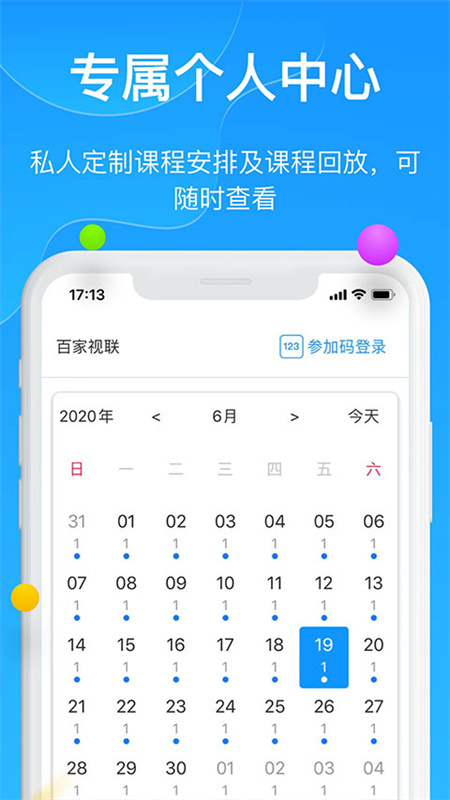
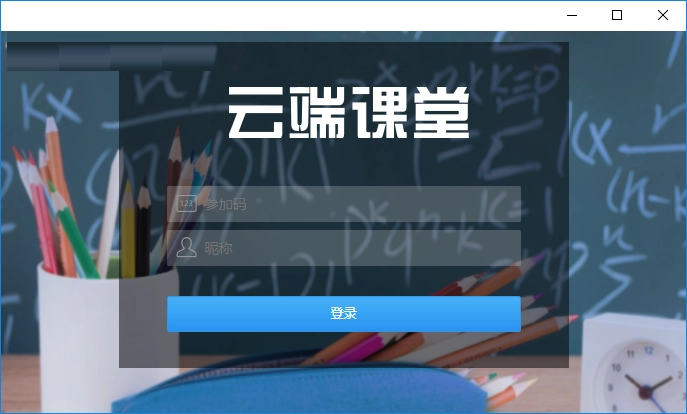
云端课堂app是一款专业的在线教育直播与互动平台,为学校和机构提供一站式在线教学解决方案。它支持万人同时在线的大班课、互动性强的小班课以及一对一等多元化教学模式。教师可以通过屏幕共享、电子白板、答题器、分组讨论等功能,还原真实课堂的互动体验。学生则可以通过文字聊天、举手连麦等方式参与课堂。平台还提供课程录制、自动回放、考勤统计等教务管理功能,是远程教学和在线学习的得力助手。
怎么看回放
查看课程回放是复习巩固知识的重要方式。以下是详细操作步骤:
登录账号:
打开云端课堂app,使用你的学生或教师账号登录。
进入课程中心:
登录后,点击底部导航栏的“课程”或“我的课程”页面。
找到历史课程:
在课程列表中,通常会分为“进行中”、“已结束”或“回放”等标签页。点击“已结束”或“回放”标签。
选择课程:
在已结束课程列表中,找到你想要观看回放的那节课,点击进入课程详情页。
播放回放:
在课程详情页,你会看到一个明显的“观看回放”或“回放视频”按钮。点击它即可开始播放。
播放界面支持常见的视频控制功能,如暂停/播放、拖动进度条、调整音量、倍速播放(0.5x-2.0x)等。
下载回放:
部分课程支持将回放视频下载到本地。在回放界面或课程详情页找到“下载”按钮(通常是向下箭头图标),点击即可下载,方便在无网络环境下观看。
注意事项:
回放视频的生成通常需要一定时间(课程结束后几分钟到几小时不等),请耐心等待。
回放有效期由机构或教师设置,请在有效期内及时观看。

怎么连麦
连麦功能让学生可以与教师实时音视频互动,是线上课堂的核心体验之一。以下是学生端连麦的操作方法:
举手申请:
在直播课堂界面,找到屏幕下方的“举手”或“连麦申请”按钮(通常是一个手掌图标)。点击它。
系统会向教师发送连麦申请,此时你只需等待教师同意。
教师同意:
当教师看到你的申请并点击“同意”后,你的屏幕会收到提示,告知你已获得连麦权限。
开启麦克风和摄像头:
获得权限后,你的麦克风和摄像头(如果教师允许)会自动开启,或需要你手动点击“开启麦克风”、“开启摄像头”图标。
此时,你就可以与教师和其他同学进行实时音视频交流了。
结束连麦:
发言结束后,你可以点击“下台”或“结束连麦”按钮,主动关闭麦克风和摄像头,回到听课模式。
教师也可以随时结束某位学生的连麦。
教师端注意事项:
作为教师,可以在成员列表或连麦管理界面看到所有举手的学生,点击“同意”即可邀请学生上台。
教师可以设置连麦模式,如“全班静音”、“允许自由发言”等。

怎么创建课堂
创建课堂是教师在云端课堂进行直播教学的第一步。以下是详细创建步骤:
登录教师账号:
打开云端课堂app,使用你的教师账号登录。
进入创建页面:
登录后,在首页或底部导航栏找到并点击“创建课堂”或“发起直播”按钮(通常是一个“+”或摄像机图标)。
设置课堂信息:
在创建页面,你需要填写或选择以下信息:
课堂主题:输入本次课程的名称,如“初二数学-一元二次方程”。
学科/年级:选择对应的学科和年级,方便学生查找。
课堂类型:选择“大班课”、“小班课”或“一对一”。不同类型支持的互动功能有所差异。
开始时间:设置课程开始的具体时间。
预计时长:设置课程预计持续的时间。
是否收费:如果这是付费课程,可以设置价格。
高级设置:
点击“高级设置”展开更多选项:
录制回放:开启后,本次课程会自动录制,结束后生成回放。
允许连麦:开启后,学生可以举手申请连麦。
聊天权限:设置学生是否可以自由发言或仅可私聊教师。
密码保护:可以为课堂设置密码,只有知道密码的学生才能进入。
创建完成:
所有信息填写完毕后,点击“创建课堂”或“开始预约”按钮。课堂创建成功。
分享课堂:
创建成功后,你会看到课堂详情页。点击“分享”按钮,可以将课堂链接、二维码或课堂号发送给学生,方便他们加入。
立即开始:
如果设置了立即开始,创建成功后点击“进入课堂”即可开始直播教学。

共享屏幕
共享屏幕功能让教师可以展示电脑或手机上的任何内容,如PPT、文档、网页、软件操作等。以下是操作方法:
进入课堂:
教师登录账号后,进入已创建的直播课堂。
找到共享屏幕按钮:
在课堂界面底部的工具栏中,找到“共享屏幕”或“屏幕共享”按钮(通常是一个显示器图标或矩形+箭头)。点击它。
权限提示:
首次使用:系统会弹出权限请求,提示需要获取“屏幕录制”或“显示在其他应用上层”权限。请点击“立即开启”并根据指引在手机设置中授予权限。
开始共享:
权限授予后,再次点击“共享屏幕”按钮。通常会有一个倒计时(如3秒),倒计时结束后,你的整个手机屏幕内容就会实时同步给学生。
共享过程中的操作:
共享屏幕时,你可以正常操作手机,打开PPT、浏览网页、演示软件操作等,所有内容学生都能看到。
屏幕上方通常会有一个浮动的工具栏,显示“共享中”状态,并提供“停止共享”和“画笔标注”等快捷按钮。
停止共享:
演示结束后,点击屏幕上方的浮动工具栏,选择“停止共享”,即可结束屏幕共享,回到正常的摄像头授课模式。
学生端视角:
学生端会看到教师共享的屏幕内容,同时可以听到教师的语音讲解。学生无法操作教师的屏幕。



推荐专题
-
 易学习
易学习简介:易学习软件大全汇聚了这款教育学习平台从早期版本到最新迭代的完整家族,堪称一部数字化学习工具的成长档案。最初的经典版以同步课程视频、课后练习与错题本为核心,帮助学生夯实基础;随后推出的互动版加入直播课堂、实时答题与师生连麦,让远程学习也能保持课堂氛围;移动版则针对手机与平板优化,支持离线缓存、碎片时间刷题与学习提醒,随时随地都能充电;
-
 编程学习
编程学习简介:编程学习APP版本大全主要包括《编程狮》、《SoloLearn》、《Codecademy Go》、《扇贝编程》、《慕课网》、《Python编程狮》、《Grasshopper》、《Mimo》以及《少儿编程入门》、《核桃编程》等。这些应用覆盖了从图形化编程到Python、Java、C++等多种语言的系统课程,普遍提供交互式学习、代码练习、项目实战及社区交流等核心功能。 相关知识库
-
 学习兴税
学习兴税简介:学习兴税作为税务系统官方打造的在线教育与业务培训平台,其版本合集清晰记录了从干部学习工具向智慧税务人才生态的演进历程。早期版本聚焦核心需求,以政策法规库、业务课程点播与在线考试为主打功能,通过标准化课程体系解决了税务干部“随时学、随地考”的基础学习痛点,初步构建起覆盖全系统的知识传递网络。随着版本迭代,中期版本逐步引入了个性化学习路径推荐、学分积分管理、岗位能力测评与案例研讨社区,将单向的知识灌输升级为“学、练、测、评”一体化的闭环培养体系。
猜你喜欢
 mimu官网版104.8MB | 学习教育
 出口成章app429.3MB | 学习教育
 有道精品课免费版219.0MB | 学习教育
 达美嘉家长版7.7MB | 学习教育
 千尺学堂最新版84.8MB | 办公软件
 法行宝安卓版25.4MB | 生活服务
 互动作业app26.1MB | 学习教育
 VOA常速英语app45.7MB | 学习教育
 百词斩六级估分器202647.1MB | 学习教育
同类热门
 搜韵官方版
搜韵官方版 诗歌本2026最新版
 轻舟云课堂
轻舟云课堂 五矿e学
五矿e学 皖教云最新版
 历史地图汇编
 职教云app
 精读圣经2026
 龙岛异兽世界软件
 普特英语听力官网版
 EarMaster
 考试酷
考试酷 音乐魔石app官网版
 课优空间
课优空间 奇异社区最新版本
 漫蛙2旧版
漫蛙2旧版 copymanga拷贝漫画
 cc加速器免费版
 555电影官网版
 番茄畅听2025
 海棠搜书2023最新版
 妙鸭相机安卓版
 51影视app
 海棠搜书官网版
 漫蛙manwa3
 绿ar增强版
 金沙壁纸
金沙壁纸 墨鱼旅行
墨鱼旅行 傻瓜英语
傻瓜英语 Seetong
 佳能照片助手
 不背单词
不背单词 元气小组件
元气小组件 拓课云plus
 雨燕投屏
雨燕投屏 剪同款
剪同款 新途天气
新途天气 文字朗读神器
-
mimu官网版
游戏大小:104.8MB
学习教育 -
 Echo回声app
游戏大小:1.7MB
系统工具 -
 心动小组件app
游戏大小:44.5MB
系统工具 -
 搜多多app
游戏大小:21.3MB
系统工具 -
 小绵羊app
游戏大小:47.2MB
生活服务 -
 360极速搜索引擎
游戏大小:187.9MB
系统工具 -
出口成章app
游戏大小:429.3MB
学习教育 -
 龙卷风收音机最新版本
游戏大小:7.9MB
系统工具 -
 与熊论道最新版
游戏大小:21.8MB
系统工具 -
 LX画质助手官方版
游戏大小:9.9MB
系统工具 -
 看巴士安卓版
游戏大小:1.4MB
生活服务 -
 问卷星正版
问卷星正版游戏大小:7.5MB
办公软件





