
- 软件介绍
- 软件截图
- 猜你喜欢
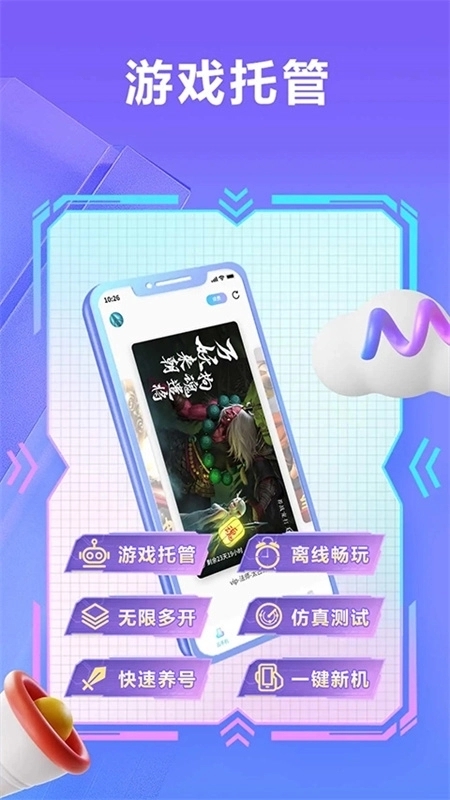
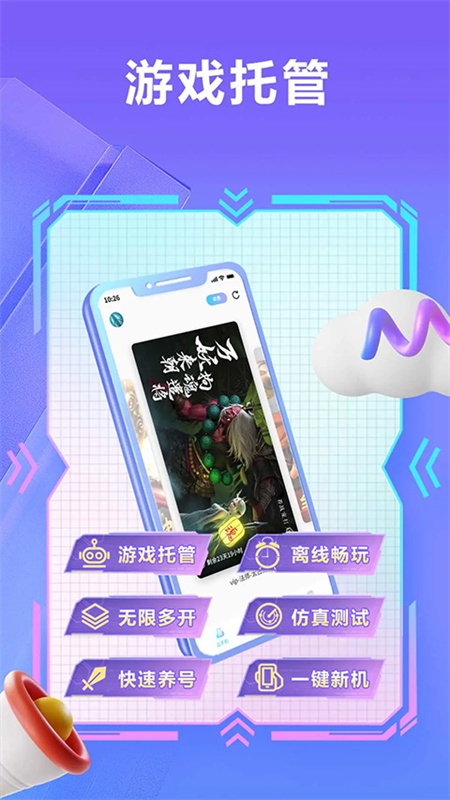
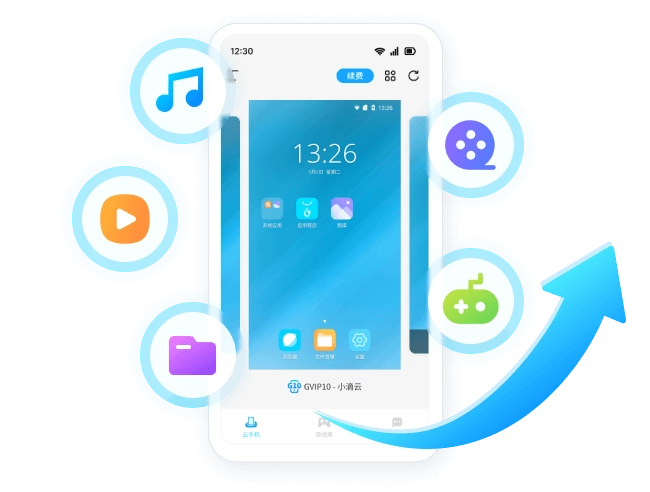
小滴云手机是一款基于云计算技术的虚拟手机平台,让您可以通过本地设备远程操控云端的一台真实手机。无论您使用的是低配置手机、电脑还是平板,都能通过小滴云手机流畅运行大型手游、挂机任务或多开应用。它彻底释放了本地设备的硬件限制,将计算和存储全部放在云端。您可以在云端同时运行多个账号,实现24小时离线挂机,且不消耗本地电量和流量。小滴云手机是手游玩家、应用多开用户和远程办公人群的得力助手。
怎么打开脚本
在小滴云手机中“打开脚本”通常指运行自动化脚本(如按键精灵脚本)来实现自动挂机、自动任务等功能。以下是详细操作步骤:
准备工作:
确保您已经在云手机内安装了支持脚本运行的应用,如“按键精灵”、“触动精灵”或游戏自带的宏功能。
将您需要使用的脚本文件(通常是 .lua、.q 等格式)准备好。
将脚本上传至云手机:
由于脚本在您的本地电脑或手机上,需要先将其传输到云手机中。具体上传方法请参考下方“上传文件”部分。
上传完成后,在云手机桌面打开“文件管理器”,找到您上传的脚本文件所在位置。
在脚本应用中打开:
打开您安装的脚本运行应用(如“按键精灵”)。
在应用中找到“我的脚本”或“本地脚本”选项。
点击“导入”或“添加脚本”,然后从文件管理器中选择您刚刚上传的脚本文件。
导入成功后,脚本会出现在列表中。点击脚本旁边的“运行”或“启动”按钮。
根据脚本提示,可能需要授予云手机“无障碍服务”或“悬浮窗”权限。按照屏幕提示前往设置中开启相应权限。
启动目标应用:
脚本启动后,返回云手机桌面,打开您想要运行脚本的游戏或应用。
脚本通常会自动识别应用界面并开始执行预设操作。
管理脚本:
如需停止脚本,可以重新打开脚本应用,点击“停止”按钮,或通过脚本的悬浮窗控制面板关闭。
使用方法
小滴云手机的使用流程围绕“购买-连接-操作”三步展开,以下是新手快速上手指南:
下载与安装:
在手机官方应用商店搜索“小滴云手机”,下载并安装官方版app。电脑用户可以通过浏览器访问小滴云手机官网,使用网页版或Windows客户端。
注册与登录:
打开app,点击“注册”按钮。输入手机号码,获取并填写短信验证码,设置密码完成注册。之后即可使用手机号+密码或验证码方式登录。
购买云手机:
首次登录后,您需要先购买一台云手机实例。点击“新建云手机”或“购买”按钮。
根据您的需求选择配置(如基础版、高配版、游戏版)和使用时长(按天、按月、按年)。配置越高,运行大型游戏越流畅。
完成支付后,您将获得一台专属的云手机。
连接云手机:
购买成功后,在app首页或“我的设备”列表中,会显示您的云手机图标。点击“连接”或“进入”按钮。
系统会自动建立连接,稍等片刻,您就会看到云手机的完整桌面界面,就像操作一台真实的手机一样。
基础操作:
触控:在屏幕上点击、滑动,与操作真实手机完全一致。
返回主页:点击屏幕侧边的虚拟按键(或特定区域),可以返回云手机桌面、打开多任务菜单或调节音量。
安装应用:打开云手机内置的“应用商店”,下载安装您需要的游戏或应用。也可以通过“上传文件”功能,安装本地APK包。
断开连接:
当您暂时不需要操作时,可以直接退出app或关闭连接。云手机内的应用会继续在云端运行,保持在线状态。

上传文件
将本地文件上传到云手机,是实现脚本运行、应用安装和数据迁移的关键步骤。以下是详细操作:
进入文件管理:
在云手机主界面,找到并打开“文件管理”或“小滴云”自带的文件传输工具(图标通常是一个文件夹或云朵箭头)。
在文件管理器中,通常有一个专门的“上传”或“导入”入口。
选择上传方式:
通过手机App直接上传(最常用):
在云手机的文件管理器中,点击“上传”按钮。
系统会调用您本地手机的文件夹,浏览并选中您想要上传的文件(如APK安装包、脚本文件、图片等)。
点击“确认”,文件即开始上传。上传速度取决于您的网络环境,完成后文件会出现在云手机的指定文件夹中。
通过电脑浏览器上传:
在电脑上访问小滴云手机官网,登录您的账号。
在“设备管理”中找到您的云手机,点击“文件上传”或“云硬盘”功能。
将本地文件拖拽到网页上传区域,或点击选择文件。上传完成后,打开云手机内的文件管理器,即可在“下载”或指定目录中找到该文件。
通过网盘中转:
将文件先上传至百度网盘、阿里云盘等第三方云存储。
在云手机内安装对应的网盘应用,登录账号,将文件下载到云手机中。
文件管理:
上传完成后,您可以在云手机内对文件进行复制、移动、删除、安装等操作。APK文件点击即可直接安装。
注意事项:
上传速度受您的本地网络上行带宽影响,大文件可能需要一定时间。
云手机通常有一定的存储空间限制,请留意剩余空间,及时清理不需要的文件。

怎么重启
重启云手机可以解决一些运行卡顿、网络连接异常或应用闪退等问题。以下是重启的几种方法:
通过云手机内部重启(软重启):
在成功连接到云手机后,打开云手机桌面。
长按云手机界面顶部的“电源”虚拟按钮(通常在屏幕侧边的控制栏中),或点击“设置” > “重启”。
在弹出的菜单中选择“重启”。云手机屏幕会变黑,然后重新启动,就像真实手机重启一样。重启过程通常需要1-2分钟。
通过App控制台重启(硬重启):
断开与云手机的连接,返回小滴云手机app的“设备列表”或“我的设备”主页。
找到您正在使用的那台云手机,点击其右下角的“设置”或“更多”菜单(通常是三个点图标)。
在弹出的菜单中选择“重启”或“重启设备”。
点击确认后,云端的手机会强制重启。这种方式比内部重启更彻底,适用于云手机无响应的情况。
强制重启(极端情况):
如果云手机完全卡死,无法通过以上两种方式操作,可以尝试在设备列表中选择“关闭”或“停止”设备。
等待几分钟后,再点击“开机”或“连接”,系统会自动分配新的资源并启动,相当于一次强制重启。
重启后的影响:
重启会短暂中断云手机内所有正在运行的应用和进程。
对于支持自动重连的游戏或应用,重启后重新打开即可恢复。不支持自动重连的,可能需要重新登录。
云手机的存储数据(已安装的应用、文件)不会丢失。



推荐专题
-
 好用的系统工具软件
简介:好用的系统工具软件是一个汇集了各类实用系统工具软件的资源专题。在这个专题中,你可以找到许多功能强大、操作简便的系统工具软件,帮助你优化电脑或手机的性能,提升系统运行效率。无论是清理垃圾文件、安全管理、磁盘整理还是驱动更新等,这里都有适合你的软件。
猜你喜欢
 心动小组件app44.5MB | 系统工具
 与熊论道最新版21.8MB | 系统工具
 跳一跳辅助器免费5.5MB | 系统工具
 刷圈精灵app官方版96.8MB | 系统工具
 MT画质助手正版9.5MB | 系统工具
 ADB工具包2.1MB | 系统工具
 Root工具箱专业版8.8MB | 系统工具
 华为畅连app113.0MB | 系统工具
 问真八字排盘软件免费版41.3MB | 系统工具
同类热门
 淘应用1.6官网版
 Godot手机版
 光速虚拟机vip版
 月光宝盒app安卓版
 欧派智家
欧派智家 Dluae
Dluae 啸天框架3.0
 星海手机助手
 alight motion官网版正版
 随听记
随听记 千年游戏盒子
 节拍器
节拍器 全能省电优化
 仙骥便捷电池达人
 奇异社区最新版本
 漫蛙2旧版
漫蛙2旧版 copymanga拷贝漫画
 cc加速器免费版
 555电影官网版
 番茄畅听2025
 海棠搜书2023最新版
 妙鸭相机安卓版
 51影视app
 海棠搜书官网版
 漫蛙manwa3
 绿ar增强版
 金沙壁纸
金沙壁纸 墨鱼旅行
墨鱼旅行 傻瓜英语
傻瓜英语 Seetong
 佳能照片助手
 不背单词
不背单词 元气小组件
元气小组件 拓课云plus
 雨燕投屏
雨燕投屏 剪同款
剪同款 新途天气
新途天气 文字朗读神器
-
 mimu官网版
游戏大小:104.8MB
学习教育 -
 Echo回声app
游戏大小:1.7MB
系统工具 -
心动小组件app
游戏大小:44.5MB
系统工具 -
 搜多多app
游戏大小:21.3MB
系统工具 -
 小绵羊app
游戏大小:47.2MB
生活服务 -
 360极速搜索引擎
游戏大小:187.9MB
系统工具 -
 出口成章app
游戏大小:429.3MB
学习教育 -
 龙卷风收音机最新版本
游戏大小:7.9MB
系统工具 -
与熊论道最新版
游戏大小:21.8MB
系统工具 -
 LX画质助手官方版
游戏大小:9.9MB
系统工具 -
 看巴士安卓版
游戏大小:1.4MB
生活服务 -
 问卷星正版
问卷星正版游戏大小:7.5MB
办公软件





